Discordでは、サーバー参加直後に「まず自己紹介をお願いします」と案内されるケースが多くあります。しかし、自己紹介文の編集場所が分かりにくかったり、設定したつもりでも保存されていなかったりして、最初の段階でつまずく方も少なくありません。さらに、Discordはプロフィール機能が複数あり、ユーザープロフィール(共通)とサーバー別プロフィール(サーバー内のみ)が混同されやすい点も注意が必要です。
本記事では、Discordの自己紹介文を「確実に設定できる」ことを目的に、PC版・スマホ版の具体的な手順、190文字制限の考え方、読みやすい整形、用途別の例文テンプレ、反映されない場合の切り分け、そして注意点とFAQまでを、できるだけ丁寧に解説いたします。読み終えた時点で「どこを操作すればよいか」「何を書けばよいか」「困ったらどこを確認すべきか」が一通り整理できる内容にしております。
※本コンテンツは「記事制作ポリシー」に基づき、正確かつ信頼性の高い情報提供を心がけております。万が一、内容に誤りや誤解を招く表現がございましたら、お手数ですが「お問い合わせ」よりご一報ください。速やかに確認・修正いたします。
Discord自己紹介文でできることと公開範囲
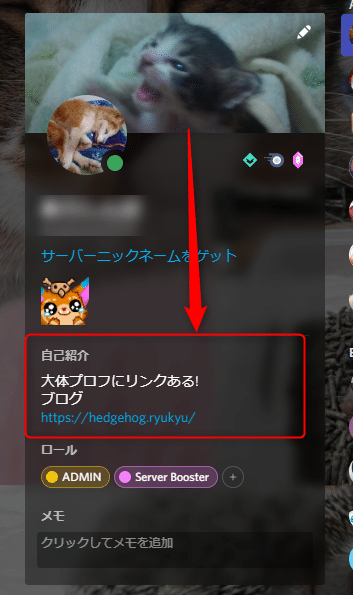
Discord自己紹介文は最大190文字まで
Discordの自己紹介文は、プロフィールに表示される「自己紹介」欄に入力する短文です。最大のポイントは、190文字までという上限があることです。ここで注意したいのは、単純に「日本語190文字」ではなく、入力に含まれる要素が合計としてカウントされる点です。文章だけでなく、絵文字や一部の装飾、リンクなども含める運用になりやすいため、装飾を増やしすぎると想像以上に上限に到達します。
自己紹介文は「長文で自分を説明する場所」というより、次のような用途に向いています。
-
初対面の相手があなたを識別できる最小限の情報を置く
-
コミュニティでの目的(参加理由、やりたいこと)を示す
-
呼び方、活動時間帯、連絡の取り方など、交流の前提をそろえる
-
NG事項(例:過度な指示出しが苦手、深夜は返信しない等)を柔らかく伝える
190文字という制限があるからこそ、最初から完璧を目指すのではなく、まずは「相手が困らない情報」に絞って作るのが安定します。例えば、以下の4点だけでも初回の自己紹介として十分に機能します。
-
どう呼べばよいか(呼び名・読み方)
-
何目的で参加しているか(ゲーム、雑談、勉強、創作など)
-
活動しやすい時間帯(夜、土日中心など)
-
ひとこと(よろしくお願いします、気軽に声かけてください等)
また、自己紹介文は後から何度でも更新できます。初日に詰め込みすぎて読みづらくなるより、参加後にコミュニティの空気を見ながら調整する方が、結果として好印象になりやすいです。
ユーザープロフィールとサーバー別プロフィールの違い
Discordのプロフィールは、体感として「ひとつ」だと思われがちですが、実際には用途が異なる複数のプロフィール概念があります。特に混乱しやすいのが、次の2つです。
-
ユーザープロフィール:Discord全体で共通のプロフィール(基本情報)
-
サーバー別プロフィール:サーバーごとに見せ方や自己紹介を変えられるプロフィール(サーバー内の文脈に最適化)
この違いを理解すると、自己紹介文の運用が一気に楽になります。例えば、ゲームサーバーでは「プレイタイトル・時間帯・VC可否」を書きたい一方で、勉強会サーバーでは「学習分野・参加目的・質問の仕方」を書きたい、ということがあります。こうした「場に応じた自己紹介」を求める場合に、サーバー別プロフィールが役立ちます。
ただし、運用面では次の点が重要です。
-
ユーザープロフィールは“名刺”:どこでも見られる前提で、汎用的に
-
サーバー別プロフィールは“現場用”:特定コミュニティに最適化して具体的に
さらに、サーバー別プロフィールを使う場合は「どのサーバーを対象に編集しているのか」で迷いやすいです。編集画面にいる時点で、今編集しているのが「ユーザープロフィール」なのか「サーバー別プロフィール」なのかを必ず意識してください。ここが曖昧だと、「編集したのに反映されない」「別のサーバーで表示が変になった」という混乱が起こりやすくなります。
加えて、サーバー別プロフィールが利用できる条件や提供形態は変わる可能性があるため、利用できない場合は「自分だけ機能がない」と判断せず、後述のトラブル対処の観点で切り分けることが大切です。
自己紹介文が表示される場所
自己紹介文は、あなたのプロフィールが表示されるさまざまな場面で参照されます。典型的には次のとおりです。
-
サーバー内で、あなたのアイコンや名前をクリック(タップ)してプロフィールカードを開いたとき
-
メンバー一覧(参加者リスト)からあなたを選んだとき
-
DM(ダイレクトメッセージ)で相手があなたのプロフィールを確認したとき
つまり自己紹介文は、サーバーの「自己紹介チャンネル」に投稿する自己紹介とは違い、プロフィールとして“いつでも見える可能性がある情報”です。ここを踏まえると、書くべき内容は次のように整理できます。
-
固定情報(長期間変わらない):呼び名、活動ジャンル、参加目的の大枠
-
準固定情報(たまに変わる):時間帯、得意不得意、募集の有無
-
変動情報(頻繁に変わる):今何をしているか、今は通話可か、今は不在か
変動情報は自己紹介文に書くより、ステータス(オンライン状態のメッセージ等)に寄せる方が管理が容易です。自己紹介文に「今は作業中です」と書いても、数時間後には情報が古くなってしまい、逆に誤解の原因になります。
Discord自己紹介文を設定する手順
PC版でDiscord自己紹介文を設定する手順
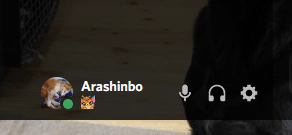
PC版(デスクトップアプリ/ブラウザ)で自己紹介文を設定する基本手順は、ユーザー設定→プロフィールです。初めての方は「ユーザー設定」がどこにあるかで迷いがちですが、一般的に画面左下付近に歯車アイコンがあり、そこが入口になっていることが多いです。
以下、操作手順を「迷わないための確認ポイント」とセットで解説いたします。
-
画面左下の歯車アイコンをクリックして「ユーザー設定」を開きます
-
確認ポイント:歯車が見当たらない場合、ウィンドウ幅が狭い、または表示が縮小されている可能性があります。ウィンドウを広げると見つけやすくなります。
-
-
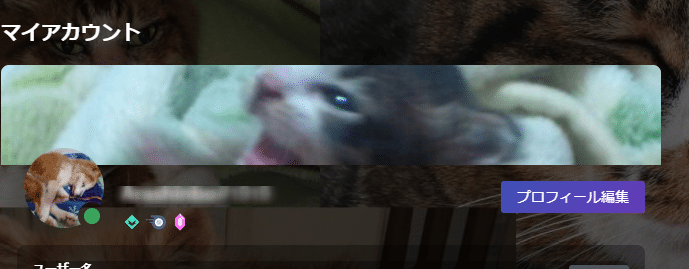
設定メニューから「プロフィール」を選びます
-
確認ポイント:「アカウント」「プライバシー」などの項目に紛れやすいので、プロフ関連の項目を探してください。
-
-
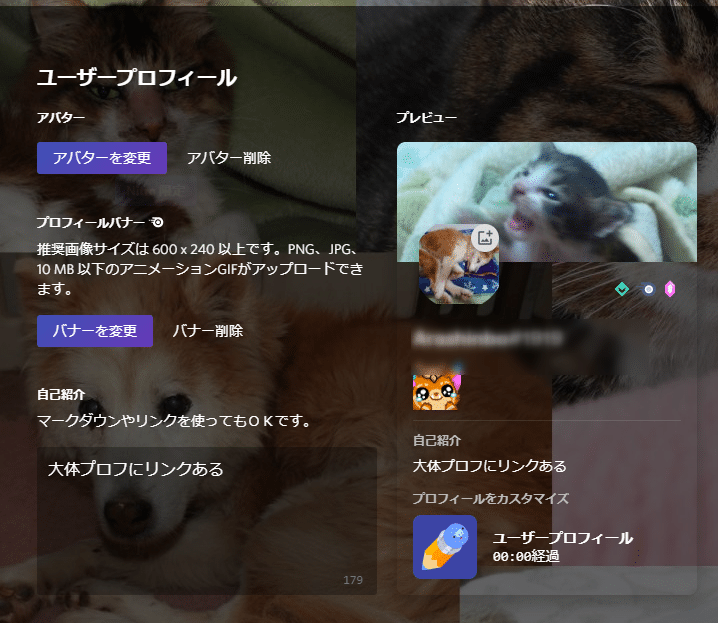
「自己紹介」欄を見つけ、入力します
-
確認ポイント:入力欄の周辺にプレビューが表示される場合があります。改行や絵文字を使うなら、見た目を同時に確認すると修正が早くなります。
-
-
入力内容を整えます(改行・強調など)
-
確認ポイント:190文字制限に近い場合、不要な語尾や重複表現を削ると収まりやすくなります。
-
-
保存(または変更の保存)をクリックして確定します

-
最重要ポイント:保存ボタンを押さないと確定しないことがあります。入力だけで閉じると反映されない原因になります。
-
なお、PC版は入力操作がしやすい反面、装飾やリンクを試しやすい分、文字数超過になりがちです。最初は「短い文章+必要最低限の要素」に留め、慣れてから整形を増やす運用がおすすめです。
スマホ版でDiscord自己紹介文を設定する手順
スマホ版(iOS/Android)は、PC版とUIが異なります。迷いどころは「プロフィール編集の入口」が深いことです。基本的には、画面右下の自分のアバター(アイコン)→プロフィール編集の流れになります。
手順を、見落としやすいポイントとあわせて整理いたします。
-
画面右下の自分のアバターをタップします
-
確認ポイント:サーバー一覧やチャンネル表示の状態によって、画面構成が変わる場合があります。いったんホームに戻ると見つけやすいです。
-
-
「プロフィール編集」をタップします
-
確認ポイント:プロフィール画面に入っても、編集ボタンが小さく表示されることがあります。画面上部のメニューや編集アイコンを探してください。
-
-
「自己紹介」欄に入力します
-
確認ポイント:スマホは入力欄が見切れやすいので、スクロールして自己紹介欄を見つけます。
-
-
保存をタップして確定します
-
最重要ポイント:保存ボタンが上部にあり、スクロール位置によって見落とすことがあります。入力後は画面上部まで戻して保存導線を必ず確認してください。
-
スマホでは改行の確認がしづらいことがあります。改行を多用する場合は、一度保存した後にプロフィールカードの表示を確認し、「行間が詰まって読みにくい」「情報の順番が悪い」などを微調整すると完成度が上がります。
保存と反映を確実にするポイント
「保存したのに反映されない」と感じる場面は、原因が複数あります。まずは落ち着いて、以下の観点で切り分けると解決が早くなります。
1. 保存自体ができていない(押し忘れ・破棄)
-
入力しただけで画面を閉じた
-
戻る操作で編集内容が破棄された
-
保存ボタンが見えず、押せていない
2. 反映はできているが表示が更新されていない(表示側の遅延)
-
自分の画面で古い表示が残っている
-
サーバー画面のキャッシュが更新されていない
-
一時的な同期遅延がある
3. 編集しているプロフィールが違う(ユーザープロフィールとサーバー別の混同)
-
サーバー別プロフィールを変えたつもりが、ユーザープロフィールを編集していた
-
逆に、ユーザープロフィールを変えたつもりが、特定サーバーのプロフィールのみ編集していた
この切り分けを簡単に行うために、次の確認手順が有効です。
-
編集直後に、自分のプロフィールカードを開き、自己紹介欄が更新されているか確認する
-
いったん別の画面(別サーバーやDM)に移動して戻り、表示が更新されるか確認する
-
可能であれば別端末(スマホ↔PC)で同じアカウントの表示を確認する
特に「サーバー別プロフィール」を運用している場合は、“そのサーバーで”表示を確認することが重要です。ユーザープロフィールはどこでも共通ですが、サーバー別は特定サーバー内での見え方が基準になります。確認場所がズレると「反映されていない」と誤認しやすいのでご注意ください。
Discordプロフィールをカスタマイズする項目
アバターと表示名の整え方
自己紹介文だけ整えても、アバターや表示名がバラバラだと相手が認識しづらくなります。プロフィールは“セット”で見られるため、最低限の整合性を取るとコミュニケーションが円滑になります。
整えるべき優先順位は次のとおりです。
-
表示名(呼ばれたい名前)
-
自己紹介文(何者か・目的)
-
アバター(識別しやすさ)
表示名は「サーバー内で呼ばれたい名前」に寄せるのが一般的です。読み方で迷われそうな場合は、自己紹介文に「読み:〇〇」や「呼び方:〇〇でお願いします」を添えると親切です。
また、サーバーによっては「サーバーニックネーム(サーバー内の呼び名)」が設定できる場合があります。この場合、ユーザープロフィールの表示名を無理に変えず、サーバー側だけ最適化できます。たとえば以下のような使い分けが可能です。
-
全体の表示名:汎用の名前(長期間固定)
-
サーバー内:コミュニティの文脈に合わせた呼び名(短縮形、役割名など)
コミュニティ運営側が「ニックネーム統一」を推奨している場合もあるため、サーバールールを確認し、必要に応じて合わせるとトラブル回避につながります。
代名詞とステータスの使い分け
Discordには代名詞を設定する項目が用意されている場合があり、コミュニティによっては入力が推奨されることがあります。ただし、利用は任意です。迷う場合は、無理に入力せず空欄のままでも問題ありません。
一方、自己紹介文と混同しやすいのが「ステータス(状況メッセージ)」です。自己紹介文は基本的に“固定情報”を置く場所であるのに対し、ステータスは“今の状態”を伝える用途に向いています。以下のように分けると、情報が整理されます。
-
自己紹介文:呼び名、目的、時間帯、簡単な方針
-
ステータス:通話可否、離席中、作業中、返信遅め等
例えば、自己紹介文に「平日夜にいます」と書いておき、当日はステータスで「今日は作業中で返信遅れます」と出す方が、相手に誤解を与えにくいです。自己紹介文に“今日だけの事情”を書いてしまうと、翌日以降に古い情報が残ってしまい、連絡の行き違いが起こりやすくなります。
バナーやテーマなど見た目の調整
プロフィールには、見た目を整える要素(バナー、テーマ、装飾など)が用意されている場合があります。見た目を整えること自体は悪いことではありませんが、自己紹介文の目的は「初対面の相手が困らないこと」にあります。したがって、装飾に時間をかける前に、次を優先すると失敗しません。
-
読まれる順に情報が並んでいるか
-
1行が長すぎて読みにくくないか
-
何目的で参加しているかが伝わるか
-
連絡の取り方やNGが必要以上に強い表現になっていないか
装飾は最後に足しても遅くありません。特に190文字制限があるため、装飾のために重要情報が削られるようであれば、本末転倒になりやすいです。まずは文章の骨格を整え、余裕がある場合に見た目の要素を足す、という順序がおすすめです。
Discord自己紹介文の書き方テンプレと例文
初参加サーバー向けの定番テンプレ
初参加サーバーでは、自己紹介文に盛り込みたい情報が多くなりがちですが、最初は「短く・丁寧に・目的が分かる」ことが最重要です。以下は、ほぼどのサーバーでも無難に使えるテンプレです。
テンプレ(コピペ用)
はじめまして、〇〇です。△△(ゲーム/雑談/勉強/創作)目的で参加しました。活動は主に平日20〜23時です。よろしくお願いします!
このテンプレの良い点は、相手が次の行動に移りやすいことです。例えば、あなたが「勉強目的」と書けば、同じ分野の人が声をかけやすくなります。「活動時間帯」が書いてあれば、連絡や誘いのタイミングが分かります。
もう少し丁寧にしたい場合は、語尾と表現を整えると印象が落ち着きます。
少し丁寧版
はじめまして、〇〇と申します。△△に興味があり参加いたしました。夜にログインすることが多いです。どうぞよろしくお願いいたします。
なお、「丁寧=長文」ではありません。短くても失礼のない文章にできますので、190文字の中で無理に説明を増やすより、読みやすい一文に整える方が効果的です。
ゲーム募集向けのテンプレ
ゲームサーバーでの自己紹介は「一緒に遊べる人を探す」用途になりやすいため、相手が判断しやすい情報を入れることが重要です。具体的には以下が有効です。
-
プレイタイトル(メイン)
-
プレイ時間帯(いつ遊べるか)
-
VC可否(通話するかどうか)
-
実力感(ランク帯、経験、エンジョイ勢など)
-
募集の方針(固定/デュオ/カジュアルなど)
テンプレ(コピペ用)
〇〇を中心に遊んでいます。△△帯(エンジョイ/ランク)です。VCは基本OK、夜メイン。デュオ/固定募集しています。気軽に声かけてください!
このテンプレを自分に合わせて微調整する場合は、「強すぎる条件」を避けると参加しやすい印象になります。例えば、最初から「〇〇以外不可」「勝てない人お断り」などはトラブルの火種になりやすいです。どうしても条件が必要なら、自己紹介文ではなく、募集チャンネルや個別のやり取りで補足する方が安全です。
依頼受付や活動者向けのテンプレ
創作活動者、配信者、依頼受付をしている方の場合、自己紹介文に「連絡導線」「返信目安」「必要情報」を書いておくと、やり取りの往復が減ります。ただし、プロフィールは幅広く見られる可能性があるため、個人情報や外部リンクの扱いには注意が必要です。
テンプレ(コピペ用)
〇〇(活動内容)をしています。ご連絡はDMでお願いします。返信は24時間以内を目安にしております。依頼相談は「内容・希望納期・ご予算感」を添えてください。
このテンプレは、次の点で実用性があります。
-
連絡方法が明確(DM)
-
返信の期待値が明確(24時間目安)
-
依頼時の必要情報が明確(内容・納期・予算感)
一方で、外部リンク(ポートフォリオ、SNS、販売ページ等)を貼る場合は、コミュニティのルールに沿っているか、相手に警戒されない形かを意識してください。短縮URLの多用や、過度に宣伝色の強い文章は、初対面では敬遠されやすい傾向があります。
読みやすくするMarkdown最小セット
自己紹介文は短いからこそ「読みやすさ」が結果に直結します。おすすめは、装飾を増やすよりも、情報を分割し、視線が止まるポイントを作ることです。以下は、初心者でも扱いやすい最小セットです。
1. 改行で要素を分ける
長い1文に詰め込むより、要素を行ごとに分ける方が読みやすいです。
例:
呼び方:〇〇(読み:〇〇)
目的:△△の情報交換
時間:平日夜・土日不定
ひとこと:よろしくお願いします!
2. 箇条書きの発想で“短い行”にする
箇条書きの記号にこだわらず、短い行で区切るだけで十分伝わります。
例:
趣味:〇〇、△△
VC:状況によりOK
募集:一緒に遊べる方歓迎
3. 強調は“重要語だけ”に限定する
強調(太字など)を多用すると、逆に読みづらくなります。
「呼び方」「目的」「募集」など、見出し語だけ強調するのが無難です。
例:
呼び方:〇〇
募集:夜に遊べる方
190文字の中で読みやすさを出すコツは、文章量ではなく「配置」です。最初は改行だけを意識し、慣れてから強調やリンクを追加する順序が失敗しません。
Discord自己紹介文が反映されない時の対処法
保存ボタンが出ない場合の確認
自己紹介文が反映されない問題のうち、最も多いのは「保存が完了していない」ケースです。保存ボタンが見当たらない、あるいは押したつもりでも確定していない場合は、次の順に確認してください。
-
編集画面の最終ステップで保存を押しているか
-
PC:変更を保存、保存、適用などの文言が画面下部や上部に出る場合があります。
-
スマホ:画面上部(右上など)に保存導線がある場合が多く、スクロール位置で見落としやすいです。
-
-
編集画面から戻る際に「破棄」していないか
-
入力後に戻る操作をすると、未保存の場合は破棄扱いになることがあります。
-
-
文字数オーバーや不正な文字列で保存できていない可能性がないか
-
特殊記号やリンクを多用した場合、結果的に文字数上限を超えていることがあります。いったん装飾やリンクを外し、短い文章で保存できるか試すと切り分けができます。
-
「保存ボタンが出ない」場合は、まずは短い文(10〜20文字程度)にして保存を試すと原因を切り分けやすいです。短文で保存できるなら、元の文章が長すぎるか、含まれる要素が原因の可能性が高いです。
反映が遅い場合の切り分け
保存自体はできているのに、表示が変わらない場合は「表示更新の遅延」や「キャッシュ」が原因になりやすいです。以下のチェックリストで切り分けると解決が早くなります。
反映が遅いときの確認リスト
-
アプリ(またはブラウザ)を一度終了し、再起動しても変化がない
-
別のサーバー画面へ移動して戻っても変化がない
-
自分のプロフィールカードを開き直しても古いまま
-
通信環境が不安定ではない(回線が弱い、地下、移動中など)
-
VPNやフィルタリングで通信が制限されていない
-
端末の省電力モードでバックグラウンド通信が制限されていない
上記を試しても改善しない場合は、「自分の表示だけが古い」ケースもあるため、可能であれば別端末で確認すると安心です。スマホで編集したならPCで見る、PCで編集したならスマホで見る、という確認方法は、原因切り分けとして非常に有効です。
サーバー別プロフィールが編集できない場合
「サーバーごとに自己紹介を変えたい」と思っても、編集画面に該当項目が見当たらない場合があります。そのときに確認すべき観点は次の3つです。
-
今編集しているのがユーザープロフィールではないか
-
サーバー別プロフィールを編集したいのに、共通プロフィール編集画面にいると、サーバーごとの項目は出ません。
-
-
対象サーバーが正しく選択されているか
-
サーバー別プロフィールは、編集対象が「どのサーバーか」を選ぶ前提になっている場合があります。
-
-
利用条件・提供形態の違い
-
サーバー別プロフィールは提供形態が変動する可能性があり、環境によって利用可否が分かれることがあります。
-
この問題は「自分のアプリが壊れている」と判断しやすいのですが、実際にはプロフィール種別の混同であるケースが多いです。まずは「どのプロフィールを編集しているか」を明確にし、編集後は必ず対象サーバー内で表示を確認してください。
Discord自己紹介文の注意点とよくある質問
個人情報と外部リンクの注意点
Discordのプロフィールは、参加しているコミュニティ内で他者に閲覧される可能性があります。自己紹介文に個人情報を書きすぎると、意図しない形で特定につながる恐れがあります。特に、次の情報は慎重に扱ってください。
-
本名、住所、最寄り駅、学校名、勤務先など、特定に直結する情報
-
電話番号、個人メールアドレスなどの直接連絡先
-
生活パターンが分かりすぎる情報(毎日この時間に帰宅、など)
-
外部リンク(SNS、サイト)を大量に貼ること
外部リンクが必要な場合でも、まずはサーバーのルールを確認し、必要最小限に留めることが安全です。特に初対面が多い場所では、宣伝色が強い文章は警戒されることがあるため、自己紹介文は「交流のための情報」に寄せる方が無難です。
また、トラブル予防としては、自己紹介文に「守ってほしいこと」を書く場合も、表現を柔らかくするのがおすすめです。例えば、
-
強い表現:暴言する人は来ないでください
-
柔らかい表現:落ち着いた雰囲気が好きです。穏やかに交流できると嬉しいです
同じ意図でも印象が大きく変わります。190文字しかないからこそ、余計に刺さる言い回しになりやすい点には注意してください。
画像や装飾がうまく表示されない理由
自己紹介文で「装飾が崩れた」「見た目が思ったのと違う」と感じる原因は、主に以下です。
-
文字数制限(190文字)により、想定した形で収まりきらない
-
改行が多すぎて、プロフィールカード上で縦に長くなり読みづらい
-
強調や記号を多用して、視認性が下がっている
-
リンクが長く、文字数を大きく消費している
対策としては、まず装飾を一度減らして骨格だけにするのが最短です。以下の順で整えると、安定しやすいです。
-
呼び方/目的/時間帯/ひとこと、の4点だけで文章を作る
-
改行で4行程度に分ける(長文を避ける)
-
余裕があれば、募集やVC可否などを短い行で追加する
-
それでも余裕があれば、強調やリンクを最小限で追加する
「装飾を足す」のは最後で問題ありません。最初から装飾まで完成させようとすると、文字数超過や崩れが起きたときに原因が分かりにくくなります。
よくある質問
Q1. 自己紹介文はどこに表示されますか
A. プロフィールカードを開いたときに表示されます。サーバー内のメンバー一覧やDMからプロフィールを確認された場合も、自己紹介文が参照される可能性があります。したがって、特定サーバーの人だけに向けた内容を共通プロフィールに書くと、場違いに見える場合があります。
Q2. 自己紹介文は何文字まで入力できますか
A. 最大190文字が目安です。装飾や絵文字、リンクなども含めて上限に到達しやすいため、まずは短く組み立て、必要な情報を優先して入れるのがおすすめです。
Q3. サーバーごとに自己紹介を変えられますか
A. サーバー別プロフィールを利用できる場合は可能です。ただし、環境や提供形態によって利用できないケースがあり、また編集しているプロフィール種別の混同が起こりやすいです。編集後は必ず対象サーバー内で表示を確認してください。
Q4. 保存したのに反映されないのはなぜですか
A. 主な原因は、保存の押し忘れ、表示更新の遅延、プロフィール種別(共通/サーバー別)の混同です。短文で保存できるか試す、アプリ再起動、別端末で確認する、対象サーバー内で確認する、の順に切り分けると解決が早いです。
Q5. リンクやMarkdownは使えますか
A. 利用できる場合がありますが、文字数制限の中ではリンクが大きく文字数を消費します。まずは文章を優先し、リンクは必要最小限に留めてください。装飾も多用すると読みにくくなるため、改行中心の整形から始めるのが安全です。
まとめ
Discordの自己紹介文は、プロフィールの「自己紹介」欄から編集でき、PC版は「ユーザー設定→プロフィール」、スマホ版は「自分のアバター→プロフィール編集」が基本導線です。最も多い失敗は「保存の押し忘れ」と「どのプロフィールを編集しているかの混同」です。編集後はプロフィールカードで見え方を確認し、必要に応じて別端末や対象サーバー内で表示を確認すると確実です。
また、自己紹介文には190文字の制限があるため、最初は「呼び方・目的・活動時間帯・ひとこと」の4点に絞ると、短くても伝わる文章になります。慣れてきたら、ゲーム募集、依頼受付、活動者向けなど目的別テンプレに寄せたり、改行で読みやすく整形したりすることで、プロフィールの完成度が上がります。
最後に、Discordは機能やUIが更新されることがあります。もし編集場所が見つからない、表示が更新されないといった違和感がある場合は、アプリの更新や再起動、プロフィール種別の確認など、基本の切り分けを順に実施すると解決しやすくなります。