
Discordで通話していると、「自分の声が自分に返ってきて会話に集中できない」「相手に自分の声が二重で届いていると言われる」「突然キーンという音が出て通話が止まる」といった現象が起きることがあります。これらは一見同じ“音のトラブル”に見えますが、実際は 原因の種類が異なる ため、対処の順番を誤ると改善しないどころか悪化することもあります。
本記事では、症状を 側音・エコー・ハウリング の3つに整理し、最短で原因を切り分けるチェックから、Discord側の設定、Windows/macOS側の設定、機材・環境の見直し、さらに「聞き取りやすい音質」に整えるための推奨設定まで、同じ構成のまま詳しく解説いたします。
「何から触ればよいか分からない」という方でも、上から順に試すだけで復旧できるように、戻しやすい順(安全な順) で手順をまとめています。
※本コンテンツは「記事制作ポリシー」に基づき、正確かつ信頼性の高い情報提供を心がけております。万が一、内容に誤りや誤解を招く表現がございましたら、お手数ですが「お問い合わせ」よりご一報ください。速やかに確認・修正いたします。
Discordで自分の声が聞こえる主な原因
側音とエコーとハウリングの違い
まず、用語の違いを押さえることが最重要です。ここが曖昧なまま対処すると、関係ない設定を触って迷子になりやすくなります。
-
側音(そくおん)
自分の声が、自分のヘッドホンやイヤホンから“モニター”のように聞こえる状態です。
これはDiscordが原因とは限らず、ヘッドセットの機能(マイクモニター/サイドトーン)、オーディオインターフェースのダイレクトモニター、OSの「入力を出力に流す」設定などが原因になることが多いです。
特徴として、相手に迷惑がかかっていない ことが多く、「自分だけがうるさい」「自分だけ二重に聞こえる」と感じます。 -
エコー(反響・二重に届く)
自分の声が相手に二重で届く、または相手の声が相手側でループして聞こえる状態です。
典型例は「相手がスピーカーで聞いていて、その音が相手のマイクに回り込み、あなたに返ってくる」パターンです。自分側が原因の場合もあり、入力デバイスの誤選択(ステレオミキサー等) や 仮想デバイスの二重ルーティング がよくあります。 -
ハウリング(キーン・ループ増幅)
高音の「キーン」や、音が繰り返し増幅していく現象です。
マイクが拾った音が再生され、その再生音をマイクがまた拾う、というループが強いと起きます。スピーカー利用や音量過大、マイク感度過大、距離が近い、指向性が合っていない、といった要因で発生しやすいです。
ハウリングは短時間で耳に負担がかかるため、発生したら まず音量を下げる・ミュートする など安全確保を優先してください。
上記をまとめると、次のように整理できます。
| 現象 | 主な聞こえ方 | 被害者 | 代表的な原因 |
|---|---|---|---|
| 側音 | 自分の声が自分に返る | 自分 | ヘッドセット機能、OS設定、音声IFのモニター |
| エコー | 声が二重・反響して届く | 相手/双方 | 音漏れ、入力誤り、仮想ミキサーの二重取り込み |
| ハウリング | キーン・音が増幅ループ | 相手/双方 | 音量過大、距離/向き、感度過大、スピーカー利用 |
自分だけ聞こえる場合と相手にも返る場合
次に、切り分けを一気に進めるために「誰に聞こえているか」を確認します。ここを確定できると、原因候補が大幅に絞れます。
-
自分だけが聞こえる(相手は困っていない)
→ 側音の可能性が高いです。Discord設定ではなく、ヘッドセット/オーディオIF/OS設定が原因であることが多いです。 -
相手も困っている(自分の声が二重、相手の声が返る等)
→ エコーやハウリングが疑われます。音漏れ、入力デバイス取り違え、二重ルーティングの可能性が高いです。 -
自分も相手もおかしい(会話が成り立たない、キーンが出る)
→ ハウリングやループ増幅の可能性が高く、まずは音量を下げる・スピーカーをやめる・ミュートするなど、ループを止める対処が先です。
最短で確認する方法(おすすめ)
-
Discordの「音声・ビデオ」画面でマイクテストを行う
-
可能なら録音(Windowsボイスレコーダー等)で自分の入力を確認する
-
通話相手に「こちらの声が二重に聞こえるか」を短く確認する
-
発生が特定の相手だけか、全員に対してかも確認する(後の切り分けが楽になります)
Discordの設定でハウリングを止める手順
ここからはDiscord側の設定で改善する手順です。ポイントは、「デバイス → 音声処理 → 感度」の順で、戻しやすく検証する ことです。
原因が複数重なっている場合でも、順番どおりに整理すると復旧が早くなります。
入力と出力デバイスを正しく選ぶ
Discordの音声トラブルで最も多いのが、入力・出力デバイスの選択ミスです。特にUSB機器の抜き差しや、Bluetoothの再接続、仮想デバイス導入後に発生しがちです。
確認手順(PC版)
-
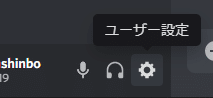
Discord左下の歯車「ユーザー設定」を開きます
-
「音声・ビデオ」を開きます
-
「入力デバイス」を使いたいマイクに固定します
-
「出力デバイス」を使いたいヘッドホン/イヤホンに固定します
-
「マイクテスト」で声が正しく入るか確認します
-
一度通話で実際に確認し、改善したか判断します
ありがちな取り違え例
-
入力が「ステレオミキサー」「デスクトップ音声」「仮想ケーブル」になっており、PCの再生音がそのまま入力として混ざる
-
出力がスピーカーのままで、再生音がマイクに回り込み、相手にエコーが返る
-
「既定」になっていて、OS側の既定デバイスが変わった瞬間にDiscordも切り替わる
対策の考え方(安全運用)
-
原因が不明な間は、入力・出力ともに「既定」ではなく 機器名を明示して固定 するのがおすすめです。
-
直った後に環境を整理し、必要なら「既定」に戻すほうが失敗が少なくなります。
エコー除去とノイズ抑制と自動ゲインの基本
Discordには音声処理がいくつかあり、これらの組み合わせで体感が大きく変わります。ただし「全部オンにすれば良い」わけではなく、環境によっては声が不自然になったり、途切れたりします。ここでは考え方を整理し、まず試すべき設定の軸を示します。
1) エコー除去
-
目的:スピーカー音の回り込み、反響を抑える
-
有効になりやすいケース:ヘッドホンを使えない、部屋の反響が大きい、相手にエコーが返る
-
注意点:環境によっては声が薄くなる、音が揺れる場合があります
2) ノイズ抑制(Krisp等)
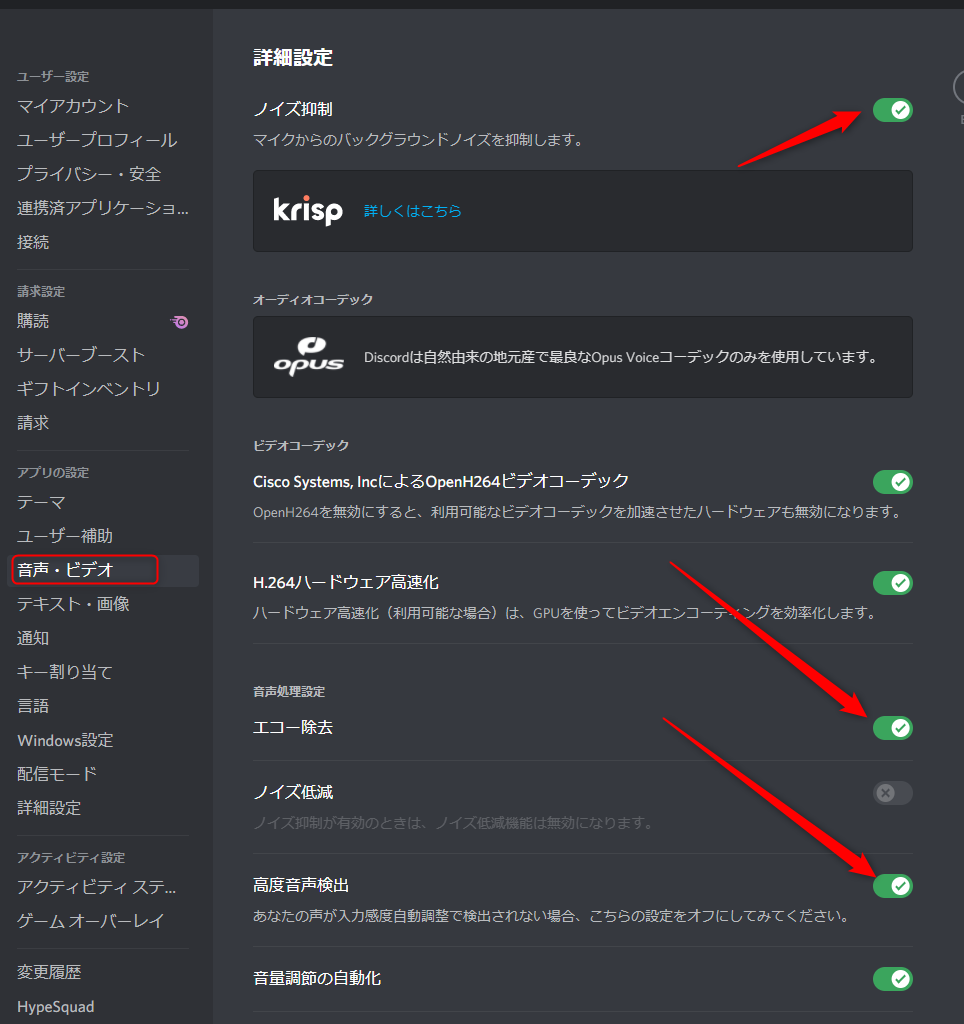
-
目的:キーボード音、エアコン、生活音などのノイズを抑える
-
有効になりやすいケース:周囲が騒がしい、ノートPC内蔵マイクで雑音が多い
-
注意点:抑制が強すぎると、声の一部が削れたり、語尾が消えたりすることがあります
-
外部ツール(Krispアプリ等)を使っている場合は、二重処理にならないよう後述の考え方が重要です
3) 自動ゲイン調整
-
目的:小声でも聞こえやすくし、声量のブレをならす
-
有効になりやすいケース:声が小さい、マイク距離が一定しない
-
注意点:環境音まで持ち上げてしまい、結果的に「拾い過ぎ→回り込み→エコー」のきっかけになることがあります
おすすめの進め方(検証用の基本形)
-
まず「入力/出力デバイス固定」が済んでいる前提で
-
音声処理は 一度“標準寄り”の状態 にしてテストします
-
そこから環境に合わせて「必要な機能だけ」足します
もし現在、複数の機能をオンにしていて状況が混乱している場合は、いったんDiscordの音声関連設定を見直し、検証しやすい状態に戻すのが近道です。
入力感度の調整で二重取り込みを防ぐ
入力感度(入力音量や検出閾値)が適切でないと、次の問題が起きやすくなります。
-
声を拾わない(途切れる、語尾が切れる)
-
生活音を拾う(ノイズが多い)
-
音漏れを拾う(相手にエコーが返る)
-
ループを助長する(ハウリングの一因になる)
基本方針
-
まずは「入力感度を自動的に決定」をオンにして様子を見る
-
自動で安定しない場合のみ、手動調整に切り替える
-
手動調整は「声は拾うが、キーボードやスピーカー音は拾いにくい」ラインを探します
手動調整の具体手順
-
通話していない状態で、マイクゲージが動きすぎないか確認します
-
普段の声量で話し、ゲージが安定して反応するか見ます
-
スピーカー音(またはヘッドホンの音量)を少し上げ、マイクが反応してしまうなら「音量を下げる」または「感度を下げる」方向で調整します
-
30秒程度の会話を想定し、途切れない・ノイズが増えないかを確認します
重要な注意点
-
感度調整は万能ではありません。音漏れやスピーカー利用が原因の場合、感度調整だけで完全に止めるのは難しいです。
-
ハウリングが発生する場合は、感度よりも 出力音量を下げる/スピーカーをやめる/マイク距離を取る のほうが効果が出やすいです。
WindowsとMacの設定で自分の声が返る問題を直す
Discord設定で改善しない場合、OS側で「入力を出力へ流す」「内部音声を入力に混ぜる」などの設定が原因になっていることがあります。特にWindowsはこのパターンが多く、側音やエコーの根本原因になりがちです。
Windowsのこのデバイスを聴くをオフにする
Windowsには、マイク入力をスピーカーやヘッドホンへ流す「このデバイスを聴く」に類する設定があります。これがオンだと、Discord通話中でなくても自分の声が返ってくることがあります。
よくある症状
-
Discordを開いていなくても、自分の声がヘッドホンから聞こえる
-
通話中だけでなく、常に“自分の声がモニターされる”
-
遅延(少し遅れて返る)があり、非常に話しにくい
対処の考え方
-
まずはOS側で「入力を出力に流す」設定を無効化します
-
その後、Discord側の設定を再度確認して、二重の返りが消えたか判断します
この設定が原因の場合、Discord側をどれだけ調整しても根本的に解決しないことがあるため、早めにチェックする価値があります。
ステレオミキサーと既定デバイスを確認する
エコーが止まらない、相手に「あなたのPC音が全部聞こえる」と言われる場合、入力に「再生音」が混ざっている可能性があります。代表がステレオミキサー系です。
疑うべきサイン
-
YouTubeやゲーム音がそのまま相手に流れている
-
相手の声が相手に返り続ける(あなた側の入力に相手の音が混ざっている)
-
Discordで入力を切り替えると急に症状が変わる
対策の基本
-
既定の入力デバイスを「実マイク」に戻す
-
ステレオミキサー系が有効なら無効化する
-
仮想デバイス(Voicemod/仮想オーディオケーブル等)を使う場合は、入力経路が一本になっているか確認する
二重ルーティングが起きやすい例
-
「Discordの入力=Voicemod」+「Voicemodの入力=実マイク」+さらに「OS側で実マイクを聴く」がオン
-
「Discordの入力=仮想ケーブル」+「OBSでモニター出力」がオン
-
「ゲーム用の音声ミキサー(例:統合型オーディオ制御)」が内部で再生音を入力に混ぜている
このような場合は、「どこでミックスしているか」を一度整理し、入力は一本、出力も一本 を基本に組み直すと解決しやすくなります。
Macで入力デバイスを見直すポイント
macOSでも原因は似ていますが、特に次の点が見落とされやすいです。
-
入力デバイスが意図せず内蔵マイクになっている
-
USBオーディオやBluetooth機器の接続状態で入力/出力が切り替わっている
-
外部アプリ(ノイズ除去、仮想ミキサー、配信用音声ルーティング)により入力経路が複雑化している
チェックの流れ
-
macOSのサウンド設定で「入力」が目的のマイクになっているか確認します
-
Discordの「入力デバイス」も同じ機器名に固定します
-
返りが自分だけなら、ヘッドセットやオーディオIF側のモニター機能も確認します
-
外部アプリを使っている場合は、いったん停止して症状が消えるか検証します(原因の切り分けが目的です)
音質を良くするDiscordマイク設定のおすすめ
ハウリングやエコーが収まったら、次は「通話として聞き取りやすい音」に整えます。ここで重要なのは、音質改善のゴールを “配信用の高音質”ではなく“会話で破綻しない音” に置くことです。通話では回線状況や相手の環境も混ざるため、過度な処理は逆効果になりやすいです。
通話向けの推奨設定セット
まずは迷ったときの叩き台として、用途別の推奨セットを提示いたします。ここから少しずつ調整してください。
| 利用シーン | 入力モード | ノイズ抑制 | エコー除去 | 自動ゲイン調整 | 入力感度 |
|---|---|---|---|---|---|
| 静かな部屋で通話 | 音声検出 | 標準または軽め | 必要ならオン | オン | 自動 |
| 生活音が多い | プッシュトゥトーク推奨 | 強め | オン | オン(様子見) | 手動でやや低め |
| 配信や外部ツール併用 | 状況により | どれか一方に寄せる | 必要に応じて | 必要に応じて | 手動推奨 |
補足
-
生活音が多い環境では、音声検出に頼るよりプッシュトゥトークのほうが、相手の体感が安定することが多いです。
-
エコー除去は便利ですが、ヘッドホン利用ができるなら「物理で回り込みを断つ」ほうが音質面では有利です。
マイク位置と音量と音漏れの最適化
音質は設定だけでなく、物理条件で大きく変わります。特に「音漏れ」はエコーやハウリングの引き金になるだけでなく、ノイズ抑制を強くせざるを得なくなり、結果的に声質が悪化します。したがって、まず環境側から整えるのが合理的です。
マイク位置の基本
-
口元から近すぎると「ポップノイズ(破裂音)」が目立つ
-
遠すぎると感度を上げる必要が出て、ノイズや音漏れを拾いやすい
-
理想は「口元の横」から拾う配置(息が直接当たりにくい)
音量の基本
-
ヘッドホンの音量は「会話が聞こえる最小限」にします
-
大音量は音漏れの原因になり、エコー・ハウリングの温床になります
-
低音が強いヘッドホンほど、音漏れがマイクに入りやすいことがあります
音漏れ対策チェックリスト
-
ヘッドホン/イヤホンを使用している
-
スピーカー出力で通話していない
-
音量を必要以上に上げていない
-
マイクとスピーカー(またはイヤーカップ)の距離を取っている
-
内蔵マイクより外付けマイクを優先している
-
PCファンの風切り音がマイクに当たっていない
-
キーボードを強く叩く位置にマイクを置いていない
このチェックを満たすだけで、Discordの音声処理を最小限にでき、結果として音質が自然になりやすいです。
Krispや外部ツール併用時の考え方
外部ツール(Krispアプリ、Voicemod、仮想ミキサー、配信用の音声ルーティング等)を使う場合に最も多い失敗が、同じ処理を二重にかける ことです。二重処理は「ノイズは減ったが声が変になる」「息継ぎや語尾が消える」「途切れが増える」といった副作用につながります。
基本方針
-
ノイズ抑制は「Discord側」か「外部ツール側」のどちらかを主役にします
-
エコー除去も同様で、複数箇所で同時に強くかけると違和感が出やすいです
-
まずは“経路”を一本化し、必要最小限の処理にします
おすすめの運用例
-
外部Krispを使う → Discord側のノイズ抑制はオフ(または弱め)にし、外部で統一
-
Voicemod等の仮想入力を使う → Discord入力はその仮想デバイスに固定し、OSや他アプリで同じ仮想入力を二重にモニターしない
-
配信ソフトを併用する → 「配信の音」と「Discordの入力」が混ざらないよう、どこでミックスするかを決める
検証のコツ
-
変更は一度に一つだけ行い、マイクテストで差分を確認します
-
悪化したらすぐ戻せるよう、変更前の状態(オン/オフ、選択デバイス名)をメモしておきます
-
どうしても原因が見えない場合は、外部ツールをすべて停止し、Discord単体で正常化するかを確認すると、切り分けが速くなります
Discordのハウリングが直らないときの切り分け
上記を試しても改善しない場合、原因がDiscord設定の範囲外にあるか、特定条件でのみ発生している可能性があります。ここでは「詰まりやすいポイント」を状況別に整理します。
特定の相手やサーバーだけで起きる場合
このケースは、あなた側の問題ではなく、相手側が原因であることも少なくありません。
よくあるパターン
-
相手がスピーカーで聞いていて、相手のマイクが拾っている
-
相手の入力デバイスがステレオミキサー等になっており、あなたの声が相手側でループしている
-
サーバーの通話環境(ボイスチャンネルの設定)や個別音量が極端になっている
-
特定の相手が外部ツールや配信環境を組んでいて、音声が二重に回っている
切り分け手順
-
別の相手と1対1で通話して再現するか確認します
-
サーバーではなくDM通話でも同じか確認します
-
再現する相手が固定されるなら、その相手側の「スピーカー利用」「入力デバイス」を疑い、相手に確認してもらいます
-
自分側で再現しないなら、設定を深追いせず「相手側要因」として進めるほうが早いです
画面共有や配信で音がループする場合
画面共有・配信は、音声の経路が増えるため、ループが起きやすい代表ケースです。例えば「デスクトップ音声を配信ソフトが取り込み、それがモニター出力され、さらにDiscord入力に混ざる」などが起きます。
起きやすい典型例
-
配信ソフトで「モニター(出力)」がオンになっており、その音がDiscord入力に回り込む
-
仮想オーディオケーブルでPC音声を回しているが、入力と出力の接続が循環している
-
Discord側の入力が「デスクトップ音声込み」になっている
対策の基本
-
Discordの入力は「マイク専用」に固定し、デスクトップ音声は入力に混ぜない
-
配信側のモニター出力を必要最小限にし、不要なモニターは切る
-
音声経路を紙に書くつもりで整理し、「入力→ミックス→出力」の流れが循環していないか確認する
ループが止まらない場合は、まず配信/共有を停止し、Discord単体に戻して正常化するか確認してください。正常化するなら、原因は配信/共有側の経路にあります。
突然発生した場合に確認する変更点
「昨日まで普通だったのに、急に自分の声が聞こえるようになった」という場合は、直前の変更点が原因であることが非常に多いです。原因を“探す”より、“戻す”ほうが早く解決するケースがよくあります。
確認すべき変更点
-
Windows/macOSのアップデート
-
オーディオドライバ更新
-
Discordの更新(設定項目の初期値が変わった等)
-
USB機器の増減、差し替え、ハブの変更
-
Bluetooth機器の再接続(プロファイルが切り替わることがあります)
-
外部ツール導入(Voicemod、仮想ミキサー、ノイズ抑制アプリ等)
-
OSのサウンド設定を触った(「聴く」をオンにした等)
戻し方の例
-
まずDiscordの入力/出力を意図した機器に固定し直す
-
外部ツールを停止し、仮想デバイスを使わずに通話してみる
-
OSの「入力を出力に流す」設定がオンになっていないか確認する
-
問題が起きた直前に導入したものを一時的に外す
Discordの音声トラブルでよくある質問
ヘッドホンなのにエコーが起きる理由
ヘッドホンを使っているのにエコーが起きる場合、音漏れ以外の原因が潜んでいることが多いです。代表は次のとおりです。
-
入力デバイスの誤り:ステレオミキサー等で内部音声が入力に混ざっている
-
仮想デバイスの二重ルーティング:Voicemodや仮想ケーブルで循環している
-
ヘッドセットの側音が強い:自分だけ返っているつもりが、設定によっては相手にも影響する場合があります
-
音量が過大:密閉型でも音量が大きいと低音が漏れ、マイクが拾うことがあります
-
マイク感度が高すぎる:小さな音漏れでも拾ってしまい、相手に返る原因になります
まずはDiscordの入力/出力固定と、Windowsの入力デバイス確認(ステレオミキサー等)を優先してください。
スマホで自分の声が聞こえるときの対策
スマホはスピーカー通話になりやすく、部屋の反響も拾いやすいことから、エコー・反響が起きやすい傾向があります。
対策の優先順位
-
可能ならイヤホン/ヘッドセットを使用する
-
スピーカー音量を下げる
-
端末を口元から離しすぎない(遠いと感度が上がり、反響を拾いやすい)
-
Discordアプリ側の音声設定(ノイズ抑制など)を見直す
-
それでも難しければ、プッシュトゥトーク相当の運用(話すときだけミュート解除)に切り替える
スマホは環境差が大きいため、まずは「イヤホン使用+音量控えめ」で大幅に改善することが多いです。
設定を変えたら声が途切れるようになった
声が途切れる場合、次の要因が典型です。
-
入力感度が低すぎて、声の小さい部分が拾われない
-
ノイズ抑制が強すぎて、声の一部がノイズとして削られている
-
自動ゲインやエコー除去の組み合わせで、音声処理が不安定になっている
-
回線状況の問題で、音が断続的になっている(別要因)
復旧のための戻し方(おすすめ順)
-
入力感度を「自動」に戻す
-
ノイズ抑制を「標準」またはオフにして比較する
-
自動ゲイン調整をオフにして比較する
-
それでも改善しなければ、入力デバイスを再固定し、OS側のマイクレベルも確認する
-
通話相手や別サーバーで同様か確認し、回線要因も切り分ける
音質を上げようとして処理を盛りすぎると途切れやすくなるため、まずは「自然に安定して聞こえる」状態に戻し、そこから必要な処理だけ追加するのが確実です。
まとめ
Discordで自分の声が聞こえる問題は、まず 側音・エコー・ハウリング を切り分けることで、最短で解決に近づきます。対処の基本順は、次のとおりです。
-
音漏れなどの物理要因を疑う(スピーカー利用・音量・距離)
-
Discordの入力/出力デバイスを正しく固定する
-
エコー除去・ノイズ抑制・自動ゲインを必要最小限に調整する
-
入力感度を適正化し、拾い過ぎ/拾わなさ過ぎを防ぐ
-
Windows/macOSの設定(このデバイスを聴く、ステレオミキサー、仮想デバイス)を見直す
-
配信/画面共有/外部ツール併用は経路を一本化し、二重処理を避ける
また、音質改善は「盛る」より「安定させる」ほうが通話では有利です。まずはエコーやハウリングが出ない状態を作り、次に聞き取りやすさ(声の自然さ、途切れの少なさ)を優先して調整してください。
DiscordやOSはアップデートでUIや挙動が変わることもあるため、急に再発した場合は「直前の変更点」を戻す発想も有効です。以上の手順で、無理なく安全に復旧と音質改善を進めていただければと存じます。