本記事では、「Discordの画面共有が真っ暗(黒画面)になる」現象を、設定で直るケースと、Prime Video(アマプラ)等のコンテンツ保護仕様が関与して直らないケースに分けて、最短で切り分け・復旧できるように整理いたします。対象は主にPC(Windows/Mac)で、友人との通話中・視聴中に起こる「急に映らない」を想定しています。なお、DRM/HDCP等の保護を回避する目的の方法は扱いません。合法・安全な範囲の対処と代替策に限定して解説いたします。
※本コンテンツは「記事制作ポリシー」に基づき、正確かつ信頼性の高い情報提供を心がけております。万が一、内容に誤りや誤解を招く表現がございましたら、お手数ですが「お問い合わせ」よりご一報ください。速やかに確認・修正いたします。
Discord画面共有が真っ暗になる主な原因
Discordの設定・権限・更新が原因のパターン
Discordの画面共有が真っ暗になるとき、最初に疑うべきは「Discord自体の不調」です。黒画面は“映像信号が取れていない”状態なので、共有の開始処理・権限・キャッシュ・描画方式のどこかでつまずくと発生します。代表的な原因は以下です。
-
Discordの更新不足:Discordは頻繁に更新されます。古いビルドのままだと、OS更新やGPUドライバ更新との相性で不具合が表面化しやすくなります。
-
プロセス残り・キャッシュ不整合:見た目は終了していてもバックグラウンドで動いており、共有関連の状態が壊れたまま残ることがあります。
-
権限の問題:Windowsで「管理者権限が必要なアプリ」を共有する場合や、セキュリティソフトがキャプチャ動作を制限する場合、共有対象が取得できないことがあります。
-
共有対象の選び方の問題:Discordの「画面全体共有」と「ウィンドウ共有」は取得方式が異なります。特定のアプリや全画面表示で“ウィンドウとして認識されない”と、黒画面になりやすいです。
このカテゴリの特徴は、Discordを再起動・更新し、共有方式を変えると改善する可能性が高い点です。逆に言えば、改善が全く見られない場合は次の原因(GPU/ブラウザ/保護仕様)を疑うのが合理的です。
ブラウザやGPUアクセラレーションが原因のパターン
次に多いのは、GPU(グラフィック)描画と画面キャプチャの相性です。動画再生やゲーム、ブラウザは描画をGPUに任せることで滑らかに動きますが、その結果として「画面は見えているのに、キャプチャ側が“黒いフレーム”しか取れない」現象が起きることがあります。
よくある状況は以下です。
-
Discord側のハードウェアアクセラレーションがON、かつブラウザ側もON
-
録画・配信・オーバーレイ系(FPS表示、GPU最適化ツール等)が同時に稼働
-
ノートPCの内蔵GPUと外部GPUが自動切替(アプリによって描画GPUが変わり、Discordが取得できない)
-
外部モニタ・ドッキングステーション・変換アダプタを介して表示している
このカテゴリの特徴は、アクセラレーションの切替と、全画面再生→ウィンドウ表示への変更で改善することが多い点です。反対に、YouTube等は共有できるのにPrime Videoだけ真っ暗、という場合は、次の「保護仕様」の可能性が上がります。
DRMやHDCPなどコンテンツ保護が原因のパターン
Prime Video(アマプラ)などの動画配信サービスは、著作権保護のためにDRM(デジタル著作権管理)や、外部出力に関する保護(HDCP等)を前提とした再生制御が入る場合があります。これが関与すると、Discord側の設定を変えても、映像だけが黒い、あるいは特定の環境で再生自体が制限されることがあります。
このカテゴリの特徴は次の通りです。
-
Prime Videoだけ黒い/他の動画サイトは映る
-
音声は出るが映像が黒い
-
外部モニタ接続時だけ起きる/ケーブルや変換器を変えると挙動が変わる
-
ブラウザやアプリを変えても“映らない傾向”が残る
重要なのは、ここを“Discordの不具合”として追い続けると時間を消耗する点です。まずは、次章のDiscord側設定で「直る黒画面」を潰し、それでも改善しなければ、仕様寄りとして代替策に切り替える判断が最短になります。
Discord側で最初に確認する設定
Discordを完全再起動・更新する
黒画面対処の第一手は、最も基本で最も効果が出やすい「完全再起動」と「更新」です。ポイントは“見た目の終了”ではなく、プロセスを確実に落とすことです。
手順(Windows)
-
Discordを終了します(右上×で閉じるだけでなく、タスクトレイのDiscordを右クリックして終了します)。
-
タスクマネージャーを開き、Discord関連プロセスが残っていないか確認します(残っていれば終了します)。
-
Discordを起動し直します。
-
可能であれば Ctrl + R でDiscordを再読み込み(更新)します。
手順(Mac)
-
Discordを終了します(メニューから終了、またはDockから終了)。
-
アクティビティモニタでDiscordプロセスが残っていないか確認し、残っていれば終了します。
-
Discordを起動し直します。
-
可能であれば Cmd + R で再読み込みします。
これで直るのは、共有関連の状態(共有先ウィンドウの識別、描画パイプライン、キャッシュ)が一時的に壊れていたケースです。黒画面が「突然起きた」「昨日までできた」場合ほど、この手順が効きやすいです。
ハードウェアアクセラレーションを切り替える
Discordのハードウェアアクセラレーションは、端末の環境によって安定性が変わります。黒画面の疑いがある場合は、ON→OFF(またはOFF→ON)を切り替えて再起動が有効です。
実施の要点
-
設定を変えたら、必ずDiscordを再起動します(再起動しないと挙動が変わらないことがあります)。
-
変更後は、同じ共有対象で再テストします(対象を変えると因果関係が分からなくなります)。
確認のコツ
-
変更前後で「ウィンドウ共有」と「画面全体共有」両方を試すと、改善幅が見えやすいです。
-
共有中にCPU/GPU使用率が極端に上がる場合、アクセラレーションの組み合わせが不安定な可能性があります。
画面共有の方式を変える
黒画面が起きたら、次に試すべきは「共有方式の切替」です。Discordでは主に以下の選択があり、取得方式が異なります。
-
画面全体(ディスプレイ)共有:OSの画面出力そのものを対象にしやすく、安定する傾向があります。
-
ウィンドウ共有:アプリ単位で共有でき便利ですが、全画面表示や特殊な描画方式のアプリだと黒画面になりやすいです。
-
(ブラウザ利用時)タブ共有:ブラウザの実装に依存します。動画サービスは仕様で黒くなる場合があります。
最短の試行順(おすすめ)
-
いま黒い方式をやめ、別方式に切り替える(ウィンドウ→画面全体、または画面全体→ウィンドウ)。
-
共有対象アプリ側の表示を、全画面→ウィンドウ最大化に変えてから共有し直す。
-
Prime Video再生中のブラウザは、タブ共有/ウィンドウ共有の両方を試し、どちらでも黒いか確認する。
この切替は、設定変更よりも早く効果が出ることが多く、通話中の復旧に向いています。
管理者権限・キャッシュの影響を疑う
上記で改善しない場合、「権限」と「キャッシュ」を疑います。ただし常用は推奨ではなく、切り分け用途として行うのが安全です。
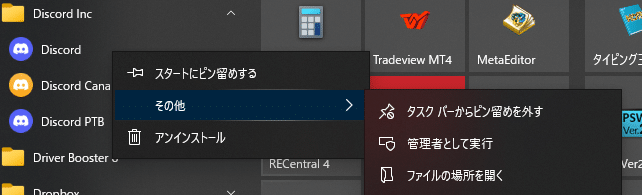
管理者権限での切り分け(Windows)
-
Discordを右クリックして「管理者として実行」し、同じ共有対象で再度画面共有を試します。
-
これで改善するなら、共有対象アプリやセキュリティ設定との整合が原因の可能性が上がります。
キャッシュの切り分け
-
Discordを完全終了した後、再インストールを含めて環境をクリーンにすると改善する場合があります。
-
ただし通話中に重い作業になるため、まずは「共有方式」「アクセラレーション」の切り分けを優先してください。
補足(よくある盲点)
-
画面共有中に、共有対象アプリを最小化すると黒くなるケースがあります。最小化せず、背面に回す程度に留めてください。
-
VPNや企業用セキュリティ製品がキャプチャを制限することがあります。疑いがある場合は一時停止で切り分けます(許可される範囲で行ってください)。
ブラウザと再生アプリ側の設定を見直す
ChromeとEdgeのハードウェアアクセラレーション
Prime Videoをブラウザで再生して共有する場合、ブラウザ側のハードウェアアクセラレーションが影響することがあります。Discord側のアクセラレーションを変えても改善しない場合、次はブラウザ側を切り替えます。
切替の基本手順(概略)
-
Chrome:設定 → システム → ハードウェアアクセラレーションの使用を切替 → ブラウザ再起動
-
Edge:設定 → システムとパフォーマンス → グラフィックス関連設定を切替 → ブラウザ再起動
切替時の注意点
-
変更後は必ずブラウザを再起動してください。
-
切替により動画再生が重くなる場合があります。その場合は、Discord側のアクセラレーション設定との組み合わせで安定点を探します。
切り分けの考え方
-
共有が黒いのが“ブラウザだけ”なら、ブラウザ設定で直る可能性があります。
-
共有が黒いのが“Prime Videoだけ”なら、仕様寄りの可能性が上がります(後述)。
Firefoxの設定と保護コンテンツの挙動
Firefoxは別系統の描画・保護コンテンツ処理を持つため、切り分けに有効です。Chrome/Edgeで黒い場合でもFirefoxで挙動が変わることがあります。
おすすめの確認順
-
まずChrome/Edgeで、Discord側(共有方式・アクセラレーション)を一通り試す。
-
改善しない場合、Firefoxで同様に共有を試す(同じ共有方式で比較)。
判断基準
-
Firefoxでは映る:ブラウザの設定・描画経路の相性問題の可能性が高いです。
-
Firefoxでも黒い:Prime Video側の保護仕様の可能性が上がります。
拡張機能・オーバーレイ・録画系ソフトの干渉
黒画面の原因が「干渉」だった場合、設定を変えても安定しません。よく干渉するのは次のカテゴリです。
-
ブラウザ拡張(広告ブロック、動画制御、キャプチャ補助、画質変更)
-
GPUオーバーレイ(FPS表示、録画ホットキー、最適化ツール)
-
画面録画・配信ソフト(同時にキャプチャしている)
切り分けの最短手順
-
ブラウザをシークレットモードで起動し、Prime Videoを再生して共有する
-
それでも黒い場合は、録画・配信・オーバーレイ系を終了して再テストする
これで改善するなら、原因は「保護仕様」よりも「干渉」寄りです。改善しないなら、次章の“仕様寄り判断”を進めるのが合理的です。
全画面再生・ピクチャインピクチャの相性
黒画面が「動画部分だけ」で、再生バーやUIは見える、カーソルは動く、という場合、描画方式の相性が強く疑われます。以下を順に試してください。
-
動画を全画面からウィンドウ最大化に戻す
-
ピクチャインピクチャ(小窓再生)をオフにする
-
共有方式を切り替える(タブ→ウィンドウ→画面全体)
-
ブラウザを変えて再確認する
なお、Prime Videoのような保護コンテンツでは、相性ではなく仕様で黒くなる場合があります。ここで複数方式・複数ブラウザでも黒い場合は、仕様の可能性が高まります。
アマプラの画面共有が真っ暗になる理由と代替策
Prime Videoがコンテンツ保護基準を要求する背景
Prime Videoが黒画面になりやすい背景には、コンテンツ保護の仕組みがあります。これにより、環境によっては「画面共有や外部出力で映像が表示されない」「特定の出力経路では再生が制限される」挙動が起きます。特に外部モニタ・変換アダプタ・仮想ディスプレイなどが絡むと、影響が出やすくなります。
ここで押さえるべきポイントは2つです。
-
Discordの設定を変えても直らない場合がある(原因がDiscord外にある)
-
“黒画面=不具合”とは限らない(保護仕様の結果である可能性がある)
この理解があるだけで、無駄な試行錯誤を減らせます。次項の「やってはいけないこと」を踏まえ、代替策へ素早く切り替える判断が重要です。
仕様で映らない時にやってはいけないこと
Prime Videoが仕様・保護の影響で黒くなっている疑いが強い場合、次の方向性は避けてください。
-
DRM/HDCP等の保護を回避することを目的とした方法・ツールの利用
-
第三者への再配信、または不特定多数に見せる目的の共有
-
仕組みを分からないまま“危険なドライバ改変”や“怪しいツール導入”で解決しようとすること
これらは規約・著作権・セキュリティのリスクが高く、安定解になりにくいです。本記事は、設定・切り分け・合法な代替に限定します。
現実的な代替策(各自再生・同期視聴ツール等)
「仕様寄りで映らない」と判断した場合、最も確実なのは各自がPrime Videoを正規に再生し、Discordは通話に使う方法です。映像共有に固執しないことで、成功率が一気に上がります。
代替策の選択肢(おすすめ順)
-
各自再生+Discord通話
-
同期は「せーの」で再生、またはチャットでタイムスタンプ共有
-
映らない問題の影響を受けず、品質が最も安定します。
-
-
同期視聴ツールの検討(規約・提供元の信頼性を確認)
-
参加者がそれぞれ正規アカウントで視聴する前提で、同期だけを補助する方式があります。
-
導入前に、提供元の信頼性・利用規約・プライバシーを必ず確認してください。
-
-
同時視聴機能を公式に提供している別サービスの活用
-
視聴体験を重視する場合、プラットフォーム側の機能があるサービスを選ぶのが確実です。
-
「映像が黒い」問題は、直すことよりも、早く目的(みんなで楽しむ)を達成する手段に切り替える方が満足度が高いケースが多いです。
症状別トラブルシューティング
配信側だけ真っ暗になる
配信側(あなた)の画面共有プレビューが真っ暗、または開始直後から黒いケースです。これはDiscord側の状態・共有方式・権限の影響が濃い傾向があります。
優先手順(上から順に)
-
Discordを完全終了→再起動→更新(Ctrl/Cmd+R)
-
共有方式を切替(ウィンドウ↔画面全体)
-
共有対象アプリを全画面からウィンドウ最大化に戻す
-
Discordのハードウェアアクセラレーションを切替→再起動
-
管理者権限でDiscordを起動して切り分け(Windows)
-
録画・配信・オーバーレイ・セキュリティソフトを一時停止して切り分け(許可される範囲で)
改善したら必ず確認すること
-
どの操作が効いたかをメモし、次回はそこから試す
-
再発した場合、同じ手順で復旧できるか(再現性)を確認する
視聴側だけ真っ暗・読み込みが続く
配信側は映っているのに、視聴側だけ黒い・読み込みのまま、という場合、視聴側のDiscord状態・ネットワーク・端末性能が関与している可能性が上がります。
視聴側に依頼する確認
-
Discord再起動、可能なら更新(再読み込み)
-
一度ボイスチャンネルから出て入り直す(再接続)
-
可能なら有線接続や安定したWi-Fiに切替
-
端末負荷が高い場合、ブラウザや重いアプリを閉じる
配信側でできる調整
-
共有方式を画面全体に変更する(視聴側の取りこぼしが減る場合があります)
-
共有フレームレートや解像度を下げる(環境により安定する場合があります)
「視聴側だけ黒い」は、配信側の設定変更で直らないこともあります。視聴側の再接続・再起動が近道になるケースが多いです。
音だけ出る・特定アプリだけ黒い
この症状は切り分けが明確です。
パターンA:Prime Videoだけ黒い(他は映る)
-
仕様寄りの可能性が高いです。Discord設定での解決に固執せず、代替策(各自再生+通話)を優先してください。
パターンB:ゲームだけ黒い/特定アプリだけ黒い
-
全画面表示をやめてウィンドウ最大化にする
-
画面全体共有に切り替える
-
オーバーレイや録画ソフトを終了する
-
Discordのアクセラレーションを切り替える
パターンC:音は出るが映像が黒い(動画全般)
-
ブラウザのアクセラレーション切替
-
共有方式の切替(タブ↔ウィンドウ↔画面全体)
-
拡張機能の停止(シークレットで確認)
「音が出る」は、Discordの音声経路は生きているサインです。映像取得(キャプチャ)側の問題に集中して切り分けるのが効率的です。
ノートPCの二重GPU・外部モニタ利用時
ノートPCで内蔵GPUと外部GPU(dGPU)が切り替わる環境は、黒画面の原因になりやすいです。また、外部モニタ・変換アダプタ・ドックが絡むと、保護仕様の影響も受けやすくなります。
切り分けチェック(おすすめ順)
-
外部モニタを一度外し、ノート単体表示で共有を試す
-
共有方式を画面全体にして試す
-
Discord/ブラウザのアクセラレーションを切替して再起動
-
GPUドライバ更新(安定版を推奨)
-
変換アダプタやケーブルの構成を見直す(特に動画サービスが絡む場合)
ここで「外部モニタを外すと映る」場合、配線・変換・保護基準の影響を疑うのが自然です。逆に「単体でも黒い」なら、Discord/ブラウザ設定や仕様寄りの可能性が上がります。
よくある質問と注意点
直るまでの優先順位は
本記事の結論として、最短で復旧させる優先順位は次の通りです。通話中でも実行しやすい順にしています。
-
Discord完全再起動+更新(Ctrl/Cmd+R)
-
共有方式の切替(ウィンドウ↔画面全体)
-
全画面再生をやめてウィンドウ最大化
-
Discordのハードウェアアクセラレーション切替→再起動
-
ブラウザのハードウェアアクセラレーション切替→再起動
-
拡張機能・オーバーレイ・録画ソフト停止で干渉を切り分け
-
Prime Videoだけ黒いなら仕様寄りとして代替策へ
この順序で進めると、「直る黒画面」を短時間で潰せます。
スマホでの画面共有は可能か
スマホ(iPhone/Android)でも画面共有自体は可能ですが、以下の理由でPCより不安定になりやすいです。
-
OS側の制限や、アプリの権限周りの影響が出やすい
-
端末性能・発熱・バックグラウンド制御で共有が途切れやすい
-
動画配信サービスは保護仕様の影響を受ける場合がある
「アマプラを一緒に見たい」が主目的であれば、スマホの画面共有にこだわるより、各自再生+通話が最も確実です。
規約・著作権面での注意点
動画配信サービスの映像が黒くなる場合、保護仕様が関係している可能性があります。これを回避する目的の手段は、規約・著作権・安全性の観点から推奨できません。本記事は、設定の見直しと切り分け、そして合法・安全な代替策に限定しています。
「映らないこと」自体が、サービス側の保護設計の結果である可能性がある点を前提に、無理に共有するのではなく、目的達成(同時視聴)に最短で到達する手段を選ぶのが合理的です。
再発防止の運用チェック
黒画面は“たまたま”で終わらず、環境変化(OS更新、ドライバ更新、Discord更新、拡張機能追加)で再発しやすいです。再発防止として、以下を運用ルールにしておくと効果的です。
-
Discordは定期的に更新し、異常時は完全再起動+再読み込みを徹底する
-
共有が不安定な端末では、Discord/ブラウザのアクセラレーション設定を「安定する側」に固定する
-
動画系の拡張機能を増やしすぎない(必要最小限にする)
-
録画・オーバーレイ系ソフトは、画面共有時は停止する運用にする
-
外部モニタや変換器を使う場合、構成を固定し、問題が出たら“直近で変えた要素”から戻す
原因カテゴリ×代表症状×優先対処(比較表)
| 原因カテゴリ | 代表症状 | 優先対処(最短順) |
|---|---|---|
| Discord側の状態 | 共有開始直後から黒い/突然発生 | 完全再起動→更新→共有方式切替 |
| 共有方式の相性 | ウィンドウ共有だけ黒い | 画面全体共有へ→全画面解除 |
| GPU/アクセラレーション | 動画部分だけ黒い/特定アプリのみ | Discord/ブラウザのアクセラレーション切替→再起動 |
| 干渉(拡張/オーバーレイ) | シークレットだと改善/環境で変動 | 拡張停止→オーバーレイ停止→再テスト |
| 保護仕様(Prime Video等) | Prime Videoだけ黒い/音は出る | 代替策へ(各自再生+通話) |
5分チェックリスト(この順で実行してください)
-
Discordを完全終了→再起動、Ctrl/Cmd+Rで再読み込み
-
共有方式を切替(ウィンドウ↔画面全体)
-
共有対象アプリを全画面からウィンドウ最大化へ変更
-
Discordのハードウェアアクセラレーションを切替→再起動
-
ブラウザのハードウェアアクセラレーションを切替→再起動
-
シークレットモードで拡張機能干渉を切り分け
-
Prime Videoだけ黒いなら仕様寄りと判断し、各自再生+通話へ切替