Discordの画面共有は、ゲームのプレイを見せたり、資料を映しながら説明したり、動画を一緒に鑑賞したりできる便利な機能です。しかし実際には「映像は出るのに音が相手に届かない」「自分の声は聞こえるがゲーム音だけ共有できない」「スマホだとできたりできなかったりする」など、音声まわりでつまずく方が少なくありません。
本記事では、最初に音声共有が可能な条件と仕様上むずかしい条件を整理し、次に端末別の手順を示します。そのうえで、最短で復旧するために、送信側(自分)・受信側(相手)・環境の3方向からの切り分けを、症状別に詳しく解説いたします。記事の流れどおりに上から順に確認すれば、闇雲に設定を触る時間を減らし、再発時も自己解決しやすくなります。
※本コンテンツは「記事制作ポリシー」に基づき、正確かつ信頼性の高い情報提供を心がけております。万が一、内容に誤りや誤解を招く表現がございましたら、お手数ですが「お問い合わせ」よりご一報ください。速やかに確認・修正いたします。
Discord画面共有で音声を共有できる条件
音声共有で混同しやすい3種類の音
「Discordの画面共有で音声が出ない」と言っても、実際に問題になっている“音”は大きく3種類あります。ここを取り違えると、対処がずれて遠回りになりますので、最初に整理いたします。
-
自分の声(マイク音)
いわゆるボイスチャットの音です。普段の通話で声が届いているなら、この経路は基本的に問題ありません。逆に「自分の声が届かない」場合は、画面共有というより通話設定・マイク設定の問題が中心になります。 -
共有したいコンテンツの音(ゲーム音・動画音・アプリ音)
画面共有で一緒に届けたい音です。映像は出ているのに音だけ出ない場合、この経路が該当します。Discordの画面共有は“何でも”音が乗るわけではなく、端末やOS、アプリの種類、共有方法によって挙動が変わります。 -
相手側の再生状態(視聴側の音量・ミュート)
意外に多いのがここです。送信側が正しく出していても、受信側で画面共有の再生音量を下げていたり、プレイヤー側がミュートになっていたりすると「音が出ない」と認識されます。送信側だけをいくら調整しても直りません。
まずは、「①自分の声が届かないのか」「②アプリ音だけ届かないのか」「③相手の再生設定の問題なのか」を言語化してください。特に多いのは、①は正常で②だけが不調のパターンです。この場合、マイク設定をいじるより、共有方法や端末条件の確認が近道になります。
端末とOSによる違いを先に確認する
Discordは同じアカウントでも、利用端末によって機能の前提が異なります。音声付き画面共有はとくに差が出やすい分野です。ここでは、読者が迷子になりやすいポイントを「先に」整理いたします。
OS別「音声付き画面共有の前提条件」比較表
| 端末/OS | 音声付き画面共有の傾向 | つまずきやすいポイント |
|---|---|---|
| Windows(PC) | もっとも安定しやすい。アプリ音共有が成立しやすい | 共有対象の選択ミス、出力デバイスの取り違え、相手側音量 |
| macOS(PC) | 条件や権限の影響を受けやすい | OS要件・権限・許可の不足で音が乗らない |
| Android(スマホ) | 端末/OSバージョンで対応差が出る | OS要件を満たさない、権限不足、端末固有の挙動 |
| iPhone/iOS(スマホ) | 画面共有は可能でも音声共有は制限が出やすい | 共有対象アプリの制限、権限、仕様上の限界 |
本記事は、環境差を踏まえたうえで、できる範囲で確実に成功させるための手順と、できない場合に早く見切る判断基準を提示します。したがって、最初の段階で「自分の端末がどれか」を確定させ、該当箇所だけを集中して確認してください。
共有できないアプリや状況を把握する
音声共有のトラブルは、設定ミスだけでなく「仕様上むずかしい」ケースが混ざります。ここを早い段階で切り分けることで、無駄な試行錯誤を減らせます。
代表的には、以下のようなケースが“仕様”として発生しやすいです。
-
DRM(著作権保護)やアプリの保護機構が強い配信サービス
動画配信サービスや一部音楽サービスなど、アプリ側が画面共有や音声取り込みを制限する場合があります。この場合、Discordの設定を変えても改善しません。
対策の方向性は「共有するコンテンツを変える」「別の表示方法に切り替える」「PC側に寄せる」「外部ツールを検討する」などになります。 -
端末やOS側の権限不足(特にMac・スマホ)
画面収録・マイク・アプリ音取り込みの許可が不足していると、映像は出ても音が出ないことがあります。許可を与えた後に再起動が必要な場合もあり、途中で止まっている方が多いポイントです。 -
OS要件を満たしていない(スマホやMacで起きやすい)
画面共有自体はできても、音声共有に限って要件が高いことがあります。ここに該当する場合も、設定での解決が難しくなります。
重要なのは、「設定で直るもの」と「仕様で無理なもの」を混ぜないことです。本記事の後半では、見分け方と代替策も含めて整理いたします。
Discord画面共有で音声を共有する手順
ここでは、端末別に“迷いが出にくい順番”で手順を整理します。ポイントは、開始前にデバイスと権限を整えること、そして共有対象を正しく選ぶことです。
PCで音声付き画面共有を開始する流れ
Windows PCは、音声付き画面共有がもっとも成功しやすい環境です。うまくいかない場合でも、手順の抜け・選択ミスであることが多いため、以下を丁寧に確認してください。
手順(ボイスチャンネルでの共有)
-
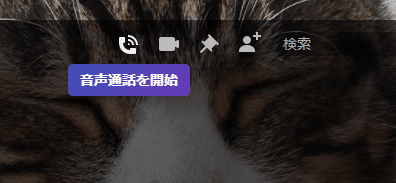
ボイスチャンネル(またはDM通話)に参加します。
まず通話が成立していることが前提です。通話自体が不安定な場合は、画面共有以前に回線や入力デバイスを確認してください。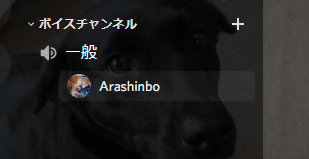
-
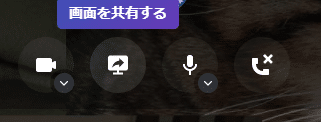
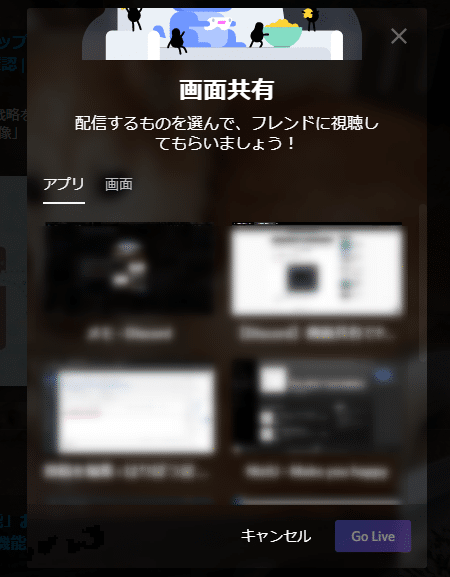
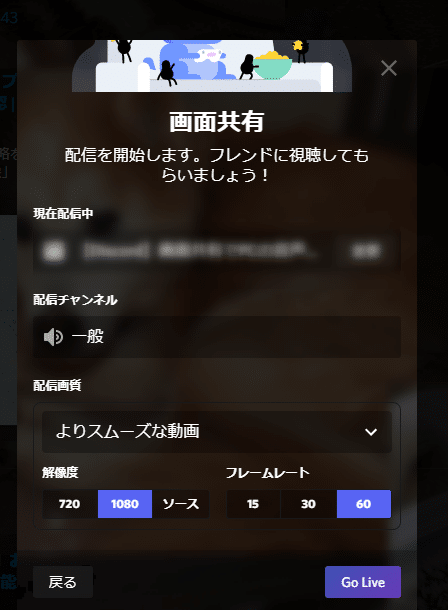
画面共有(配信)を開始します。
ここで重要なのは、共有対象を「画面全体」ではなく、可能であれば特定のアプリ(ゲーム/ブラウザ/プレイヤー)にすることです。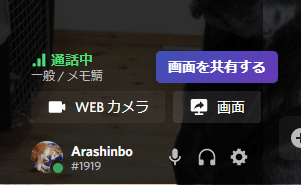
-
画面全体共有は便利ですが、アプリ音の取り込みが不安定になることがあります。
-
特定アプリ共有は、Discordが音声経路を認識しやすい傾向があります。
-
-
共有対象の選択を見直します(重要)
「映像は出るのに音だけ出ない」場合、最初に疑うべきは共有対象です。-
ゲーム音を届けたいのに、ゲームではなく別のウィンドウを共有している
-
ブラウザで動画を再生しているのに、ブラウザではなくデスクトップを共有している
といったミスが頻発します。
-
-
音量とデバイスを整えます
-
Discordの出力デバイスが正しいか(ヘッドセット/スピーカー)
-
OS側の音量ミキサーで、Discordや共有アプリの音量が絞られていないか
-
ゲーム側の設定でBGM/SEが極端に小さくないか
-
-
相手に確認してもらいます(受信側チェック)
視聴側が画面共有の音量を下げていることもあるため、「相手側の画面共有プレイヤーで音量が上がっているか」を必ず確認してください。
失敗しやすい点(Windows)
-
共有対象の選択ミス
-
相手側がミュート/音量ゼロ
-
ヘッドセットの出力がDiscordと共有アプリで分かれている(出力先の取り違え)
-
一時的な不具合(再接続で直る)
この段階で解決しない場合は、後半の「切り分け」に進むほうが早いです。闇雲に設定を触らず、症状に合わせて当てにいくのが効率的です。
Macで音声付き画面共有を有効にする流れ
Macは「映像は共有できるが、アプリ音だけが共有できない」問題が起きやすい環境です。多くの場合、原因はOS要件か権限にあります。
手順(Macで詰まりやすい箇所を含む)
-
macOSのバージョンを確認します
まずOS要件を満たしているか確認してください。満たしていない場合、設定で直すことが難しいことがあります。 -
Discordアプリを最新版にします
Macはアップデートで挙動が変わることがあるため、古いバージョンのまま試行錯誤すると遠回りになります。 -
画面共有を開始し、求められる許可を付与します
macOSは、画面収録や関連する権限をOS側で制御します。許可が不足していると、映像は出ても音声共有が成立しないことがあります。 -
プライバシーとセキュリティ設定を確認します
-
Discordが画面収録を許可されているか
-
マイクの許可があるか
-
設定変更後にアプリ再起動が必要なケースがあるため、Discordを終了して起動し直します
-
-
再度、アプリ共有(可能なら特定アプリ共有)で試します
Macでも、可能であれば「画面全体」ではなく「アプリ単位」を優先してください。共有対象の認識に差が出ることがあります。
ここがポイントです
Macでは、手順の途中で「許可は出したつもり」になりがちです。OS側の設定画面で反映されているかまで確認し、必要なら再起動までセットで実施してください。
AndroidとiPhoneで画面共有と音声共有を始める流れ
スマホは、画面共有の“開始”自体は簡単ですが、音声共有は端末・OS・アプリによって差が出ます。特に「同じことをしているのに、相手の端末では聞こえない」という状況が起こりやすいです。
Androidの場合
-
OSバージョンとDiscordの更新状況を確認します。
-
ボイスチャンネルに参加します。
-
画面共有を開始し、画面収録等の権限を許可します。
-
共有したいアプリ(ゲーム/動画/ブラウザ)を表示し、相手に音声が届くか確認します。
-
音が出ない場合は、後半の切り分けで「仕様」「権限」「相手側音量」を順に潰します。
iPhone/iOSの場合
-
ボイスチャンネルに参加します。
-
画面共有(画面収録)を開始します。
-
共有したいアプリを開き、相手に確認します。
-
特定の配信サービス等で共有がうまくいかない場合は、別アプリで再現するかを必ず確認します。
別アプリで音が出るなら、Discordではなく“共有対象アプリ側”の仕様の可能性が高いです。
スマホは端末差が大きいため、原因を一つずつ切り分け、できる範囲で最適解を探ることが重要です。
Discord画面共有で音声が出ないときの切り分け
ここからが本記事の中心です。音が出ない原因は大きく3方向に分かれます。
-
送信側(自分)の設定・共有方法
-
受信側(相手)の再生設定
-
環境(回線、端末負荷、アプリ仕様)
闇雲に触るのではなく、次の順番で確認してください。
まず確認するチェックリスト
以下は「最短復旧」のためのチェックです。上から順に実施してください。
送信側チェック
-
Discordアプリを最新版に更新しましたか
-
一度通話から退出し、入り直しましたか(再接続)
-
共有対象を「画面全体」から「アプリ共有」に切り替えて試しましたか
-
Discordの出力デバイスは正しいですか(ヘッドセット/スピーカー)
-
OS側の音量ミキサーでDiscord・共有アプリの音量が下がっていませんか
-
共有したいアプリ自体がミュートになっていませんか(ゲーム内設定、ブラウザタブのミュートなど)
受信側チェック
-
視聴側で画面共有の再生がミュートになっていませんか
-
視聴側で画面共有の音量がゼロになっていませんか
-
受信側がBluetooth機器など別の出力先になっていませんか
環境チェック
-
Wi-Fiが混雑していませんか(可能なら有線/5GHz)
-
PCの負荷が高すぎませんか(ゲーム+配信+録画の同時実行など)
-
VPNやセキュリティソフトの影響が強く出ていませんか
このチェックで改善しない場合、次の「症状別」に進みます。
相手側で確認すべきポイント
送信側が正しく設定できていても、受信側が原因で「音が出ない」と見えることがあります。特に、相手がDiscordに不慣れな場合に起きやすいです。
受信側には、次の確認を依頼してください。
-
画面共有の視聴プレイヤーでミュートになっていないか
通話のミュートとは別に、画面共有プレイヤー側の音量が独立していることがあります。 -
画面共有プレイヤー側の音量が小さくないか
相手の環境によっては、初期状態で音量が低めになることがあります。 -
相手の出力先(イヤホン/スピーカー)を確認
Bluetooth機器に接続されていたり、PCの別出力に切り替わっていたりすると、本人は「音が出ていない」と感じます。 -
相手側でも再起動・再接続
送信側だけでなく、受信側のDiscord再起動で改善するケースがあります。
送信側の設定を大きく変える前に、受信側を一度確認するだけで解決することがあるため、必ず実施してください。
自分の声だけ出ない場合の確認ポイント
この症状は「画面共有の問題」というより、通話音声(マイク)の問題です。原因が絞りやすい反面、チェック順を誤ると時間がかかります。
優先度が高い順の確認
-
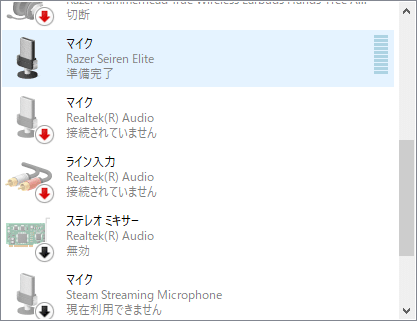
入力デバイス(マイク)が正しいか
ヘッドセットを接続し直したタイミングで、Discordが別マイク(内蔵マイクなど)に切り替わることがあります。 -
物理ミュートの確認
ヘッドセットやマイク本体のミュートスイッチが入っているケースが多いです。Discord設定より先に確認してください。
-
OS側のマイク権限
Macやスマホはとくに権限不足が起こりやすいです。Discordにマイク許可があるかを確認します。 -
他アプリがマイクを占有していないか
録音ソフト、会議ツール、配信ソフトなどがマイクを掴んでいると、Discordで入力が不安定になります。 -
入力音量・ノイズ抑制との相性
入力音量が極端に小さい、あるいはノイズ抑制が強すぎて声が途切れることがあります。症状が「途切れる」「一部だけ拾わない」なら、この可能性を疑ってください。
ここまでを確認しても改善しない場合は、マイク機器自体の故障、OS側のサウンド設定不整合などが考えられます。まずは別アプリ(録音アプリ等)でマイクが正常かを確認すると切り分けが早くなります。
ゲーム音や動画音だけ出ない場合の確認ポイント
最も多い症状です。この場合は「相手の再生設定」「共有対象の選択」「仕様」の順で疑うと最短です。
1)相手側の再生設定を確認
前述のとおり、受信側のミュート・音量ゼロが原因のことがあります。まずはここを潰します。
2)共有対象を変えて検証(仕様かどうかの切り分け)
次に、送信側で「別アプリ」を共有してみてください。
-
別のゲーム(軽いものでも可)
-
別の動画(ローカル動画、別サイト、別プレイヤー)
-
ブラウザを変える(可能なら別ブラウザ)
別アプリでは音が出る場合:
→ Discord側よりも、元のアプリ側の制限や再生方式が原因の可能性が高いです。DRMが強いサービス、保護された再生経路、アプリ固有の制限が該当します。
別アプリでも音が出ない場合:
→ 共有方法・端末条件・権限・デバイス設定の問題である可能性が高いです。次の項へ進んでください。
3)共有方法を「アプリ共有」に寄せる
可能なら、画面全体ではなくアプリ共有を試してください。特にWindowsでは、これだけで改善することがあります。
また、共有中に共有対象を切り替えられる場合は、同じチャンネル内で切り替えて比較すると、原因が見えやすくなります。
4)端末条件(Mac・スマホ)と権限を再確認
-
Mac:OS要件を満たしているか、画面収録などの権限が正しく付与されているか
-
スマホ:OS要件、画面収録権限、共有対象アプリの制限有無
「映像は出るがアプリ音が出ない」場合、権限の不備が原因になっていることが多いため、許可の付与状況まで戻って確認してください。
Discord画面共有の音量と品質を整えるコツ
音が「出るようになった」後に次に起きやすいのが、音量バランスや品質(途切れ・遅延)の問題です。ここでは安定運用のためのコツを整理します。
画面共有の音量が小さいときの調整
音量問題は、送信側と受信側の“どちらの音量”なのかを分けて対処する必要があります。
受信側で調整すべきこと
-
画面共有プレイヤー側の音量を上げる
-
PC/スマホ自体の音量を確認する
-
出力先(イヤホン/スピーカー)が想定どおりか確認する
送信側で調整すべきこと
-
OSの音量ミキサーで共有アプリの音量を上げる
-
ゲーム内のBGM/SE設定を確認する
-
マイク音量が大きすぎて相対的にアプリ音が小さく感じる場合、マイク音量を適正化する
特に、送信側が「マイクが大きすぎる」状態だと、相手は会話を優先してアプリ音を下げがちです。VCとコンテンツ音のバランスを最初に取り、相手にも「聞こえ方」を確認してもらうのが運用上のコツです。
途切れや遅延を減らすための環境調整
画面共有は、映像と音声をリアルタイムに送るため、回線品質と端末負荷の影響を強く受けます。途切れや遅延がある場合は、次の対策を上から順に試してください。
-
配信品質を下げて安定を優先
解像度やフレームを下げると、必要帯域と端末負荷が下がり、安定しやすくなります。まずは安定稼働を目標にし、その後に上げるのが安全です。 -
回線を改善する
-
有線接続にする
-
5GHz帯Wi-Fiに切り替える
-
家族が動画視聴している時間帯など、混雑要因を避ける
-
-
端末負荷を下げる
-
不要なアプリを閉じる
-
ブラウザタブを整理する
-
録画や配信の同時実行を避ける
-
-
再接続・再起動
一時的な不安定は再起動で改善することがあります。設定に深入りする前に、再起動で状態をリセットしてください。
配信品質設定の考え方
配信品質は「高ければ良い」ではありません。目的ごとに最適が変わります。
-
会話中心(VCが主)
映像は参考程度で良いので、低〜中品質で安定性を優先してください。音途切れが減り、会話が成立しやすくなります。 -
ゲームの動き重視
フレーム重視が有利ですが、端末負荷が上がります。まずは中程度で試し、CPU/GPU負荷や回線状況を見ながら上げてください。 -
資料共有(文字が重要)
解像度を優先し、フレームは抑えめでも問題ありません。文字が読めるかどうかで判断してください。
迷ったら「安定設定」→「必要に応じて上げる」という順番が、トラブルを増やさない運用方法です。
Discord画面共有の注意点と代替手段
音声共有の成功率を上げるためには、技術面だけでなく、権限・プライバシー・仕様制限の理解が欠かせません。
プライバシーと権限設定の注意
画面共有は、意図しない情報が映り込みやすい機能です。以下のチェックを習慣化してください。
共有前のチェックリスト(プライバシー)
-
通知(OS通知、メッセンジャー通知)を一時的にオフにする
-
共有したくないウィンドウ(メール、パスワード管理、請求画面など)を閉じる
-
画面全体共有ではなく、可能ならアプリ共有にする
-
共有対象アプリのアカウント情報や個人情報が映らない状態にする
権限付与時の注意
Macやスマホは、画面収録やマイクの権限が必要です。許可を求められた際は、何に対して許可しているかを確認し、不要な範囲まで許可しないよう注意してください。権限を付与した後、アプリの再起動が必要な場合もあります。
仕様上むずかしいケースの判断基準
次に該当する場合、Discordの設定をいくら調整しても改善が難しい可能性があります。
-
共有対象アプリ側が、画面共有・音声共有を制限している
-
スマホやMacで、OS要件を満たせない/権限を付与できない
-
端末固有の制限で、アプリ音の取り込みが成立しない
この場合は「直す」ではなく「方針転換」が必要です。早い段階で見切り、次の代替策へ進むほうが結果的に時間を節約できます。
OBSなど外部ツールを使うべき場面
外部ツール(例:配信ソフト、音声ルーティング)を使うと、音声の扱いを柔軟にできますが、設定は複雑になりやすいです。導入判断の目安は次のとおりです。
-
Discord単体では共有できない音(仕様制限)をどうしても届けたい
-
ゲーム音・マイク音・通話音を細かく分けて調整したい
-
録画や配信も同時に行い、品質・音量を統制したい
ただし、外部ツールは一気に難易度が上がります。まずは本記事の手順でDiscord単体の成功を確認し、それでも目的が達成できない場合に、必要最小限の構成で検討するのが安全です。
Discord画面共有のよくある質問
画面共有は無料でどこまでできますか
基本的な画面共有機能は無料でも利用できます。ただし、選べる品質(解像度・フレーム)や一部の機能は、環境やプランによって表示内容が異なる場合があります。最終的には、画面共有開始時に表示される設定項目を基準に判断してください。運用上は、まず安定性を優先し、必要があれば品質を上げる流れがおすすめです。
スマホ同士でも音声共有できますか
可能な場合もありますが、スマホは端末差やOS要件、共有対象アプリの制限の影響を受けやすいです。
スマホ同士でうまくいかない場合は、次の順番で切り分けると早いです。
-
別アプリで音声共有できるか試す(仕様制限の切り分け)
-
受信側の音量・ミュートを確認する
-
権限(画面収録・マイク)を再確認する
-
可能ならPC側に寄せて共有する
Macで音が出ないままのときに最優先で見る点は何ですか
最優先は、OS要件と権限です。Macは画面共有の許可や関連設定が絡むため、途中で許可が不足していると、映像が出ても音が共有できないことがあります。OS側の設定画面で許可が付与されているかまで確認し、必要に応じてDiscordを再起動してください。
特定の配信サービスで共有できないのは故障ですか
故障とは限りません。配信サービスや音楽サービスは、著作権保護等の理由で画面共有や音声共有を制限する場合があります。確認方法としては、別アプリで共有が成立するかを試してください。別アプリでは音が出るなら、Discordではなく共有対象アプリ側の仕様である可能性が高いです。
まとめ
Discordの画面共有で音声を共有する際は、「どの音が出ていないか」を切り分けるだけで解決が早まります。
-
マイク音(自分の声)とアプリ音(ゲーム音・動画音)と相手側の再生設定は別物です。
-
まずは、端末とOSの違い、権限、共有対象アプリの仕様制限といった「前提条件」を確認してください。
-
直すときは、送信側→受信側→環境の順にチェックし、症状別に対処すると最短で復旧できます。
-
品質は高くしすぎず、最初は安定を優先し、必要に応じて上げる運用が安全です。
仕様やアプリ更新で挙動が変わることがあります。再発した場合は、本記事のチェックリストに戻って、共有対象の見直しと受信側音量の確認から着手してください。必要に応じて、端末環境(Windows/Mac/Android/iPhone)に合わせた権限・OS要件の再確認も行うと、解決までの時間を短縮できます。