Discordでゲームや作業画面を友人に見せたいのに、「60FPSが選べない」「画面がカクつく」「相手側だけ止まる」といった問題にぶつかる方は多いはずです。特に無課金の場合は、設定を探しても60FPS項目が出ないことがあり、「方法がないのか」「自分のPCが悪いのか」が分かりにくい点が悩みどころです。
本記事では、無課金で60FPSに近づけるための条件整理、確認手順、カクつきの原因切り分け、効果が出やすい順の対処法を、できるだけ具体的に解説いたします。
なお、結論としては「無課金でも60FPS相当の選択肢に到達できる可能性はあるが、条件付き」であり、さらに「60FPSを選べても安定するとは限らない」点が重要です。ここを誤解しないよう、順を追って確認していきます。
※本コンテンツは「記事制作ポリシー」に基づき、正確かつ信頼性の高い情報提供を心がけております。万が一、内容に誤りや誤解を招く表現がございましたら、お手数ですが「お問い合わせ」よりご一報ください。速やかに確認・修正いたします。
Discord画面共有で無課金60FPSは可能か
無料版の上限と60FPSが出ない理由
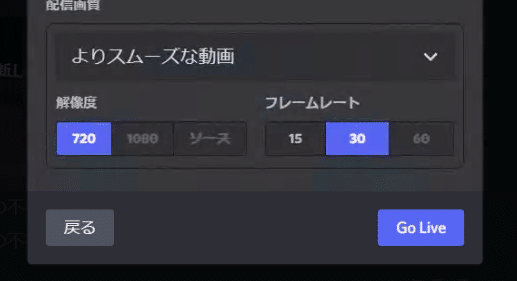
最初に整理すべきは、Discordの画面共有(Go Live/画面共有)が、アカウントのプランやサーバーの状態によって上限が変わるという仕様です。無課金で困るのは次の2点です。
-
そもそも60FPSの項目が表示されない
-
表示されても、実際の映像が60FPSで届かずカクつく
この原因は大きく分けて「仕様上の上限」「回線やPC負荷による実効性能の限界」の2つです。
1) 仕様上の上限で“選べない”
無課金ユーザーの場合、通常は画面共有の品質(解像度・FPS)に上限が設定されており、上位プランやサーバー特典がない限り、60FPSの選択肢が出ないことがあります。この場合、設定をいくら探しても「無いものは無い」状態です。
2) 60FPSを選んでも“維持できない”
仮に60FPSを選べる環境だとしても、画面共有は「映像を圧縮して送る」処理が発生します。ここでは次の負荷が同時にかかります。
-
ゲームや作業アプリの描画負荷(GPU/CPU)
-
画面共有のエンコード負荷(CPU/GPU)
-
通信の送信負荷(上り回線の安定性)
-
受信側のデコード負荷(視聴側PC/スマホ)
つまり、60FPSは「設定項目」だけで決まらず、送信側・受信側・回線の総合力で決まります。ここを理解していないと、「60FPSにしたのにカクつく」状態を延々と繰り返すことになります。
無課金で60FPSにする条件はサーバーブースト特典
無課金で60FPSに近づけたい場合、現実的な考え方は以下のどちらかです。
-
自分は無課金のまま、ブースト済みサーバーの特典で上限を引き上げる
-
(無課金にこだわらないなら)Nitro等でアカウント側の上限を上げる
本記事のテーマは「無課金」なので、ここでは1を中心に説明いたします。
サーバーブースト特典とは何か
サーバーブーストとは、サーバー全体の特典を強化する仕組みで、レベルに応じて音質や画面共有の上限が上がる場合があります。重要なのは、ブーストしているのが自分でなくても、サーバーがブースト状態であれば恩恵を受けられる可能性がある点です。
つまり、無課金でも次の状態なら「60FPSの選択肢が見える」ことがあります。
-
参加しているサーバーが一定レベルに達している
-
そのサーバーのボイスチャンネルで画面共有(Go Live)を行う
逆に言えば、次の状態では無課金で60FPSは難しくなります。
-
ブースト特典のないサーバーしか使っていない
-
DM通話で共有している(サーバー特典が絡まない構造になりがちです)
-
共有はできても、回線やPCが追いつかない
“無課金で60FPS”の現実的な定義
無課金で60FPSを目指すうえで、定義を少し現実寄りにすると失敗しにくくなります。
-
「設定上60FPSを選択できる状態にする」
-
「実効的に60FPSに近い滑らかさを維持する」
前者はサーバー特典で達成できる可能性がありますが、後者は環境依存です。以降は、両方の観点で手順と対策を整理します。
Nitroとサーバーブーストの違いを整理
混乱を防ぐために、「無課金」「サーバーブースト」「Nitro」の関係を、画面共有に限って比較します。ここは判断材料として非常に重要です。
| 区分 | 上限が決まる単位 | 無課金での到達 | 特徴 | 向いているケース |
|---|---|---|---|---|
| 無課金(標準) | アカウント(無料枠) | △ | 上限が低めで安定はしやすいが、60FPSが選べない場合がある | 作業共有・簡易共有、まず試したい |
| サーバーブースト特典 | サーバー(レベル特典) | ○ | 自分が無課金でも、サーバーが強ければ上限が上がる可能性 | 友人コミュニティのサーバーで配信したい |
| Nitro等 | アカウント(課金枠) | ×(無課金では不可) | どのサーバーでも高品質を狙いやすい | 常に高品質で共有したい、検証の手間を減らしたい |
無課金にこだわる場合、基本戦略は次のとおりです。
-
60FPSを“選べる状態”にする:ブースト済みサーバーを使う
-
60FPSを“維持できる状態”にする:負荷・回線・設定を最適化する
この順番で進めるのが、最短で迷いが少ない方法です。
Discord画面共有を無課金で60FPSに寄せる設定手順

60FPSが選べるか確認する手順
ここが最重要です。60FPSが選べない状態でカクつき対策をしても、そもそもゴール(60FPS)に到達しません。まずは「選択肢が出るか」を確認します。
確認の前提
-
サーバーのボイスチャンネルで画面共有する(DMではなく)
-
できれば「自分以外に1人以上」視聴者を入れて確認(見え方の確認ができるため)
手順(チェック形式)
以下を上から順に確認してください。
-
画面共有はサーバーのボイスチャンネルで行っている
-
配信開始後に、配信品質(解像度・FPS)を変更できる画面が開ける
-
フレームレートの項目に60FPSが表示される
-
60FPSが表示されない場合、別サーバー(ブースト済みの可能性があるサーバー)でも同様に確認した
ここで60FPSが出ない場合、原因は概ね次のいずれかです。
-
サーバー特典が不足している
-
サーバーではなくDMで共有している
-
環境やクライアントの状態が不安定(稀ですが、再起動で改善するケースがあります)
なお、表示はされたが「実際は滑らかでない」という場合は、次章以降の切り分けと対処法が効きます。
サーバーで画面共有する基本手順
Discordの画面共有は「何を共有するか」で安定性が変わります。まずは基本手順と、安定しやすい共有の選び方を押さえます。
基本手順
-
共有したいサーバーに入り、目的のボイスチャンネルへ参加します。
-
画面共有(Go Live)を開始します。
-
共有対象を選択します(ゲーム/アプリ/画面全体など)。
-
まずは低負荷設定で開始し、問題がなければ段階的に引き上げます。
共有対象の選び方(安定性の目安)
-
ゲーム(特定アプリ)共有:負荷は高めになりやすいが、視聴側は見やすいことが多い
-
アプリウィンドウ共有:作業共有で安定しやすい。タブ切り替えがあると崩れる場合あり
-
画面全体共有:万能だが負荷が増える場合があり、通知やプライバシーにも注意が必要
ゲーム配信では「ゲーム共有」が見やすい一方、環境によっては負荷が急に跳ねます。最初は「アプリ共有」や軽いシーンで試し、安定してから本番に切り替えると事故が減ります。
画面共有の品質を変更する手順
品質を上げる前に、まず安定させるのが鉄則です。次の流れで調整すると、切り分けがしやすくなります。
推奨の調整手順(段階的)
-
共有を開始したら、まずは「低め」からスタートします(例:720p/30fps相当)。
-
相手側に「カクつき」「止まり」「音ズレ」がないか確認します。
-
問題がなければFPSを上げます(60FPSが選べる場合)。
-
次に解像度を上げます(必要な場合のみ)。
-
少しでも崩れたら、直前の設定に戻します(これが最も確実です)。
60FPSと解像度の優先順位
同時に上げると失敗しやすいので、目的に応じて優先順位を決めます。
-
動きが重要(ゲーム観戦など):FPS優先(60FPS)、解像度はほどほど
-
文字が重要(資料・コードなど):解像度優先(1080pなど)、FPSは30でもよい
-
どちらも必要:まずは回線・PCの余力を作ってから段階的に
「60FPSかつ高解像度」は理想ですが、要求が一気に上がります。まずは片方を優先し、安定したらもう片方を検討するのが確実です。
Discord画面共有がカクつく原因を切り分ける
送信側が重いケースの典型原因
送信側が重い場合、症状は次のように出ます。
-
自分のPCのゲームFPSが落ちる
-
配信映像がカクカクする(自分の画面でも、相手側でも)
-
Discordの動作そのものが遅くなる(クリックに反応しない等)
-
音声は通るが映像が止まりがち
原因の多くは、CPU/GPUの余力が足りないことです。代表例を挙げます。
送信側の原因(よくある順)
-
高負荷ゲーム+高画質配信でGPU/CPUが飽和している
-
ブラウザ多タブ、録画、別配信など「同時並行の重い作業」がある
-
Discordのハードウェアアクセラレーションが環境に合っていない
-
ゲームがフルスクリーン排他で、キャプチャが不安定になっている
-
常駐ソフト(オーバーレイ、ウイルス対策の過剰監視等)が干渉している
ここで重要なのは、「配信の品質を上げる」ほど、送信側のエンコード負荷が確実に増える点です。60FPSを狙うなら、ゲーム側の設定を少し落として余力を作るのが近道になります。
視聴側だけカクつくケースの典型原因
「自分は快適なのに、相手側だけカクつく」は非常に多いパターンです。この場合、送信側でできることには限界があり、視聴側の環境確認が不可欠です。
視聴側だけカクつくときの典型症状
-
送信側は滑らかに動いている(自分のゲームFPSも安定)
-
しかし視聴者が「止まる」「荒い」「遅れる」と言う
-
視聴者がスマホだと特に起きやすい
-
視聴者の回線がモバイル/Wi-Fiで不安定
視聴側にありがちな原因
-
上り下りではなく、視聴側の下り回線が不安定
-
視聴側デバイスの処理能力不足(古いPC/スマホ)
-
視聴側が同時に動画視聴・ダウンロードをしている
-
視聴側Discordの設定・キャッシュ不具合
この場合、送信側の対策としては以下が有効です。
-
解像度を下げる(受信の負担が下がります)
-
FPSを下げる(デコード負担・通信負担が下がります)
-
視聴者に「有線」や「5GHz」など回線改善を依頼する
視聴者が複数いるなら、「全員がカクつくのか」「特定の人だけか」を確認してください。特定の人だけなら、ほぼ視聴側要因です。
Discord側要因と混雑の見分け方
Discord側の要因(混雑、サーバー側の状態、地域的な通信の揺れ)も考えられますが、個人の環境問題よりは頻度が低いことが多いです。見分けは次の観点で行います。
Discord側要因を疑うサイン
-
同じ設定でも、時間帯だけ極端に悪化する
-
サーバーを変えると改善する(または悪化する)
-
参加者全員が同時に不調を訴える
-
音声は良いが映像だけが全員不安定
ただし、Discord側要因が疑わしい場合でも、現実的な回避策は「軽い設定に落として安定させる」ことです。根本原因の特定に時間を使うより、まず通話体験を守る判断が合理的です。
Discord画面共有がカクつくときの対処法
まずは解像度とFPSを下げて安定化する
最も成功率が高く、再現性がある対処法です。原因が何であれ、「負荷を下げる」ことは確実に効きやすいからです。
実施の基本ルール
-
いきなり複数の設定を変えない(何が効いたか分からなくなるため)
-
FPS→解像度の順に下げるか、目的に応じて優先を決める
-
視聴者に「今どう見えるか」を必ず確認する
具体的な落とし方(例)
-
60FPSでカクつく → 30FPSに戻す
-
まだ不安定 → 解像度を下げる(1080p→720p)
-
まだ不安定 → 共有対象を「画面全体」から「アプリ共有」に変える
-
まだ不安定 → 一度配信を止めてDiscordを再起動、再テスト
「60FPSにしたいのに下げるのは本末転倒」と感じるかもしれませんが、実際にはここが近道です。安定しない60FPSは体感的に“30FPS以下”に見えることも多く、まず滑らかさを取り戻す方が満足度が上がります。
ハードウェアアクセラレーションを切り替える
ハードウェアアクセラレーションは、DiscordがGPUなどを活用して処理を軽くする仕組みです。ただし環境によって相性があり、ONで改善する場合も、OFFで安定する場合もあります。よって「どちらが正しい」と断定せず、切り替えて比較します。
手順(運用のコツ)
-
現状の設定を確認(ONかOFFか)
-
逆に切り替える
-
Discordを再起動(切り替え後は再起動が必要なことが多いです)
-
同じ条件で画面共有をテスト(同じゲーム、同じチャンネル、同じ品質)
-
改善した場合、その設定を採用する
比較のポイント
-
送信側のゲームFPSが安定したか
-
相手側の映像が止まる頻度が減ったか
-
Discordの動作(通話・操作)が軽くなったか
この対策は「当たれば大きい」一方、当たらない場合もあります。そのため、先に「解像度/FPSを下げる」を試し、次の段階として行うのが効率的です。
有線接続とルーター側の見直し
60FPSは通信の揺れに弱く、Wi-Fi環境だと“瞬間的な不安定”がそのままカクつきとして出やすいです。ここでは、取り組みやすい順に改善策を並べます。
回線改善チェックリスト
-
可能なら有線LANに変更する
-
Wi-Fiなら5GHz帯を使う(2.4GHzは混雑しやすいです)
-
ルーターから距離を近づける、障害物を減らす
-
ルーターを再起動する(長時間稼働で不調になることがあります)
-
同居人の動画視聴・大容量DLがある時間帯を避ける
-
VPNを使っている場合は一時的にOFFで比較する(経路が不安定になる場合があります)
特に「上り回線」が弱いと、送信側の映像が安定しません。速度だけでなく安定性(揺れの少なさ)が重要です。
WindowsとGPU設定で負荷を下げる
画面共有のカクつきは、CPU/GPUの“余力不足”が原因であることが多いです。WindowsとGPU周りで余力を作ると改善する可能性があります。ここでは「危険性が低く、効果が出やすい順」に紹介します。
1) 不要アプリを閉じる(最優先)
-
ブラウザの動画再生や大量タブ
-
録画・配信ツールの同時利用
-
ゲームランチャーのオーバーレイ
-
クラウド同期の大量処理
まずはこれだけで改善するケースが非常に多いです。
2) ゲーム側の設定を少し下げる
60FPS配信を狙うなら、ゲームの負荷を落とすのが合理的です。効果が出やすいのは以下です。
-
影品質、反射、体積霧、アンチエイリアスの強度
-
描画距離
-
解像度スケーリング(重い場合)
「自分のゲーム体験を守りつつ共有もする」ためには、ゲーム側で余力を作る発想が必要です。
3) 電源設定(ノートPCは特に重要)
ノートPCでは省電力設定が強いと、CPU/GPUが本来の性能を出し切れず、共有時に一気に崩れることがあります。電源モードをパフォーマンス寄りにして比較すると改善する場合があります。
4) GPUドライバを最新に保つ
ドライバ更新で不具合が解消されるケースがあります。逆に「更新直後に不調」なら、安定版への戻しも検討対象です(ただしこの作業は慎重に行うべきです)。
OBSを使って負荷を分散する代替手段
Discordの画面共有は手軽ですが、環境によってはゲームと相性が悪く、負荷やキャプチャ方式の影響で不安定になることがあります。その場合の代替案として、OBSを利用して“共有の仕方”を変える方法があります。
考え方(なぜ効くことがあるのか)
-
Discordが直接ゲームを捕まえるより、OBS側でキャプチャを安定させられる場合がある
-
共有する対象を「OBSのプレビュー」などにすることで、描画やキャプチャの干渉が減ることがある
-
シーン切り替えや音声の扱いを整理しやすい
手順イメージ(簡略)
-
OBSでゲームキャプチャ(または画面キャプチャ)を設定
-
OBSのプレビューウィンドウ(または投影ウィンドウ)を用意
-
Discord側では、そのウィンドウを共有する
-
共有品質はまず低めから開始し、安定したら上げる
注意点
-
OBS導入は手間が増えます
-
設定次第で逆に負荷が増える場合もあります
-
まずはDiscord単体の設定最適化を試し、それでも難しい場合の“次の一手”として扱うのが安全です
Discord画面共有を快適にする注意点とよくある質問
60FPSにこだわる前に優先すべき指標
60FPSは見栄えが良い一方、画面共有で本当に大事なのは「視聴者がストレスなく見られる」ことです。目的によっては、60FPSよりも優先すべきものがあります。
優先順位のおすすめ
-
止まらないこと(フリーズや断続停止がない)
-
音声と映像が極端にズレないこと
-
見たい情報が読み取れること(文字、UI、敵の動きなど)
-
そのうえで、余力があるなら60FPSを狙う
特にゲーム配信では、「60FPSでもカクつく」より「30FPSで安定」の方が視聴体験は良くなることが多いです。まず安定点を作り、そこから上げる運用が最も失敗しません。
規約リスクがある手段の注意点
「無課金で高画質化」をうたう非公式ツールや改造方法が話題になることがあります。しかし、以下のリスクが伴う可能性があります。
-
アカウント停止や制限のリスク(規約抵触の可能性)
-
セキュリティリスク(不審なツール導入)
-
アップデートで動かなくなる、または不安定化するリスク
本記事では、公式の範囲で実現できる方法(サーバー特典の活用、設定最適化、回線改善、負荷軽減)に限定して解説しております。結果として遠回りに見えても、長期的に安全で再現性が高いからです。
よくある質問
無課金でDM通話でも60FPSにできますか
無課金で60FPSを狙う場合、基本戦略は「サーバーブースト特典」を使うことです。DM通話はサーバー特典と切り離されやすいため、DMで無条件に60FPSを安定させるのは難しいケースが多いです。
どうしても無課金で60FPSに寄せたいなら、ブースト済みサーバーのボイスチャンネルで共有する運用を検討してください。
60FPSにしたら相手側だけカクつくのはなぜですか
視聴側の回線や端末性能がボトルネックになっている可能性が高いです。送信側でできる現実的な対策は以下です。
-
解像度を下げる(視聴側の受信負担が減ります)
-
FPSを下げる(デコード負担が減ります)
-
視聴者に回線改善(有線、5GHz、ルーター近接)を依頼する
「全員がカクつく」のか「特定の人だけか」を切り分けると判断が早くなります。
サーバーブーストのレベルはいくつ必要ですか
サーバーブーストの特典はサーバーレベルにより変わります。60FPSの選択肢が出るかどうかは、このレベル特典の影響を受ける場合があります。
実運用では「目的のサーバーで60FPSが選べるか」を、前述の確認手順で確かめるのが最も確実です(表示されるかどうかが答えになります)。
ハードウェアアクセラレーションはONとOFFどちらが良いですか
環境依存です。ONで軽くなる場合も、OFFで安定する場合もあるため、切り替えて比較してください。比較するときは、同じゲーム・同じ配信品質・同じチャンネルで試すと判断しやすくなります。
1080pと60FPSを両方無料で実現できますか
無課金で1080p/60FPSを安定させるには、サーバー特典による上限解放に加えて、回線とPCの余力が必要です。仮に設定上は選べても、維持できなければカクつきます。
まずは「60FPS+低めの解像度」で安定点を作り、余力が確認できてから解像度を上げるのが安全です。