Discordで名前を変えようとした瞬間、「パスワードを入力してください」と表示されて手が止まった——そんな経験はありませんか。久しぶりにログインしたタイミングほど、パスワードが思い出せず、しかも「どの名前を変えたいのか(ユーザー名/表示名/サーバーニックネーム)」が分からないまま迷子になりがちです。さらに、再設定メールが届かない、登録メールが古い、2FAが絡むなど、つまずき方は人によって違うため、自己流で進めるほど解決が遠回りになることもあります。
本記事では、Discordの「名前」の種類を最初に整理したうえで、パスワードが必要な変更/不要な変更をすぐ判定できるように解説します。あわせて、パスワード再発行(再設定)に必要なものをチェックリストで明確化し、再設定メールが届かない場合の確認ポイントや、2FA利用時の注意点まで条件別に丁寧にまとめました。読み終えたときには、いまの状況で何をすべきかがはっきりし、最短手順で名前変更まで完了できる状態になります。
※本コンテンツは「記事制作ポリシー」に基づき、正確かつ信頼性の高い情報提供を心がけております。万が一、内容に誤りや誤解を招く表現がございましたら、お手数ですが「お問い合わせ」よりご一報ください。速やかに確認・修正いたします。
Discordの名前変更でパスワワードが必要になる場面
Discordのユーザー名と表示名とサーバーニックネームの違い
Discordで「名前を変えたい」と感じたとき、実際には“どの名前”を指しているのかで必要な手続きが変わります。ここを最初に整理しておくと、パスワードが分からなくてもできること/できないことが明確になり、無駄な遠回りを防げます。
Discordで混同されやすい名称は主に次の3つです。
-
ユーザー名:アカウント自体の識別に関わる名称です。フレンド追加やメンションの識別など、Discord全体で使われる要素に影響します。
-
表示名:プロフィール上で見える名前の要素で、ユーザー名とは別概念として扱われることがあります。見え方(プロフィールの印象)に関わるため、整えたいニーズが多い箇所です。
-
サーバーニックネーム:特定のサーバー内でだけ表示される名前です。サーバーごとに変えられるため、コミュニティに合わせて名乗りを変えたい場合に使われます。
まずは「どの名前を変えたいのか」を確定させることが重要です。特に、ユーザー名の変更はアカウントの重要情報の変更に該当するため、セキュリティ上の理由からパスワード入力が求められるケースが一般的です。一方で、サーバーニックネームはサーバー内の権限が許せば変更できることが多く、パスワードが不明でも“見た目だけ整える”ことは可能な場合があります。
以下の表で、違いを一度で把握できるように整理します。
| 変えたい名前 | どこに表示されるか | 変更の場所の例 | パスワード入力 | 影響範囲 |
|---|---|---|---|---|
| ユーザー名 | Discord全体(識別要素) | ユーザー設定→マイアカウント | 原則必要 | Discord全体 |
| 表示名 | プロフィール上の表示 | ユーザー設定/プロフィール周辺 | 状況による | Discord全体 |
| サーバーニックネーム | 特定サーバー内のみ | サーバープロフィール編集 | 通常不要(権限が必要) | サーバー内のみ |
この表を見て「自分が変えたいのはユーザー名だ」と分かった場合は、次の項目で説明する“パスワードが必要になる理由”と、パスワード再発行(再設定)の準備へ進むのが最短ルートです。逆に「サーバー内の呼び名だけ変えたい」場合は、サーバーニックネーム変更で目的が達成できる可能性があります。
Discordのユーザー名変更でパスワードが求められる理由
Discordがユーザー名変更時にパスワード入力を求める背景は、セキュリティと不正対策にあります。ユーザー名は、第三者から見て「そのアカウントが誰か」を識別する手がかりの一部になりやすく、乗っ取り・なりすましが起きた場合に悪用されるリスクが高い領域です。
そのため、Discord側は次のような観点でユーザー名変更を“重要操作”として扱います。
-
本人以外が勝手に変更できないようにする(パスワードによる追加確認)
-
アカウント乗っ取り時の被害拡大を抑える(重要設定の変更を簡単にさせない)
-
短時間に大量変更する悪用を抑制する(変更回数の制限など)
また、ユーザー名変更には回数制限があることがあり、短時間で何度も変更しようとすると通らない場合があります。名前を変える前に、以下の点を整えておくと失敗が減ります。
-
変更後に使うユーザー名案を2〜3個用意する
-
誤字脱字がないようにメモ帳などで一度作成してから貼り付ける
-
連続操作を避け、落ち着いて変更する(回数制限に引っかかりにくい)
「名前が変えられない」という相談の中には、実はユーザー名ではなく表示名やニックネームを変えようとしているのに、ユーザー名変更画面へ進んでしまっているケースもあります。最初の切り分けを丁寧に行うことが、最短の解決につながります。
Discordのサーバーニックネームは権限次第で変更できる
パスワードを忘れていて「ユーザー名変更が今すぐできない」という場合でも、サーバーニックネーム変更で目的を代替できることがあります。たとえば次のようなケースです。
-
サーバー内で呼ばれ方を変えたい(本名っぽい表示を避けたい)
-
ロール(役職)変更に合わせて名前を整えたい
-
コミュニティごとに名乗りを使い分けたい
ただし、サーバーニックネームはサーバー運営者の設定(権限)に影響されます。一般的に次のような条件で変わります。
-
自分のニックネームを変更できる権限が付与されている
-
もしくは、管理者がニックネーム変更を制限していない
-
一部サーバーでは、特定ロール以上のみ変更可能
もし変更ができない場合は、「自分に権限がない」か「サーバー設定で制限されている」可能性が高いです。その際は、管理者に依頼するのが現実的です。
重要なポイントとして、サーバーニックネームは“そのサーバー内だけ”で見え方が変わるため、Discord全体のユーザー名は変わりません。よって、フレンド一覧や他サーバーでは別の見え方になる場合があります。「どこでどう見せたいか」を先に決めると、目的に合った変更ができます。
Discordのパスワード再発行に必要なもの
Discordのリセットに必須なのは登録メールへのアクセス
パスワードを忘れた場合、もっとも確実で一般的な解決方法は「パスワードの再設定(リセット)」です。ここで重要なのは“再発行”というより、登録済みメールアドレス宛に届くリンクを使って新しいパスワードを設定するという流れだという点です。
そのため、必須要件は次の1点に集約されます。
-
Discordアカウントに紐づいているメールアドレスを受信できること
これが用意できれば、基本的には手順通りに進めるだけで復旧できます。逆に言えば、登録メールにアクセスできないと、最短ルートが成立しません(この点は後述します)。
再設定前に準備しておくとスムーズなものを、チェックリストとしてまとめます。
パスワード再設定の事前準備チェックリスト
-
Discordに登録しているメールアドレスが分かる
-
そのメールを受信できる(ログインできる/受信制限がない)
-
迷惑メールフォルダやプロモーションタブも確認できる
-
Discordアプリまたはブラウザでログイン画面を開ける端末がある
-
可能なら、普段使っていた端末・同じ回線(安全確認で有利になることがあります)
なお、パスワードの要件は「8文字以上」であることが一般的です。再設定の際に短すぎるパスワードを入れてしまうと、そこで止まってしまいます。事前に「8文字以上、推測されにくい文字列」を用意しておくとよいでしょう。
Discordで2FAを使っている場合に追加で必要になりやすいもの
二段階認証(2FA)を有効にしている場合、アカウントの重要操作に追加認証が挟まることがあります。パスワード再設定の流れ自体はメールが中心ですが、その後に設定変更を進める場面で以下が必要になるケースがあります。
-
認証アプリ(Authenticatorなど)で表示されるワンタイムコード
-
バックアップコード(事前に保存している場合)
-
ログイン済み端末(2FA入力を求められる場面を回避できる場合があります)
特に注意したいのは、「パスワードを忘れた」ことよりも「2FAの手段がない」ことの方が詰まりやすい点です。パスワード再設定ができても、その後のログインや重要操作で2FAが求められ、認証手段がないと先へ進めない場合があります。
もし2FAを有効にしている記憶がある方は、次の確認をおすすめします。
-
認証アプリが入っている端末は手元にあるか
-
機種変更で認証アプリを移行していないか
-
バックアップコードをどこに保存しているか(メモ、パスワード管理アプリ、クラウド等)
ここを先に押さえておくと、再設定後の「ログインはできたのに設定変更ができない」といった二次トラブルを回避しやすくなります。
Discordの登録メールが使えない場合の現実的な選択肢
登録メールにアクセスできない場合、パスワード再設定の王道手順が成立しません。このケースは“Discord側でどうにかする”というより、メール側を復旧することが最優先になります。たとえば以下です。
-
メールサービス(Gmail、Yahoo、キャリアメール等)のパスワード再設定
-
受信制限の解除、容量不足の解消
-
旧アドレスが失効していないかの確認
もし「Discordにはログイン済みの端末が残っている」場合は、その端末からアカウント設定を見直せる可能性があります。ただし、重要情報の変更ではパスワード入力を求められることがあり、完全な解決につながらない場合もあります。
現実的な優先順位は次のとおりです。
-
メール側を復旧して、再設定リンクを受け取れる状態にする
-
ログイン済み端末があるなら、アカウント情報(メール・2FA)を整理する
-
どうしても無理な場合は、サポート窓口に状況を整理して問い合わせる
ただし重要な注意点として、一般的にサポート窓口が「ユーザーのパスワードそのものを直接リセットしてくれる」形にはなりにくいです。あくまで案内の範囲になるケースが多いため、メール復旧が最重要という認識で進めるのが安全です。
Discordでパスワードを再設定して名前を変更する手順
Discordのパスワードを忘れたときの再設定手順
ここでは、最短で成功しやすい「ログイン画面からの再設定」を、つまずきポイント込みで詳しく説明します。基本は次の流れです。
-
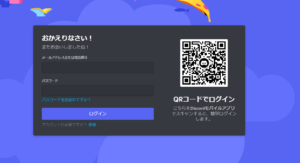
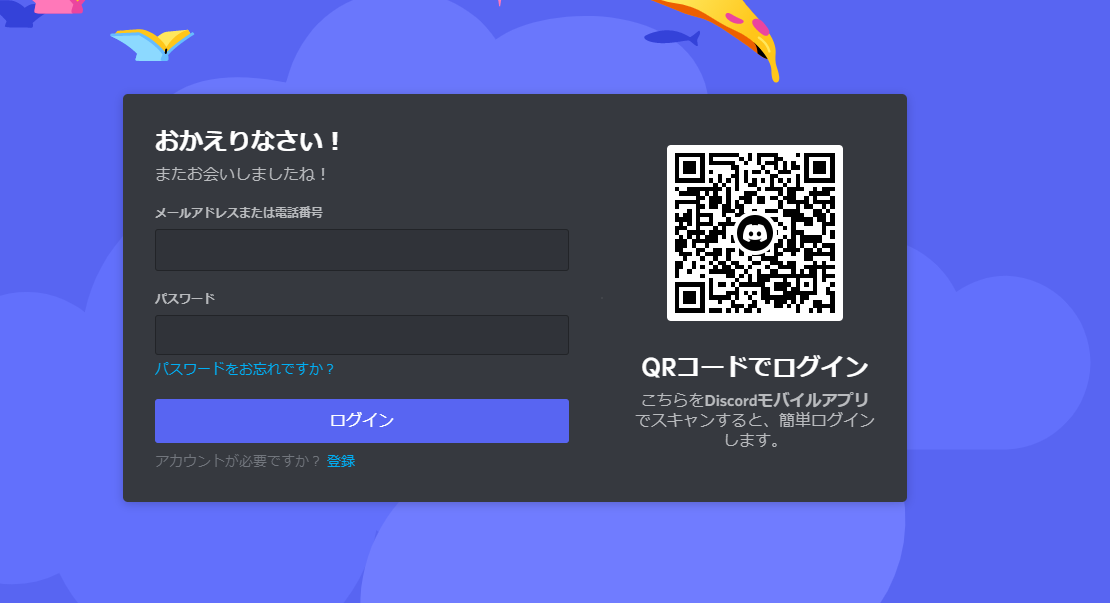
Discordのログイン画面を開きます(アプリ/ブラウザどちらでも可)。
-
メールアドレス欄に、Discordに登録しているメールアドレスを入力します。
-
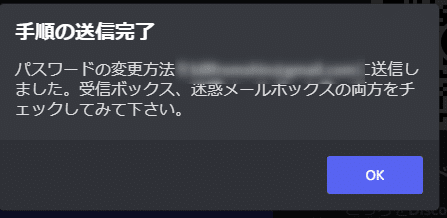
「パスワードをお忘れですか?」の導線から再設定手続きを開始します。
-
登録メールアドレス宛に届いた案内メールを開きます。
-
メール内のリンクから、新しいパスワードを設定します。
-
新しいパスワードでログインできることを確認します。
ここで失敗しやすいポイントは次のとおりです。
再設定でつまずきやすいポイント
-
メールアドレスの入力ミス(全角、不要なスペース、別アドレス)
-
迷惑メールに振り分けられている
-
受信が遅延しており、連打して余計に分かりにくくなる
-
メールアドレスは正しいが、そのメールにログインできない
また、新しいパスワードを設定するときは、最低文字数(8文字以上)を満たしつつ、推測されにくいものにしてください。おすすめの作り方は以下です。
-
英大文字+英小文字+数字+記号のうち、可能な範囲で組み合わせる
-
使い回しを避ける
-
自分にしか分からないが、推測されにくいルールで作る(例:3単語の組み合わせ+数字)
-
パスワード管理アプリに保存しておく
再設定が完了しログインできたら、次の見出しで「ユーザー名変更」へ進みます。
Discordのユーザー名を変更する手順
ユーザー名変更は、Discordの設定画面から行います。操作途中でパスワード入力が求められることが多いため、直前に再設定したパスワードを手元で確認できる状態にしておくと安心です。
ユーザー名変更の基本手順(目安)
-
Discordを開き、ユーザー設定(歯車アイコンなど)を開きます。
-
マイアカウント(アカウント情報の画面)へ進みます。
-
ユーザー名の編集に進み、希望のユーザー名を入力します。
-
変更を確定するタイミングで、パスワード入力が求められます。
-
新しいユーザー名が反映されたことを確認します。
ここで注意したいのは、ユーザー名変更には回数制限がある場合があることです。短時間で何度も試すと制限にかかり、結果的に「変えられない状態」を自分で作ってしまうことがあります。以下のように進めると安全です。
-
変更前に候補を決め、最小回数で確定する
-
誤字がないか確認し、確定前に一呼吸置く
-
うまくいかないときに連打しない(少し時間を置く)
また、ユーザー名は「他人に見える情報」です。個人情報(本名・電話番号・住所に近い文字列)を含めないようにし、公開範囲を意識した名称にするのが安全です。
Discordの表示名やサーバーニックネームを変更する手順
「ユーザー名」ではなく、見え方を整える目的であれば、表示名やサーバーニックネーム変更が適切な場合があります。ここを正しく選べると、パスワードを忘れていても対処できる場面が増えます。
表示名を整えたい場合の考え方
-
Discordの仕様変更により、ユーザー名と表示名が別で扱われることがあります。
-
目的が「検索される識別子を変えたい」のか「プロフィール上の見た目を整えたい」のかで、変更対象が変わります。
-
表示名側の編集で目的が達成できるなら、ユーザー名を無理に変えなくてもよいケースがあります。
サーバーニックネーム変更の基本手順(目安)
-
対象サーバーを開きます。
-
自分のプロフィール(サーバープロフィール/メンバー一覧から自分を選択等)を開きます。
-
ニックネーム編集に進み、サーバー内で表示したい名前に変更します。
-
反映を確認します。
サーバーニックネームが変更できない場合は、次の可能性が高いです。
-
権限が付与されていない(ロール設定)
-
サーバー側でニックネーム変更を制限している
-
自分より上位ロールが関わる設定があり、編集が制限されている
この場合は管理者への依頼が最短です。「自分のニックネームを変更したいが権限がないようです」と伝えると、管理者も対応しやすくなります。
Discordの再設定メールが届かない・変更できないときの対処
Discordのメール不達チェックリスト
パスワード再設定のボトルネックは「メールが届かない」問題です。焦って再送を繰り返すと、メールが埋もれて見つけにくくなることもあります。以下を上から順に確認してください。
メール不達チェックリスト
-
入力したメールアドレスに誤りがない(スペル、全角、末尾スペース)
-
迷惑メールフォルダ、プロモーション、ソーシャル、ゴミ箱を確認した
-
受信容量オーバーで新規受信できない状態ではない
-
「@discord.com」等のドメイン受信拒否をしていない
-
キャリアメールの場合、PCメール拒否やURL付きメール拒否が有効になっていない
-
会社・学校メールの場合、セキュリティでブロックされていない
-
一度ブラウザ(PC/スマホ)でも試し、アプリ固有の不具合を切り分けた
-
時間を置いて再試行した(短時間連打は避ける)
見落としやすいのは「迷惑メールの中でもさらに分類されている」「検索しないと見つからない」ケースです。メールアプリの検索機能で「Discord」「reset」「password」などを検索すると見つかる場合があります。
Discordで現在のパスワードを求められて進めないとき
非常によくあるのが、設定画面で何かを変更しようとしたら「現在のパスワード」を求められて詰まるパターンです。ここで重要なのは、設定画面からの変更は“ログイン済みでも本人確認を強める”挙動になりやすいという点です。
したがって、現在のパスワードが分からない場合は、方針を次のように切り替えるのが最短です。
-
現在のパスワードが分かる:設定画面から変更を進める
-
現在のパスワードが分からない:ログイン画面の「パスワードをお忘れですか?」で再設定する
「ログインできているのに、なぜ今のパスワードが必要なのか」と疑問に感じるかもしれませんが、これはセキュリティ上自然な仕様です。特に、ユーザー名変更やメール変更など重要情報は、不正操作を防ぐために追加確認が挟まることがあります。
実務上は、次の手順で解決するのがスムーズです。
-
いったんログイン画面からパスワード再設定を完了させる
-
新しいパスワードを控えておく(自動入力に頼りすぎない)
-
ユーザー名変更などの重要操作を再実行する
この流れで、ほとんどの「現在のパスワード要求」問題は解消しやすくなります。
Discordで2FAによりログインできないとき
2FA(認証アプリ等)を有効にしていて、認証手段が手元にない場合は難易度が上がります。特に多いのが、以下の状況です。
-
機種変更で認証アプリを移行しておらず、コードが出せない
-
認証アプリを削除してしまった
-
バックアップコードを控えていない
-
ログイン済み端末が残っていない
この場合は、闇雲に操作せず「残っている手段」を棚卸しすることが重要です。以下の順で確認してください。
2FAトラブル時の確認手順
-
まず、認証アプリが入っている旧端末が手元にないか確認する
-
バックアップコードを保存していないか探す(メモ、スクショ、パスワード管理アプリ、クラウド)
-
すでにログイン済みの端末が残っていないか確認する(PCアプリ、ブラウザ、スマホ)
-
いずれもない場合は、サポート窓口に状況を整理して問い合わせる
なお、2FA関連の復旧はケースによって分岐が多く、状況証明が難しい場合もあります。焦って操作を繰り返すより、「メール」「ログイン済み端末」「バックアップコード」という3点の有無を先に確定させると、次に何をすべきか判断しやすくなります。
Discordの安全対策と再発防止
Discordのパスワード管理と8文字以上の要件
パスワード再設定が完了して名前変更まで終えたら、同じトラブルを繰り返さないための“再発防止”を行うことをおすすめします。再発しやすい原因は、次の2つです。
-
自動入力任せでパスワードを把握していない
-
登録メールが古く、いざという時に受信できない
パスワードは最低8文字以上が求められることが多いため、次のような運用にしておくと安全です。
再発防止のためのパスワード運用
-
パスワード管理アプリで生成・保存する
-
使い回しを避ける(漏えい時の連鎖被害を防ぐ)
-
定期的に登録メール・2FAの状態を確認する
-
端末の買い替え前に移行手順(メール・2FA)を必ず確認する
「覚えられる強いパスワード」を無理に作るより、管理アプリで安全に保管する方が現実的で失敗が少ないです。
Discordの2FAとバックアップコードの準備
2FAはセキュリティ強化に有効ですが、バックアップコードの未保管が最大の事故要因になりがちです。次の運用が推奨です。
-
2FAを有効にしたら、バックアップコードを必ず保存する
-
保存先は1か所ではなく、可能なら複数(ただし管理は厳重に)
-
スクリーンショット保存の場合は、端末紛失時のリスクも考える
-
パスワード管理アプリのセキュアメモ機能を活用する
2FA導入は「入れたら終わり」ではなく、「端末紛失・故障・機種変更」を前提に設計することが重要です。ここまで整えておくと、今回のような“名前変更のついでに詰まる”事態が大幅に減ります。
Discordのアカウント情報更新(メールアドレス見直し)
最後に、登録メールアドレスの見直しです。パスワード再設定がメール依存である以上、メールアドレスが古いままだと、次回の復旧難度が一気に上がります。
次のような状態に心当たりがあれば、早めに見直してください。
-
使っていないキャリアメールのまま
-
学校・会社メールで、卒業・退職で使えなくなる可能性がある
-
受信制限が強く、Discordからのメールが届きにくい
-
メール自体のログイン情報が分からない
ログインできている“今”のうちに、受信できるメールへ統一しておくことが最も安全です。パスワードを忘れたときに復旧できるかどうかは、ほぼメールで決まります。
よくある質問
Discordのユーザー名変更はどのくらいの頻度でできますか?
ユーザー名変更には回数制限がある場合があります。短時間に何度も変更を試すと制限にかかることがあるため、候補を決めてから最小回数で確定することをおすすめいたします。特に、誤字修正のための連打は避け、確定前に見直す運用が安全です。
Discordのパスワード再設定メールが来ないのはなぜですか?
原因は大きく分けて以下です。
-
メールアドレスの入力ミス(別アドレス、スペル、空白)
-
迷惑メール・プロモーション振り分け
-
受信拒否設定や容量不足
-
組織メール(会社・学校)でのセキュリティブロック
本文の「メール不達チェックリスト」を上から確認し、メールアプリの検索も併用すると解決しやすいです。
Discordの登録メールが使えない場合は復旧できますか?
登録メールにアクセスできないと、通常のパスワード再設定ができません。現実的には、まずメール側の復旧が最優先です。ログイン済み端末が残っていれば一部の情報整理ができる可能性もありますが、重要変更にパスワードが必要になる場合もあるため、根本解決はメール復旧が鍵になります。
Discordのサーバー内ニックネームだけ変えたい場合は?
サーバーニックネームの変更で目的を達成できる可能性があります。ただし、サーバー運営者が権限を制限している場合は変更できません。その際は管理者に依頼してください。サーバーニックネームはそのサーバー内のみの表示に作用し、Discord全体のユーザー名とは別物です。
Discordサポートに頼めばパスワードをリセットしてもらえますか?
一般的に、サポート窓口は「本人確認のうえでパスワードそのものを直接リセットする」という対応にはなりにくく、案内・手続きの誘導が中心になりやすいです。まずは登録メールを使った再設定ルートを成立させること(=メール受信を可能にすること)を最優先にしてください。
まとめ
Discordの名前変更でパスワードを忘れて困った場合、最短で解決するために重要なのは次の順番です。
-
変えたい“名前の種類”を切り分ける(ユーザー名/表示名/サーバーニックネーム)
-
ユーザー名変更が目的なら、ログイン画面からパスワード再設定を先に完了させる
-
その後、ユーザー設定からユーザー名変更を行う(回数制限に注意)
-
メール不達や2FAなど、条件別の詰まりポイントはチェックリストで順に潰す
-
再発防止として、パスワード管理とメール・2FAの整備を行う
特に「ユーザー名変更=パスワードが必要になりやすい」「サーバーニックネームは権限次第で代替できる」という点を押さえるだけで、行き詰まりの多くは回避できます。操作画面の表示は更新されることもありますので、手順どおりに進まない場合は、落ち着いて“名前の種類”と“ログイン状態(メール受信の可否・2FAの有無)”を再確認し、最短のルートへ戻ってください。