Discordの「マイクテスト」は、通話の前に「自分の声がDiscordに取り込まれているか」「選択した出力デバイスで返り音を確認できるか」を素早く検証できる機能です。特に、初めてDiscordを使う方や、会議・通話の直前で失敗できない場面では、最初にこのテストを通すだけでトラブルの多くを未然に防げます。
一方で、利用環境によって挙動や実施できる範囲が異なる点には注意が必要です。大きく分けると、次の3パターンになります。
-
デスクトップアプリ(Windows / macOS)
もっとも安定しやすく、設定項目も多く、切り分けに向きます。マイクテストも標準的に利用できます。 -
ブラウザ版(Chromeなど)
マイクテスト自体は可能ですが、ブラウザ側のサイト権限の影響を強く受けます。過去に「拒否」したことがある場合、Discord側の設定をいくら見直しても入力が入りません。 -
スマホアプリ(iOS / Android)
PC版のような同等のマイクテスト導線が見つけにくい場合があり、代替手段で確認することが現実的です。加えて、OSの権限・省電力・他アプリの占有など、端末側の影響も受けやすいです。
したがって、本記事では「PCでのマイクテスト」を基本にしつつ、スマホでの確認方法や、権限設定・音質調整の考え方まで一貫して整理します。まずは「どの環境で」「どこまで確認できるか」を把握しておくことが、最短での解決につながります。
※本コンテンツは「記事制作ポリシー」に基づき、正確かつ信頼性の高い情報提供を心がけております。万が一、内容に誤りや誤解を招く表現がございましたら、お手数ですが「お問い合わせ」よりご一報ください。速やかに確認・修正いたします。
正常時の見え方と判断基準
マイクテストでの「正常」の判断は、次の2点に分けて考えると迷いません。
-
入力が正常(Discordが音を受け取れている)
-
話したときに入力レベルメーター(音量メーター)が動く
-
小声だと反応が弱く、大きい声だと反応が強い(連動している)
-
-
出力が正常(確認音や返り音を意図したデバイスで聞ける)
-
テスト中に自分の声が返ってくる設定の場合、ヘッドホンやスピーカーから聞こえる
-
返り音が聞こえない場合でも、入力メーターが動いていれば「入力は生きている」と判断できる
-
ここで重要なのは、「返り音が聞こえない=即異常」と決めつけないことです。返り音は出力デバイスの選択や、OS側の出力先の設定に左右されます。入力メーターが動いているのに返り音だけが聞こえない場合は、マイクよりも出力の問題である可能性が高いです。
逆に、入力メーターがまったく動かない場合は、「マイクがDiscordに届いていない」状態です。この場合は、Discord設定以前に、OS権限、デバイス選択、物理ミュートなどの初歩的なところから順に確認するほうが早く直ります。
ボイスチャンネル接続中にテストする際の注意
「通話しながらテストしたい」と考える方も多いのですが、ボイスチャンネル接続中のマイクテストは、状況によって相手に影響が出ることがあります。具体的には、テスト中に自分の音声送信が止まったり、一時的にミュート状態のように見えたりすることがあります。
安全に行うための方針は次のとおりです。
-
原則として、通話に入る前にテストする
会議開始直前の1分でも、事前にテストしておくほうが安心です。 -
通話中に行う場合は、必ず相手に一言断る
「今から10秒だけマイクテストします」と伝えるだけで、相手が混乱せずに済みます。 -
テスト後は、必ず通常状態に戻ったことを確認する
テストを終了したつもりでも、ミュートや入力モードの設定がそのまま残っていることがあります。会議が始まったのに声が入らない原因になりやすいため、最後に「相手に聞こえるか」を一度確認するのが確実です。
Discordマイクテストのやり方
デスクトップアプリでの手順
デスクトップアプリでのマイクテストは、最も基本で、切り分けにも向いています。以下の手順で進めてください。
-
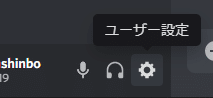
Discordを起動し、左下の歯車アイコンから「ユーザー設定」を開きます。
-
設定メニューから「音声・ビデオ」を開きます。
-
「マイクテスト」欄にある「確認しましょう」を押してテストを開始します。
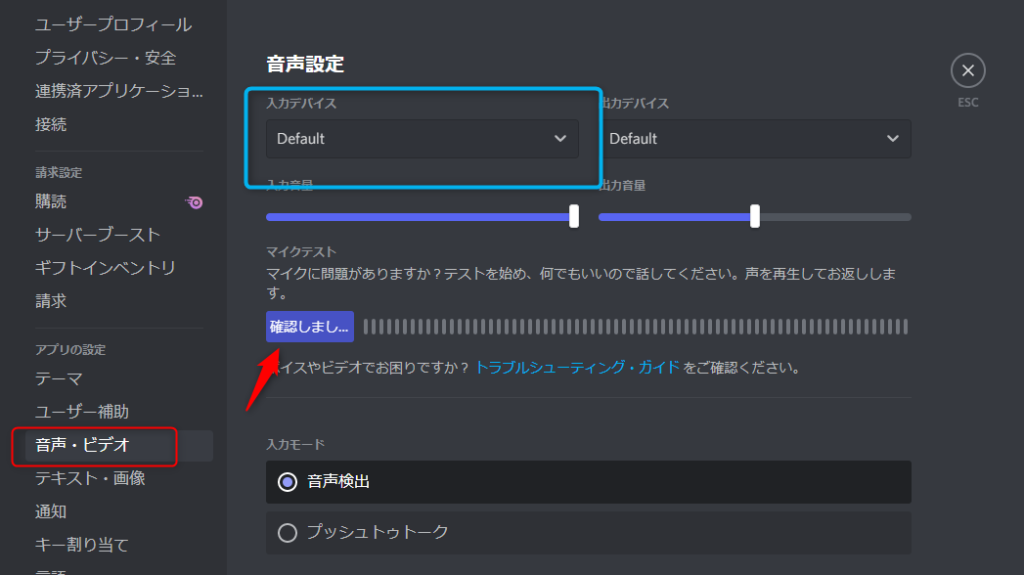
-
マイクに向かって普段通りの声量で話し、入力メーターの反応を確認します。
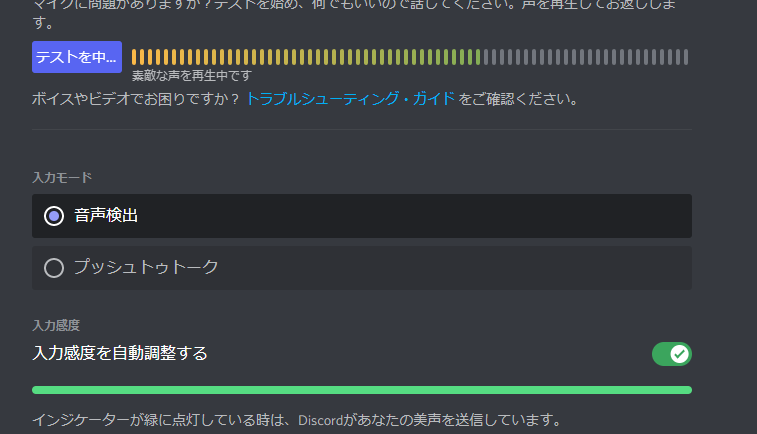
-
返り音が必要な場合は、出力デバイスが正しいことを確認したうえで聞き分けます。
-
テストを終えるときは「テストを中止」を押します。
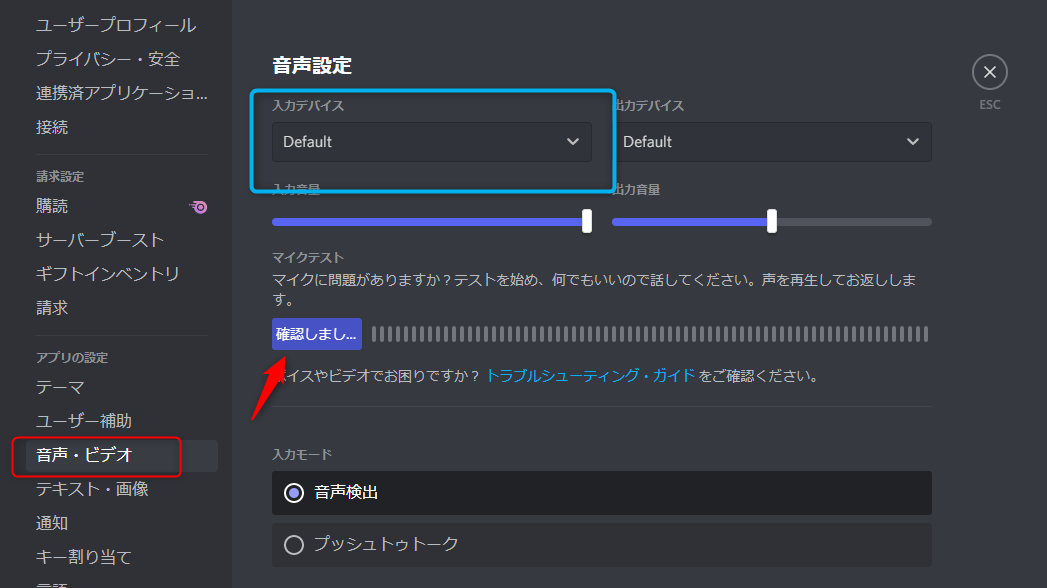
ここでのコツは、「普段の通話と同じ条件」で試すことです。例えば、会議で使うヘッドセットがあるのに、テストだけ内蔵マイクで行ってしまうと、当日になって別の問題が出ます。実際に使う機材を接続し、実際に使う場所・姿勢でテストすることをおすすめします。
また、USBヘッドセットやオーディオインターフェースなどは、接続直後に入力・出力の既定デバイスが切り替わることがあります。テストの前に「入力デバイス」「出力デバイス」の選択が意図通りかを必ず確認してください。
ブラウザ版での手順
ブラウザ版での基本手順自体はデスクトップアプリと似ていますが、最大の違いは「ブラウザがマイクを許可しているか」です。手順としては以下の流れになります。
-
ブラウザでDiscordを開き、ログインします。
-
初回や権限が未設定の場合、ブラウザ上で「このサイトがマイクを使用してよいか」という確認が出ます。ここで必ず「許可」を選びます。
-
Discordの「ユーザー設定」→「音声・ビデオ」→「マイクテスト」を開き、テストを実行します。
ブラウザ版でつまずきやすいのは、過去に一度でも「拒否」した場合です。この場合、Discordの設定を何度見直しても入力が入りません。ブラウザのサイト設定(マイクの権限)を「許可」に戻す必要があります。
なお、ブラウザ版は、ブラウザ拡張機能、セキュリティソフトのWeb保護機能、企業ネットワークの制限などの影響を受ける場合があります。社内PCでうまくいかない場合は、家庭用PCやスマホ回線で試して切り分けると原因が見えやすくなります。
スマホで確認するときの代替手段
スマホではPCのように「マイクテスト」導線が分かりやすくない場合があるため、次の代替手段で「入力が生きているか」を確認するのが現実的です。
-
ボイスチャンネルに入り、発話時の反応を見る
自分のアイコンに発話表示が出る、入力レベルが変化するなどの反応があれば、最低限入力は入っている可能性があります。 -
端末の権限設定を確認する
iOS・Androidともに、アプリごとにマイク権限があります。Discordがマイクを許可されていないと入力は入りません。 -
他の録音アプリでマイク自体が生きているか確認する
ボイスレコーダーなどで録音できない場合、Discord以前に端末や接続機器の問題です。 -
イヤホンマイク使用時は、接続方式を見直す
Bluetoothは便利ですが、通話プロファイルの切替で音質や入力が不安定になることがあります。切り分けでは、有線イヤホンマイクに切り替えると判断が早くなります。
スマホは「操作は簡単だが、切り分けは難しい」という特徴があります。急いでいるときほど、PCでマイクテストを実施し、スマホは権限確認と簡易チェックに留めるほうが、結局は短時間で安定に持ち込めます。
Discordマイクテストが反応しない時の切り分け
メーターが動かない場合の原因上位
入力メーターが動かない場合は、「Discordが音を受け取れていない」状態です。原因は多岐にわたりますが、頻度の高いものから順に確認すると最短で解決しやすくなります。
最優先で疑うべき原因(上から順に確認してください)
-
入力デバイスの選択ミス
例:内蔵マイクになっている、別のUSBマイクが選ばれている、仮想デバイスが選ばれている -
物理ミュート・接続不良
例:ヘッドセットのミュートスイッチ、ケーブル断線、USBハブの不調 -
OS側のマイク権限がオフ
例:Windowsのプライバシー設定でマイクが無効、macOSでDiscordが許可されていない -
ブラウザのサイト権限が拒否
例:ChromeでDiscordのマイクがブロック状態のまま -
別アプリがマイクを占有している
例:会議アプリ、録音ソフト、配信ソフトがマイクを掴んだままになっている
ここでの考え方は、「Discord設定の前に、入力の入口が開いているか」です。入口が閉じている状態でDiscord内の設定を変えても、結果は変わりません。
すぐにできる復旧策(手順の短い順)
-
Discordを完全に終了し、再起動します。
-
マイク機器を抜き差しし、OSに再認識させます。
-
OSのサウンド設定で、マイク入力が反応するか確認します。
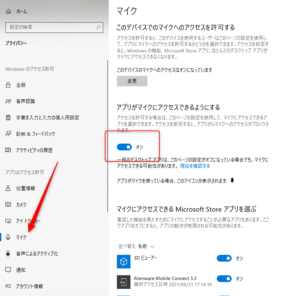
-
ブラウザ版なら、サイト権限を「許可」に戻します。
-
PCを再起動して、占有状態を解消します。
特に「再起動」は遠回りに見えますが、占有やデバイス切替が絡むと最短の解決策になることが多いです。会議直前で時間がない場合は、細かい調整よりも、まず再起動で状態を整えたうえでテストするほうが確実です。
メーターが動くのに通話で聞こえない場合
入力メーターが動くのに相手に聞こえない場合は、「入力はあるが送信されていない」「送信されているが実質的に消えている」系の問題が疑われます。ここでの切り分けは、次の観点で進めると整理しやすいです。
1. 送信が止まっている(ミュート・入力モード)
-
自分がミュートになっている
-
チャンネル接続時にミュート状態になっている
-
入力モードがプッシュトゥトークになっており、キーを押していない
-
そもそも正しいボイスチャンネルに入っていない
2. 声が消えている(抑制・感度・環境音)
-
ノイズ抑制が強すぎて声が削られている
-
自動入力感度が厳しく、声の立ち上がりが拾われない
-
マイク位置が遠い、口元から外れている
-
エアコンやキーボード音が大きく、声が相対的に埋もれている
このパターンで効果が大きいのは、「一時的に機能を切って挙動を確認する」方法です。例えば、ノイズ抑制や自動入力感度は便利ですが、切り分けのときは一度オフにし、素の状態で声が届くか確認するのが安全です。素の状態で届くなら、原因はその機能にあります。届かないなら、別の原因に目星を移せます。
まず最初に戻すべき設定の優先順位
「原因が多すぎてどこから触ればよいか分からない」という方は、次の優先順位で戻すと、短時間で復旧できる可能性が高いです。ここでは、会議直前でも実行しやすい順に並べます。
-
入力デバイスを正しいマイクに合わせる
最頻出の原因です。仮想デバイスや内蔵マイクに切り替わっていることがよくあります。 -
入力モードを確認する
音声検出とプッシュトゥトークの取り違えは、症状が「完全に聞こえない」になりやすいです。 -
ミュート状態を解除する
自分のミュートだけでなく、チャンネル側の表示も確認します。 -
ノイズ抑制を一時的にオフにする
声が途切れる、細い声が入らない場合に有効です。 -
自動入力感度をオフにして、感度を緩める
小声が拾われない場合に効果が出やすいです。 -
Discordの再起動、必要ならPC再起動
占有やデバイス切替の問題をまとめて解消できます。 -
OSとブラウザの権限を再確認する
特にブラウザ版で権限が拒否のままだと、再起動しても直りません。
この順番の狙いは、「確認の手数が少ないもの」から当てることです。手数が少ない項目を先に潰すだけで、解決率は大きく上がります。
Discordの音質を整える設定ポイント
入力デバイスと出力デバイスの基本
音質の調整を行う前提として、入力と出力を必ず分けて考えてください。Discordで起こる音声トラブルは、「入力(話す側)」と「出力(聞く側)」が混ざったまま設定されることで複雑化しがちです。
-
入力デバイス(マイク)
自分の声を拾う装置です。ここが間違っていると、どれだけ調整しても声は届きません。 -
出力デバイス(スピーカー・ヘッドホン)
相手の声、返り音、通知音などが出る装置です。ここが間違うと、返り音が聞こえない、相手の声が聞こえない、という症状になります。
音質改善の第一歩は「目的に合うデバイスを固定すること」です。会議用にヘッドセットを使うなら、入力と出力をそのヘッドセットに統一しておくと、エコーやハウリングも起きにくくなります。逆に、スピーカー出力でマイクが内蔵だと、相手の声を自分のマイクが拾いやすく、エコーの原因になりやすいです。
入力モードと入力感度の考え方
入力モードは、通話品質に直結します。選び方の基本は次の通りです。
-
音声検出が向いている場面
会議、雑談、常時発話したい場面。キー操作が不要で自然です。 -
プッシュトゥトークが向いている場面
周囲がうるさい環境、キーボード音が大きい環境、発話が断続的な場面。不要な環境音を送らずに済みます。
音声検出を使う場合に重要になるのが入力感度です。入力感度が厳しすぎると、次のような症状が起きます。
-
話し始めの一言目が切れる
-
小声が入らない
-
早口だと途切れが目立つ
-
口元を少し外すだけで聞こえなくなる
この場合、入力感度を緩めることで改善することが多いです。ただし、緩めすぎると環境音まで拾うようになります。したがって、「声が確実に入る」ラインを先に確保し、その後にノイズ抑制などで整える順番が安定します。
ノイズ抑制とエコーキャンセルの使い分け
音質改善の機能は、基本的に「便利だが万能ではない」と理解しておくのが安全です。とくにノイズ抑制は、環境音を下げる代わりに、声の一部が削られることがあります。以下の方針で調整してください。
調整の順番(おすすめ)
-
まず入力感度とマイク位置を整え、声が安定して入る状態を作ります。
-
次にノイズ抑制をオンにし、環境音がどれだけ減るか確認します。
-
声が途切れる場合は、ノイズ抑制を一段弱める、または一時オフにして原因を確定します。
-
スピーカー利用でエコーが出る場合は、ヘッドホン利用に切り替えるか、出力音量を下げます。
「声が入らない」と「ノイズが多い」を同時に直そうとすると、設定が迷路化します。先に「声が確実に入る」を確定し、その後に「ノイズを下げる」に移るほうが、失敗しにくいです。
OSとブラウザの権限設定で詰まるポイント
Windowsのマイク権限チェック
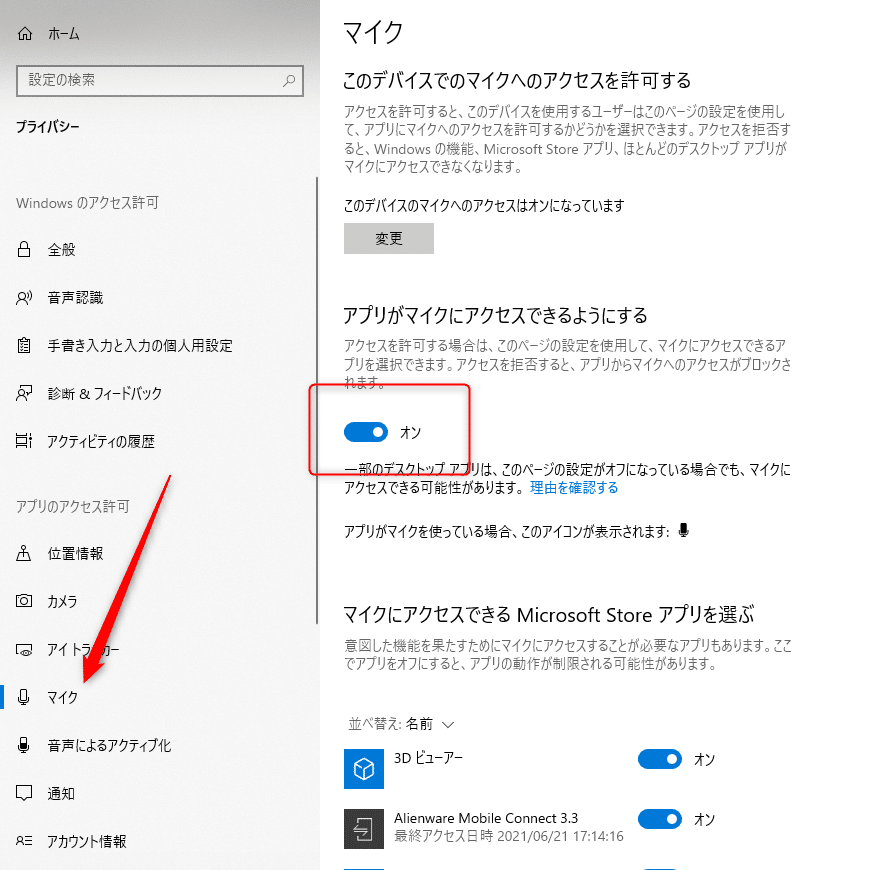
Windowsでは、Discordの設定が正しくても、OS側の権限でブロックされていると音声は入りません。特に見落としやすいのが、「アプリの許可」と「デスクトップアプリの許可」が別になっている点です。
確認の観点としては次の通りです。
-
マイク自体がシステムで有効になっているか
-
マイクへのアクセスが許可されているか
-
アプリがマイクを使える状態か
-
デスクトップアプリがマイクを使える状態か
このうち一つでもオフになっていると、Discordアプリでマイクテストが反応しない状態になりえます。会議直前であれば、権限画面を開いて「マイクが許可されているか」を最優先で確認し、必要なら一度Discordを再起動してください。権限を変更しても、起動したままのアプリには反映されないことがあるためです。
macOSのマイク権限チェック
macOSも同様に、アプリごとのマイク権限があり、Discordが許可されていないと音声入力は入りません。macOSはセキュリティの関係で、初回許可のタイミングを逃すと、後から設定画面で許可し直す必要があります。
確認すべきポイントは次の通りです。
-
Discordがマイクの許可対象になっているか
-
許可をオンにできる状態か(管理者権限や制限がないか)
-
許可変更後にDiscordを再起動したか
企業支給のMacなど、管理プロファイルが入っている環境では、許可の変更自体が制限されている場合があります。その場合は、個人の操作だけでは解決できない可能性があるため、別端末で参加する、ブラウザ版に切り替えるなどの代替策も検討してください。
Chromeで許可をやり直す手順
ブラウザ版Discordで特に多いのが、「一度拒否したまま気づかない」ケースです。この場合、Discordの設定やマイクの接続を見直しても改善しません。Chromeでは、サイトごとのマイク権限を確認し、Discordが「許可」になっているかを見直す必要があります。
切り分けの要点は次の通りです。
-
Discordのページを開いた状態で、アドレスバー付近のサイト情報から権限を確認する
-
マイクがブロックになっている場合は許可に変更する
-
変更後にページを再読み込みする
-
それでも反応しない場合は、別の拡張機能やセキュリティ機能を一時的に無効化して確認する
なお、ブラウザ側でマイク自体が別アプリに占有されていると、許可があっても入力が入らない場合があります。会議アプリや録音ソフトを終了し、Chromeを再起動するだけで直ることも多いです。
Discordマイクテストのよくある質問
自分の声が返ってこないのは異常ですか
異常とは限りません。返り音は「出力デバイスの選択」や「音量」「OSの出力先」に影響されます。入力メーターが動いているなら、まず「入力は生きている」と判断できます。その上で返り音が必要な場合は、次を確認してください。
-
出力デバイスが正しいか(ヘッドホンになっているか)
-
OS側の出力先が別デバイスに切り替わっていないか
-
音量がゼロになっていないか
-
イヤホン接続が中途半端になっていないか
返り音は確認として便利ですが、切り分けでは「入力メーターが動くか」がより重要です。まず入力を確定し、次に出力を確認する順で進めてください。
画面が記事と違う時はどうすればよいですか
Discordは定期的にUIが更新されるため、ボタン名や配置が多少変わることがあります。画面が違うときは、次の「変わりにくい導線」を目印にすると探しやすいです。
-
左下にある歯車アイコン(ユーザー設定)
-
設定内の「音声・ビデオ」
-
その中の「マイクテスト」欄
また、表示が違うと焦って不要な設定を触ってしまいがちです。特に会議直前は、まず次の最短ルートだけを確認してください。
-
入力デバイスが正しい
-
入力メーターが動く
-
ミュートになっていない
この3点が揃っていれば、「声が入らない」問題の多くは回避できます。
マイクテストはできるのに通話だけできない理由は何ですか
この症状は「入力は入っているが送信されていない」または「送信されているが相手に届いていない」可能性があります。代表的な原因は次の通りです。
-
自分がミュートのまま
-
入力モードがプッシュトゥトークで、キー操作が必要
-
ノイズ抑制や入力感度の設定で、発話が送信条件を満たしていない
-
相手側の受信設定や、相手の環境問題(相手がミュート、音量ゼロ、出力先ミス)
まずは、自分側で「ミュート解除」「入力モード確認」「ノイズ抑制と自動感度を一時オフ」を行い、次に相手側の状況確認へ進むと、短時間で原因を特定しやすいです。
まとめ
Discordのマイクテストは、通話前に「声が入るか」を確実に確認し、トラブルを最短で切り分けるための入口です。まずはPC(デスクトップアプリまたはブラウザ)でマイクテストを行い、入力メーターが動くかどうかで大きく分岐してください。
-
入力メーターが動かない場合は、入力デバイス、物理ミュート、OS権限、ブラウザ権限、占有を順に確認します。
-
入力メーターが動くのに相手に聞こえない場合は、ミュート、入力モード、ノイズ抑制、入力感度を優先して見直します。
また、音質改善は「声が確実に入る状態を作る」ことが先で、その後にノイズ抑制や感度調整で整える順番が安定します。焦って複数の項目を同時に変えると原因が見えにくくなるため、切り分けの考え方に沿って一つずつ検証するのが確実です。
最後に、Discordの表示や用語は更新で変わることがあります。画面が違って見える場合でも、「ユーザー設定」→「音声・ビデオ」→「マイクテスト」という導線を起点に、入力メーターの反応を軸に判断していただければ、十分に対応できます。