
Discordでマイクが認識しているのに検出してくれない場合やマイクテストには成功したのに実際にフレンドと会話しようとしても声が届かない場合の対処法を紹介します。
Discordとパソコン設定を見直す必要がありますので、しっかり確認しましょう。
※本コンテンツは「記事制作ポリシー」に基づき、正確かつ信頼性の高い情報提供を心がけております。万が一、内容に誤りや誤解を招く表現がございましたら、お手数ですが「お問い合わせ」よりご一報ください。速やかに確認・修正いたします。
- Discordのマイク設定を変更する
- Discordの再起動・再ログイン
- Discordアプリを管理者権限で実行する
- マイク機能のアクセス許可設定を変更する
- マイクのドライバーを再インストールする
を実行してください。最終手段はDiscord ヘルプセンターへ問い合わせてみましょう。
どこで音声が止まっているのか
マイク本体・接続まわりの問題
まずはハードウェアのレイヤーです。
-
ケーブルが奥まで刺さっていない、接触不良が起きている
-
3.5mmジャックの挿し込み先(マイク端子/ヘッドセット端子)が違う
-
USBハブ経由の接続が不安定になっている
-
ヘッドセットやマイク本体にある物理ミュートスイッチがオンになっている
これらは「OS上では一応動いているように見えるが、安定しない」症状を起こしやすいため、まず確認すべきポイントです。
OS(Windows/Mac)側の設定・権限の問題
次に、OSレベルで音声が止まってしまうケースです。
-
マイクのプライバシー設定でアプリがブロックされている(Windows)
-
既定の入力デバイスが別のマイク(ディスプレイ内蔵マイクなど)になっている
-
macOSでDiscordにマイクの使用が許可されていない
特にWindowsでは、「アプリがマイクにアクセスできるようにする」がオフになっていると、OSのテストでは動いても、特定アプリで使えない状況が起こり得ます。
Discordアプリの音声設定の問題
多くのケースで原因となるのが、このレイヤーです。
-
入力デバイスが別のマイクに設定されている
-
入力モードが「プッシュトゥトーク」になっており、キーを押さないと送信されない
-
入力感度の自動調整が強すぎて、小さめの声がカットされている
-
ノイズ抑制・エコー除去が強すぎて、声の一部が削られている
ここを正しく設定するだけで解決するケースも多いため、後ほど詳しく手順をご説明いたします。
サーバー/チャンネル権限・相手側設定の問題
意外と盲点なのが、Discordサーバー側や相手側の設定です。
-
サーバーのロール設定で発言が制限されている
-
特定チャンネルのみ、ボイスチャットの発言権限が与えられていない
-
通話相手が、あなたのユーザー音量を0にしている/ミュートしている
このレイヤーでの問題は、別サーバーでは普通に話せるのに、このサーバーだけダメという形で現れやすいです。
原因レイヤー別チェックポイント表
| レイヤー | 主な症状 | 確認する画面・場所 | 最初に行うこと |
|---|---|---|---|
| マイク・ヘッドセット本体 | 途切れる/ノイズ/左右で聞こえ方が違う | 本体のスイッチ・ケーブル・別端子 | 物理ミュート・接続・別ポートでテスト |
| OS(Windows/Mac) | 他アプリでは使える/一部アプリだけ使えない | Windows設定/Macシステム設定 → サウンド | 既定デバイスとマイク権限を確認 |
| Discordアプリ | Discordだけ声が届かない/メーターは動く | Discordユーザー設定 → 音声・ビデオ | 入力デバイス・入力モード・感度を見直し |
| サーバー・相手側設定 | サーバーによって使えたり使えなかったりする | サーバー設定/ユーザー音量/ミュート状態 | 別サーバー・別通話で再現性を確認 |
まず試すべき基本チェックリスト
ミュート・接続・音量の3大チェック
時間がない場合は、まず以下のチェックリストだけでもご確認ください。
チェックリスト:超基本の3項目
-
□ Discord左下のマイクアイコンがミュート(赤い斜線)になっていない
-
□ ヘッドセットやマイク本体のミュートボタンがオフ(ミュート解除)になっている
-
□ USBケーブルやジャックがしっかり奥まで刺さっている
-
□ Discordの「入力音量」スライダーが左端ではなく、50〜80%程度になっている
-
□ Windows/Macの入力レベルが0になっていない
これだけで解決するケースも少なくありません。
簡易診断フロー
次に、Yes/Noで進める簡易フローです。
-
OSのマイクテストで、声に合わせてメーターが動きますか?
-
Yes → 2へ
-
No → マイク本体/接続、OSの設定を重点的に見直してください(後述)
-
-
Discordのマイクテストでメーターが動きますか?
-
Yes → 3へ
-
No → Discord側の入力デバイス設定を重点的に見直してください
-
-
別のサーバーやフレンドとのDM通話では、声が届きますか?
-
Yes → 問題のサーバー/チャンネルの権限設定や相手側の設定を確認
-
No → Discord全体の設定・OS側設定に原因がある可能性が高い
-
Discord側の設定を見直す(PC版)
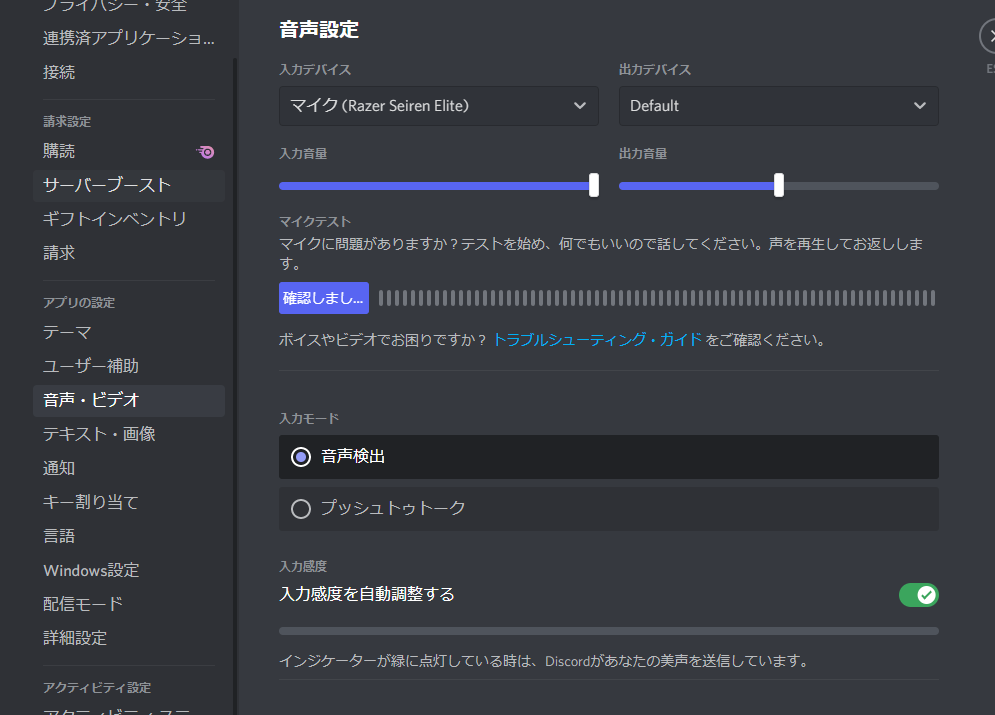
入力デバイスの選択とマイクテストのやり方
-
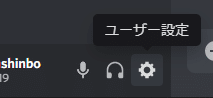
Discord左下の「歯車」アイコン(ユーザー設定)をクリック
-
左メニューから「音声・ビデオ」を選択
-
入力デバイスのプルダウンから、使用したいマイクを選択
-
「マイクテスト」ボタンで声を出し、メーターが動くかを確認
ここで誤って「既定」など別のデバイスを選んでいると、OSでは認識していても、Discordが別のマイクを聞きにいってしまいます。
入力モード(プッシュトゥトーク/音声検出)の確認
同じ「音声・ビデオ」画面にある入力モードも重要です。
-
音声検出:声を出すだけで自動的に送信される(一般的な設定)
-
プッシュトゥトーク:設定したキーを押している間だけ送信される
ゲーム中に誤ってプッシュトゥトークに切り替わっていると、
「メーターは動いているが、キーを押していないので相手に届かない」
という状態になり得ます。
-
□ 入力モードが「音声検出」になっているか確認
-
□ プッシュトゥトークを使う場合は、押すキーを忘れていないか、キーが他のゲーム操作と競合していないか確認
入力感度・ノイズ抑制のおすすめ設定
入力感度が高すぎると、小さめの声や語尾がカットされます。逆に低すぎると、キーボード音まで拾ってしまいます。
一般的なおすすめは以下のとおりです。
-
入力感度の自動調整を一旦オフにする
-
バーを左側から少しずつ右に動かし、
-
自分の声:しっかり拾う
-
キーボードやマウスクリック:なるべく拾わない
のバランスを探す
-
ノイズ抑制/エコー除去については、次のように考えるとよいです。
-
ノイズが少ない環境:ノイズ抑制は弱め〜オフでも可
-
生活音が多い環境:ノイズ抑制オン、ただし声が削られていないか確認
-
配信で別ソフト側(OBS等)にノイズ処理を任せる場合:Discordのノイズ抑制はオフにして二重処理を避ける
音声設定のリセット・再ログイン・再インストール
設定をあれこれ触りすぎて訳が分からなくなった場合は、一度リセットするのも有効です。
-
音声設定画面にある「リセット」ボタン(ある場合)を使用
-
Discordを完全に終了して再起動
-
それでも改善しない場合は、ログアウト→ログイン、最終手段として再インストール
Windows・macOS側の設定を見直す
Windowsのマイクプライバシー設定と既定デバイス
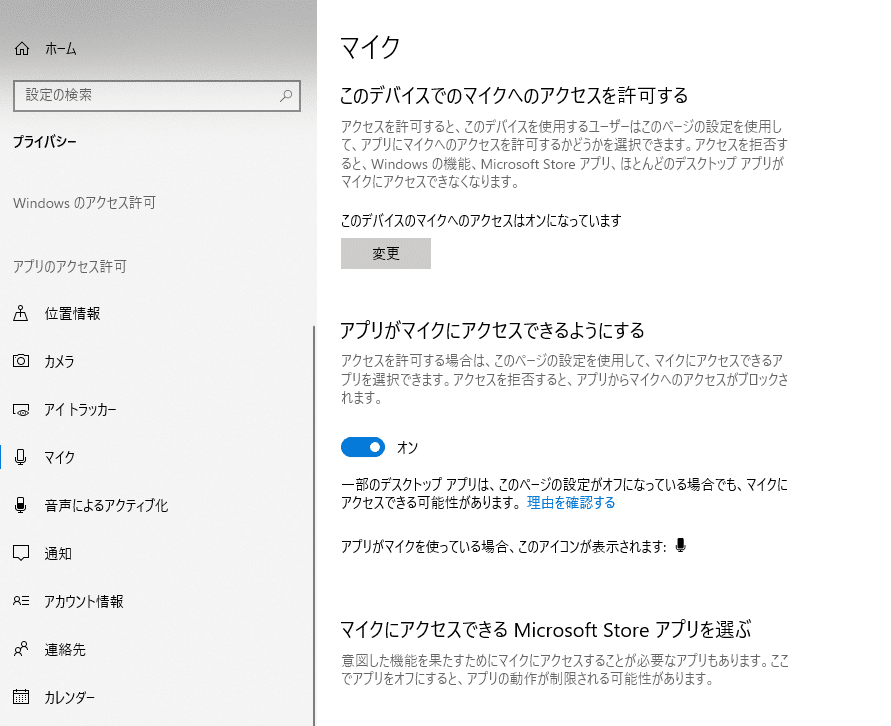
Windows 10/11では、マイクへのアクセス権限がアプリごとに管理されています。
-
設定 → プライバシーとセキュリティ → 「マイク」
-
「アプリがマイクにアクセスできるようにする」がオンになっているか
-
下にスクロールし、「デスクトップアプリがマイクにアクセスできるようにする」がオンか
-
そのうえで、設定 → システム → サウンド → 「入力」で、
-
正しいマイクが既定のデバイスになっているか
-
入力レベルが0になっていないか
-
これらが適切であれば、Discord側の設定を変えるだけで解決する可能性が高まります。
macOSのマイク権限と入力レベルの確認
macOSの場合は、次の流れで確認します。
-
システム設定 → 「プライバシーとセキュリティ」 → 「マイク」
-
アプリ一覧からDiscordを探し、トグルがオンになっているか確認
-
システム設定 → 「サウンド」 → 「入力」で、
-
使用したいマイクが選択されているか
-
入力レベルメーターが声に反応しているか
-
入力レベルスライダーが極端に低くないか
-
ドライバー・セキュリティソフト・他アプリの干渉
それでもうまくいかない場合は、「裏側でマイクをブロックしているもの」がないかを疑います。
-
オーディオドライバーが古い/不具合がある
-
セキュリティソフトがマイクへのアクセスをブロックしている
-
Zoomや他通話アプリがマイクを占有している
対策としては、以下が有効です。
-
デバイスマネージャーからドライバーを更新
-
セキュリティソフトの設定で、マイク・Webカメラ保護の項目を確認
-
Zoom/Teams/ゲームなど、同時にマイクを使うアプリを一旦全て終了してからDiscordのみ起動
スマホ版Discordでマイクが認識しているのに声が届かないとき
iPhoneのマイク権限・設定のチェック
iPhoneでは、アプリごとにマイク権限を設定できます。
-
「設定」アプリ → 下にスクロールして「Discord」をタップ
-
「マイク」のトグルがオンになっているか確認
-
必要に応じて、
-
「集中モード」やマイクモード(標準/声を分離/ワイドスペクトル)を見直す
-
Androidのマイク権限・設定のチェック
Androidはメーカー・OSバージョンによって画面が異なりますが、おおよそ次の流れです。
-
設定 → アプリ → Discord
-
「権限」→「マイク」
-
「許可」を選択しているか確認
-
一部機種では、省電力モードや「バックグラウンド制限」が音声に悪影響を与える場合があるため、その項目も確認
Bluetooth・有線イヤホンなどスマホ特有の注意点
-
Bluetoothイヤホンの場合
-
スマホと正しくペアリングされているか
-
他の端末(PCなど)に自動接続されていないか
-
-
有線イヤホンの場合
-
途中までしか刺さっていないと、マイクだけ認識されないことがある
-
マイク非搭載のイヤホンを使用していないか
-
よくあるパターン別トラブルシューティング
PCのテストでは問題ないのに、Discordだけ声が入らない
この場合、主に疑うべきはDiscord側の設定です。
-
Discordの入力デバイスが、OSで使っているマイクと一致しているか
-
入力モードが「音声検出」になっているか(プッシュトゥトークではないか)
-
入力感度の自動調整をオフにして、バーを少し左側に調整してみる
-
音声設定をリセットし、Discordを再起動する
これで改善しない場合は、Discordをログアウト→ログイン、それでもダメなら再インストールも検討します。
Discordのメーターは動くが、通話相手には全く聞こえない
この場合は、サーバー・チャンネル権限や相手側の設定も確認が必要です。
-
サーバー管理者に、あなたのロールに「発言」権限があるか確認してもらう
-
問題のボイスチャンネル以外(テスト用チャンネルなど)で試す
-
相手側に次を確認してもらう
-
あなたのユーザー音量が0になっていないか
-
あなたをミュートしていないか
-
相手側の出力デバイス・音量設定に問題がないか
-
声が途切れる・小さい・ノイズだらけになる場合
この症状は、入力感度やノイズ抑制の設定が原因であることが多いです。
-
入力感度の自動調整をオフにし、
-
声を出しながらバー位置を少しずつ左に動かす
-
-
ノイズ抑制・エコー除去を一度オフにして、変化を確認
-
マイクとの距離を、口元から5〜15cm程度に調整
他の通話アプリとの違いと、設定の比較
DiscordとZoom/Teamsのマイク設定の違い
Discordは常時接続型のボイスチャットを前提としている一方、ZoomやTeamsは会議用途が中心で、自動的な音量調整やノイズ抑制が強めに働く傾向があります。
| ツール | 初期設定の傾向 | 入力感度 | ノイズ抑制 |
|---|---|---|---|
| Discord | ゲーム・コミュニティ向け。細かい手動設定が可能 | 自動/手動を選択可能 | Krisp等でオン/オフ切り替え |
| Zoom | 会議向け。声が聞き取りやすいよう自動調整が強め | 自動がデフォルト | デフォルトで強めに効いている |
| Teams | ビジネス会議向け。背景ノイズを積極的に削る設計 | 自動が中心 | 強力なノイズ抑制機能を搭載 |
「Zoomでは聞こえるのにDiscordでは聞こえない」場合、Discord側の入力感度やノイズ抑制をZoom寄りにしてあげるイメージで調整すると、解決しやすくなります。
ゲーム内ボイスチャットとの併用時の注意点
ゲーム内VCとDiscordを同時に使うと、次のような問題が起きることがあります。
-
マイクをどちらが優先的に使用するかで競合する
-
片方のアプリでノイズ抑制が強くかかり、もう片方でさらに処理されて声が不自然になる
おすすめの運用例:
-
ゲーム内VCをオフにして、Discordのみ使用する
-
併用したい場合は、どちらか一方をプッシュトゥトークにして誤送信を防ぐ
-
ノイズ抑制はどちらか一方に任せ、二重にかけない
再発を防ぐためのおすすめ設定テンプレート
PC版Discordの日常通話向けおすすめ設定
-
入力デバイス:使用するマイクを明示的に指定(「既定」だけに頼らない)
-
入力モード:音声検出
-
入力感度:
-
自動調整:オン(問題がなければ)
-
声が途切れる場合はオフにして、バーを少し左に調整
-
-
ノイズ抑制:オン(必要に応じて強さを調整)
ゲーム実況・配信向けのおすすめ設定
-
ノイズ処理やコンプレッサーを配信ソフト側で行う場合:
-
Discordのノイズ抑制・エコー除去はオフ〜弱め
-
入力感度をやや低めにし、声がしっかり乗るよう調整
-
-
Discordの音声をそのまま配信に流す場合:
-
入力感度の自動調整オン
-
ノイズ抑制オン(過度に声が削られていないかテスト配信で確認)
-
定期的に見直したいチェック項目(チェックリスト)
-
□ Discordの大きなアップデート後に、音声設定が初期化されていないか
-
□ Windows/macOSのメジャーアップデート後に、マイク権限がリセットされていないか
-
□ マイク・オーディオインターフェースを買い替えたとき、入力デバイスが新しい機器に変わっているか
-
□ セキュリティソフトの更新後、マイク保護機能が強化されていないか
よくある質問(FAQ)
ヘッドセットを変えたら声が入らなくなりました。何を確認すべきですか?
-
新しいヘッドセットにマイクが搭載されているか
-
プラグが4極(マイク+イヤホン)対応か、PC側に合っているか
-
Windows/Macの「入力デバイス」が新しいヘッドセットに切り替わっているか
-
Discordの入力デバイスも同様に切り替わっているか
これらを順に確認し、必要であればUSBオーディオアダプタの使用も検討してください。
特定のサーバー・チャンネルだけでマイクが使えません。
この場合は、サーバー/チャンネル権限の可能性が高いです。
-
サーバー管理者に、あなたのロールに「発言」権限があるか確認
-
問題のチャンネルとは別のボイスチャンネルで、同じ現象が起きるか確認
-
「ミュート」ではなく「サイレント参加」のような特殊ルールが設定されていないかを確認
アップデート後に急にマイクが使えなくなりました。
-
OS・Discord双方で、マイク権限がリセットされていないか確認
-
音声設定のリセット→Discord再起動
-
それでもダメな場合は、Discordの再インストールや、オーディオドライバー更新も検討
まとめ|困ったときは「レイヤー」と「チェックリスト」に戻る
本記事では、Discordで「マイクは認識しているのに声が届かない」状態について、
-
マイク本体
-
OSの設定・権限
-
Discordアプリの設定
-
サーバー・相手側の設定
という4つのレイヤーに分けて原因と対処を整理いたしました。
困ったときは、
-
超基本チェック(ミュート・接続・音量)
-
OSのテストでメーターが動くか
-
Discordのマイクテストでメーターが動くか
-
別サーバー・別通話でも同じか
という簡易フローに立ち戻り、どのレイヤーで音が止まっているかを特定していただくのが近道です。
DiscordやOSはアップデートによって仕様が変わることもありますので、今後も大きな更新の後には、
本記事のチェックリストを参考に、設定の再確認をしていただくことをおすすめいたします。