Discordを日常的に使っていると、「次はどんな新機能が来るのだろう」「UI変更の影響を事前に知りたい」と感じる場面は少なくありません。そうしたニーズに応えるのが、正式版よりも一足早く最新機能を試せるDiscord PTB(Public Test Build)です。しかし、ベータ版と聞くと「不具合が多そう」「普段使いに支障が出ないか不安」と感じる方も多いのではないでしょうか。
本記事では、Discord PTBの基本的な位置付けから、どのような人に向いているのか、通常版と併用する際の考え方、導入時に注意すべきポイントまでを体系的に解説いたします。新機能を安全に先取りしたい方、サーバー運営や配信前の検証に活用したい方が、安心して判断・行動できるよう構成しております。Discord PTBを「なんとなく不安な存在」から「目的を持って使える選択肢」へ変えるためのガイドとして、ぜひ最後までご確認ください。
※本コンテンツは「記事制作ポリシー」に基づき、正確かつ信頼性の高い情報提供を心がけております。万が一、内容に誤りや誤解を招く表現がございましたら、お手数ですが「お問い合わせ」よりご一報ください。速やかに確認・修正いたします。
Discord PTBとは何か
Discord PTBの位置付けとできること
Discord PTB(Public Test Build)は、Discordが提供するテスト用クライアントの一つで、正式版(Stable)よりも早い段階で新機能やUI変更が配信される「ベータ版」に相当します。Discordは日々改良されており、通話品質の改善、画面共有や配信関連の調整、サーバー管理機能の更新、設定画面の改修などが段階的にリリースされます。PTBは、その段階のうち「一般ユーザーが比較的利用しやすい形で先行提供される領域」を担います。
PTBでできることは、基本的には通常版と同じです。具体的には、以下のような機能を通常通り使えます。
-
サーバー参加、チャンネル閲覧、メッセージ送受信
-
ボイスチャンネルでの通話、音声設定、ノイズ抑制など
-
画面共有、ウィンドウ共有、配信系の機能
-
フレンド、DM、グループDMの利用
-
通知設定、外観設定、ショートカット設定などの一般設定
-
サーバー運営者向けの権限、ロール、モデレーション関連機能(範囲は更新により変動)
一方で、PTBは「先行して配る」性質上、更新頻度が高く、リリース直後の挙動が安定しない可能性があります。たとえば、表示の崩れ、設定の保存が期待どおりでない、特定のPC環境で起動が不安定になる、音声デバイスの自動選択が変わる、などが起こり得ます。したがって、PTBは「普段使いの完全な代替」ではなく、「普段の環境を壊さずに先行版を試す」ために使うのが安全です。
PTBを導入する目的は大きく分けて次の3つに整理できます。
-
新機能やUIの変更を早めに把握する
-
本番環境(Stable)に影響が出る前に、使い勝手や設定項目の変更を確認する
-
不具合の発見やフィードバック(報告)に協力し、改善に貢献する
特に、サーバー運営者・モデレーター・配信者などは、リリース後に「使い方が変わって混乱する」「設定項目が移動して案内が古くなる」といった影響を受けやすいため、PTBで先回りして確認できる価値が高いです。
Discord PTBが向く人と向かない人
PTBは便利ですが、導入するほど得をする人と、導入しないほうがよい人が明確に分かれます。ここを先に整理しておくと、導入後の後悔を減らせます。
向く人は、主に次のタイプです。
-
新機能が好きで、早めに触ってみたい方
変更点を楽しめるタイプの方にはPTBが合います。多少の不具合があっても「そういうもの」と割り切りやすい点が重要です。 -
サーバー運営・モデレーションで先行把握が必要な方
管理画面の配置が変わるだけでも、メンバー案内やマニュアルが陳腐化します。先に把握して準備できると、運営負担が下がります。 -
配信やイベント前に挙動を確認したい方
画面共有や音声周りは、更新で微妙に変わることがあります。本番前に「変化の有無」を確認できるのは安心材料です。 -
用途分離(検証・サブ用途)として別クライアントが欲しい方
Stableは本番、PTBは検証用として役割を分けると、リスク管理がしやすくなります。
向かない人は、次のような方です。
-
Discordが止まると連絡が詰む方(仕事・学校の必須連絡)
PTBは不具合の可能性が上がるため、緊急連絡手段として依存しないほうが安全です。 -
PCトラブル対応が苦手で、復旧の手間を避けたい方
キャッシュ削除や再インストールが必要になる場面があります。負担に感じる場合はStableを推奨します。 -
大会運営・商用配信など、安定性最優先の用途で使いたい方
本番用途はStableに寄せ、PTBは検証に限定するのが合理的です。
判断基準はシンプルで、「Discordが使えなくなると困る度合い」が高いほどStable優先です。PTBは“追加の選択肢”として導入し、「使わない自由」を残しておくのが最も失敗しません。
Discord PTBのリスクと基本方針
PTBのリスクは、主に次の4つにまとめられます。
-
不具合の発生確率が上がる
起動、表示、通知、音声、画面共有など、どこに影響が出るかは更新内容に依存します。 -
更新頻度が高く、昨日できたことが今日変わる可能性がある
PTBは変更の試験場のため、細かな仕様変更が短い周期で積み重なります。 -
併用や特殊な環境で問題が起きた際、サポートの期待値を上げすぎないほうがよい
公式のサポート範囲は状況により異なり、特殊な使い方は自己解決が必要になるケースがあります。 -
“PTBだから起きた問題”なのか“Discord全体の問題”なのか切り分けが必要
そのため、Stable環境を残し、比較できる状態にしておくと復旧が速くなります。
これを踏まえた基本方針は、次の3点です。
-
必ず公式導線から入手する(配布元の不明なインストーラーは避ける)
-
Stableを残し、PTBは検証用として導入する(本番用途はStableへ)
-
トラブルが起きたら“PTBを閉じてStableで復旧”を最優先にする(連絡手段を守る)
以降の章では、導入方法だけでなく、併用運用とトラブル復旧の考え方まで含めて、迷いが出にくい形で整理いたします。
Discord PTBのダウンロードとインストール手順
公式からDiscord PTBを入手する方法
PTB導入で最も大切なのは「どこから入手するか」です。Discordは公式のダウンロードページで、通常版に加えてPTBの選択肢が用意されています。ここから取得すれば、少なくとも配布元の信頼性に関して迷う必要がありません。
導入前に、次の点を確認してください。
-
導入対象のOS(Windows / macOS / Linux)
OS別にファイル形式や導入方法が異なります。 -
会社・学校端末の制限
アプリ追加が禁止されている場合があります。規程に反する導入は避けてください。 -
管理者権限の有無
インストール時に権限が必要な場合があります。 -
通常版(Stable)の現状
Stableが正常に動く状態を維持してからPTBを入れると、トラブル時の逃げ道になります。
また、導入直後にやることを先に決めておくと、迷いが減ります。
-
まずはログインできるか
-
次に通知を抑える設定にする(検証中に通知が増えすぎないように)
-
最後に音声・画面共有など、気になる部分だけを試す
「全部いじってみる」より、「本当に確認したい点だけ」から始めるほうが、PTBを安全に運用できます。
WindowsでDiscord PTBをインストールする手順
Windowsでは、基本的に通常版と同様の流れで導入できます。以下は迷いが出やすいポイントも含めた手順です。
-
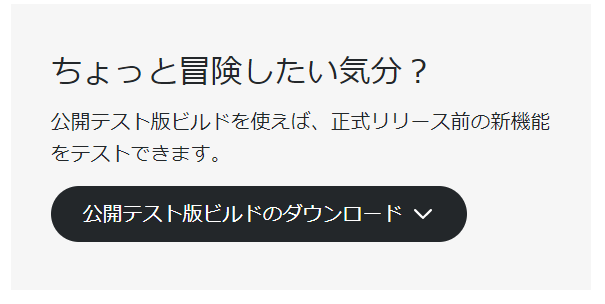
こちらの公式ダウンロードページからPTBを選択してダウンロードします
ダウンロードが始まらない場合は、ブラウザのダウンロードブロックやセキュリティ設定も確認してください。
-
ダウンロードしたインストーラーを実行します
企業端末などでは実行が制限される場合があります。その際は権限やポリシーを確認してください。 -
インストールが完了すると、PTBが起動します
初回は更新のダウンロードが入り、少し時間がかかる場合があります。 -
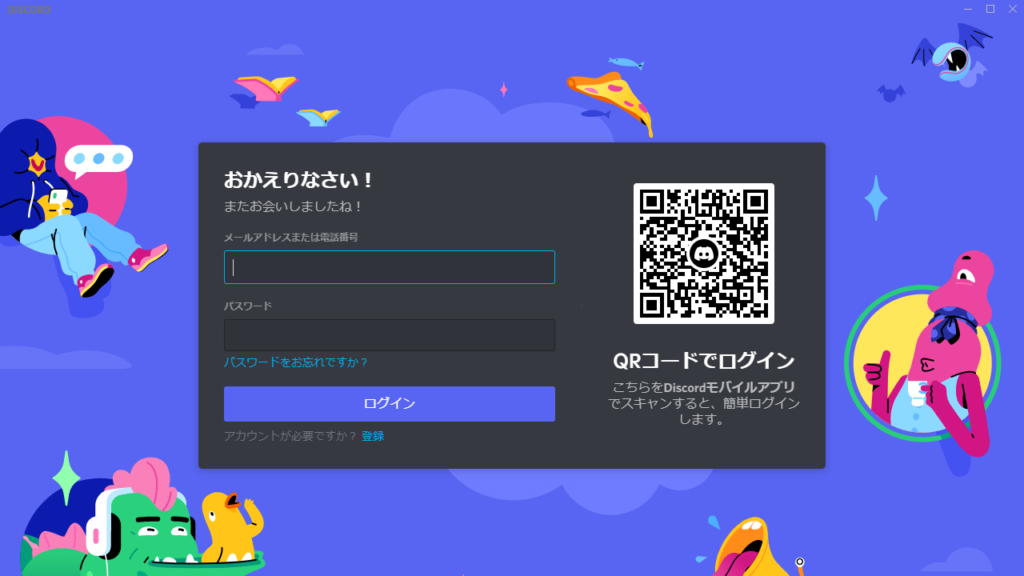
ログインします
既存のDiscordアカウントでログインできます。後述する通知混線を避けたい場合は、検証用アカウントの利用も検討してください。
-
初回設定を確認します
特に以下は最初に確認しておくとトラブルを減らせます。-
音声入力/出力デバイス
-
入力モード(音声検出/プッシュトゥトーク)
-
通知設定(PTB側は抑えめ推奨)
-
表示(テーマ、拡大率)
-
よくある混乱として、StableとPTBのアイコンが似ていて「どっちを起動したのか分からない」問題があります。以下の対策が有効です。
-
タスクバーのピン留め位置を分ける(左にStable、右にPTBなど)
-
ショートカット名を分かりやすくする(“Discord PTB”と明記)
-
PTB側だけテーマ色や表示設定を変える(見た目で判別できる)
この“見分けやすさの工夫”は、誤操作や通知混線を避けるうえで効果が高いです。
macOSでDiscord PTBをインストールする手順
macOSの導入は、アプリケーションとして配置するのが基本です。一般的な流れは次のとおりです。
-
公式からmacOS向けPTBをダウンロードします
-
ダウンロードしたファイルを開き、アプリケーションフォルダへ移動します
-
初回起動時にセキュリティ警告が出る場合は、システム設定で許可します
-
起動後にログインし、設定を確認します
macOSで特に確認しておきたいのは、次の2点です。
-
マイク・カメラの権限
通話や画面共有の際に権限が必要です。許可がないと「音が入らない」「画面共有ができない」原因になります。 -
通知の権限
PTBを検証用にする場合、通知は最小化して運用するほうが混乱を防げます。
macOSでは、更新後に一時的な表示問題が出るケースがあります。その場合は、後述のトラブル対策(再起動、再インストール、キャッシュ関連の整理)を優先してください。
LinuxでDiscord PTBをインストールする手順
Linuxは環境差が大きいため、導入手順は「概念」を押さえておくことが重要です。公式ダウンロードで複数形式が提示される場合、代表的には以下のような選択になります。
-
deb系(Debian/Ubuntu系)
debを取得し、パッケージマネージャ経由でインストールします。更新や削除が管理しやすい点が利点です。 -
tar.gz系
展開して実行する形になります。デスクトップエントリを作成しないと起動が面倒になる場合があります。 -
配布経路(ストアやリポジトリ)を使う場合
便利ですが、PTB相当の版があるかどうか、配布元の信頼性、更新の追随性を確認する必要があります。
Linuxでは、Stable環境を残し、PTBは追加で導入して比較できる状態を作るのが特に有効です。トラブル時に「Stableでは動く」ことが確認できれば、PTB起因なのか環境全体の問題なのか切り分けが速くなります。
Discord PTBを通常版と併用する方法
同じPCにDiscord PTBと通常版を共存させる考え方
PTBの実用性を高めるのは「共存運用」です。共存の狙いは、単に2つ入れることではなく、役割を分けてリスクを制御することにあります。
推奨される基本設計は以下です。
-
Stable=本番(日常連絡、重要な通話、業務・学校のやり取り)
-
PTB=検証(新機能チェック、UI変更確認、特定機能の挙動テスト)
この設計にしておけば、PTBが不安定になったときでも、Stableで即座に連絡を継続できます。逆に、PTBを本番用途にしてしまうと、トラブルが起きた瞬間に「連絡ができない」「イベントが止まる」など影響が大きくなります。
共存運用では、次の“事故”が起きやすいです。
-
間違えてPTBで本番サーバーを管理してしまう
-
どちらから返信したか分からず、通知と未読が混乱する
-
音声デバイス設定が変わり、片方だけ音が出ない
これらは、後述の「アカウント運用」「通知とショートカット整理」でかなり抑えられます。共存するなら“運用設計”までセットで考えるのがポイントです。
アカウント運用のおすすめパターン
共存運用で次に悩みやすいのが、アカウントをどうするかです。ここは目的によって最適解が変わります。代表的なパターンを整理します。
パターンA:同一アカウントでStableとPTBを使う
メリット
-
サーバー参加状況、DM、フレンドがそのまま使える
-
手間が少なく、導入してすぐ検証できる
注意点
-
通知が二重になりやすい
-
未読管理や返信の経路が混線しやすい
-
どちらのクライアントで操作したか分かりづらい
このパターンは「検証範囲が限定的で、短時間だけPTBを触りたい」場合に向きます。
パターンB:Stableはメイン、PTBはサブアカウント
メリット
-
通知や未読が混線しにくい
-
PTBを完全に検証専用にできる
-
本番サーバーへの操作ミスを減らせる
注意点
-
サブアカウントの管理が増える
-
サーバー参加や権限付与が必要(検証用に招待する手間)
-
2段階認証やログイン管理など、運用の丁寧さが必要
このパターンは「運営や配信など、本番への影響を減らしたい」方に向きます。
パターンC:同一アカウント+PTB側の通知を極小化
「同一アカウントで使いたいが、混線は避けたい」という場合の折衷案です。
-
PTB側の通知をオフまたは最小化
-
検証対象サーバーだけ通知を許可
-
PTBは“必要な時だけ開く”運用にする
手間が少なく効果が高い方法なので、最初はこの形から始めるのが無難です。
通知とショートカットの整理術
併用時のストレスの大半は、通知と起動導線の整理で減らせます。ここは「先に整える」ほど後が楽になります。
通知を整理するコツ
-
Stableを主通知にする(重要連絡はStableで受ける)
-
PTBは通知を最小化する(検証の邪魔を減らす)
-
サーバー単位・チャンネル単位で通知を制御する
検証したいサーバーだけ通知を許可し、それ以外はミュートに寄せると混乱が減ります。
ショートカット・見分け方のコツ
-
タスクバー/Dockの位置を分ける
-
ショートカット名を明確化する(Discord PTBと明記)
-
PTB側だけテーマや表示密度を変える
-
起動直後に「自分がどっちを開いたか」を意識する習慣をつける
「見分ける仕組み」を作ると、人間の注意力に頼らずに事故を防げます。特に、運営作業や配信準備など集中力が必要な場面では、こうした仕組み化が効きます。
Discord PTBとStableとCanaryの違い

3種類の違いを表で比較
Discordには複数のクライアントがあり、一般的に次のように位置付けられます。判断しやすいよう、ポイントを比較表で整理します。
| 種類 | 安定性 | 更新頻度 | 主な用途 | 向いている人 |
|---|---|---|---|---|
| Stable | 高い | 標準 | 日常利用の中心 | ほとんどのユーザー |
| Discord PTB | 中 | やや高い | 新機能の先行確認 | 先行体験と安全性を両立したい人 |
| Canary | 低め | 高い | 最先行の検証 | 変化を最速で追い、不具合も許容できる人 |
ここで重要なのは、「PTBは安定性と先行性のバランス」に寄った選択肢である点です。Canaryはより先行しますが、その分だけ不具合のリスクも上がりやすく、一般的には検証目的に限定するのが安全です。
また、更新が早いクライアントほど、次の影響が出やすくなります。
-
UIの配置が頻繁に変わる
-
設定項目の名称や場所が変わる
-
一部機能が試験的にON/OFFされる
-
特定環境で動作が不安定になる
PTBを選ぶなら、「変化は受け入れるが、本番は守る」という運用が合理的です。
用途別のおすすめ早見表
目的から逆引きできるよう、用途別におすすめを整理します。迷った場合は、この表のとおりに選ぶと失敗しにくいです。
| 目的 | おすすめ | 理由 | 注意点 |
|---|---|---|---|
| 連絡手段として安定稼働が最優先 | Stable | 不具合リスクが最小 | 新機能の先行体験は遅れる |
| 新機能を早めに触りたい | Discord PTB | 先行体験と安定のバランス | 表示崩れなどの可能性 |
| 最速で変更点を追い、検証したい | Canary | 更新が最速 | 本番用途には不向き |
| サーバー運営で仕様変更に備えたい | Stable+PTB併用 | 本番はStable、検証はPTB | 検証環境の分離が重要 |
| 配信前に挙動を確認したい | PTB | 画面共有や音声の変化を先に把握 | 本番はStable推奨 |
特に「運営」「配信」の方は、Stable一本に依存するよりも、PTBを併用して“予兆を掴む”運用にすると、トラブルの予防効果が高まります。
Discord PTBの注意点とトラブルシューティング
使う前の確認チェックリスト
PTBは導入前の準備で失敗が減ります。以下のチェックリストを満たした状態で導入してください。
-
公式導線からDiscord PTBを入手している
-
Stable版Discordが正常に動く状態を維持している
-
PTBは検証用であり、重要連絡はStableで行う方針になっている
-
PTB側の通知設定を抑える(混線防止)
-
音声デバイス設定を初回に確認する(入力/出力)
-
ショートカットやアイコンの見分け方を整えた
-
トラブル時は「PTBを閉じてStable」を優先することを決めた
この状態であれば、PTBのメリットを享受しつつ、トラブル時の被害を最小化できます。
よくある不具合と対処手順
トラブル対処は「切り分け」と「復旧の速さ」が重要です。PTBで問題が起きた場合、次の優先順位で動くと復旧が速くなります。
-
Stableで連絡手段を確保する(最優先)
-
PTBを再起動する(軽い対処)
-
PC再起動・ネットワーク切替(環境要因の排除)
-
PTBの再インストール(短時間で戻せることが多い)
-
それでもダメなら、PTBの利用を一時停止し、更新を待つ(PTBは変化が早いため、次の更新で直るケースもあります)
以下、症状別に整理します。
症状A:起動しない、画面が真っ白または灰色になる
対処の流れ
-
PTBを完全終了します(タスクトレイやアクティビティモニタ上でも終了を確認)
-
PCを再起動します
-
Stableを起動し、問題なく使えるか確認します(連絡確保)
-
PTBを起動し直します
-
改善しない場合は、PTBを再インストールします
ポイント
-
まずStableが使えるか確認することで、心理的にも実務的にも安全になります。
-
起動系の不具合は、再インストールで改善するケースが比較的多いです。
症状B:更新が終わらない、更新ループになる
対処の流れ
-
数分待っても動かない場合、PTBを終了します
-
ネットワークを切り替えます(Wi-Fi→有線、別回線、テザリングなど)
-
再度起動します
-
改善しない場合は、PTBを入れ直します
ポイント
-
更新ループはネットワーク要因も絡みます。環境を変えて反応が変わるか確認すると切り分けが進みます。
-
“焦って設定をいじる”より、“再起動・再インストール”のほうが早く直る場合が多いです。
症状C:通知が二重に来る、未読が混乱する
対処の流れ
-
PTB側の通知を最小化します
-
検証対象サーバーだけ通知を許可します
-
どうしても混乱する場合は、PTBをサブアカウント運用に切り替えます
ポイント
-
通知問題は「設定で解決できる」領域が大きいです。運用設計を整えるほど改善します。
症状D:音声が入らない、音が出ない、音質が変わった気がする
対処の流れ
-
PTBの音声設定で入力/出力デバイスを明示的に指定します
-
入力モード(音声検出/プッシュトゥトーク)を確認します
-
OS側のマイク権限やデバイス設定を確認します
-
Stableで同様の問題が起きるか比較します(切り分け)
ポイント
-
音声はOS設定とDiscord設定の双方が絡むため、Stableと比較して「PTB固有かどうか」を判断すると最短で戻せます。
症状E:画面共有ができない、共有範囲が変、配信が不安定
対処の流れ
-
権限(macOSの画面収録権限など)を確認します
-
共有方法を変えます(画面全体/特定ウィンドウ)
-
Stableで同じ手順を試し、差分を把握します
-
本番配信はStableに戻します
ポイント
-
本番用途がある場合は、PTBで異変を感じた時点でStableに寄せる判断が安全です。
元に戻したい場合のアンインストール手順
PTBを試してみて「合わない」「不安定で困る」と判断した場合は、PTBのみ削除して通常版(Stable)に戻す運用が現実的です。ここでは迷いが出にくい手順にまとめます。
-
Discord PTBを完全終了します
起動したままだと削除が進まない場合があります。 -
OSのアプリ削除機能からPTBをアンインストールします
Windowsならアプリの追加と削除、macOSならアプリケーションの削除など、標準手順で問題ありません。 -
Stableを起動して動作確認します
チャット、通話、通知の最低限を確認してください。 -
残る問題があれば、キャッシュや設定の影響を疑います
ただし、闇雲に削除するのではなく、Stable側の動作が正常かを優先してください。
アンインストール前に、次のチェックをしておくと後戻りが楽です。
-
PTB側でしか変更していない設定がないか(音声、通知、表示など)
-
ショートカットやピン留めが残っていないか(誤起動防止)
-
もしまた試したい場合のために、導入目的をメモしておく(何を検証したかったか)
「やめる」判断ができること自体が、PTBを安全に扱ううえで重要です。導入前から“撤退手順”を把握しておけば、リスクは大きく下がります。
Discord PTBの活用例とよくある質問とまとめ
活用例 新機能検証とサーバー運営の備え
サーバー運営では、変更点が「メンバーの混乱」や「案内の陳腐化」に直結します。PTBを使うと、次のような準備が可能です。
-
管理画面の変更を先に確認する
権限設定、ロール編集、モデレーション項目などの画面が変わると、案内が一気に古くなります。先にスクリーンショットを更新し、案内文を整備できます。 -
新機能が運用ルールに影響しないか確認する
たとえば、通知の挙動、チャンネル表示、メンバーの表示方法などが変わると、運用ルールの見直しが必要になる場合があります。 -
検証チャンネルを作って影響範囲を限定する
本番チャンネルでいきなり試すのではなく、検証専用のチャンネル(または検証用サーバー)を作って確認すると安全です。
運営者の方は「Stableで運営を継続しつつ、PTBで先行確認する」体制を作ると、リリース後の対応コストが下がります。
活用例 複数アカウントと用途分離
Discordの用途が増えると、以下のような悩みが出ます。
-
仕事と趣味の通知が混ざる
-
重要なDMが流れる
-
配信やイベントの準備中に通知が散って集中できない
PTBは“別のクライアント”として導入できることが多いため、用途分離の器として使えます。代表例は次のとおりです。
-
Stable(メインアカウント):日常・重要連絡
-
PTB(サブアカウント):検証・サブ用途・コミュニティ巡回
さらに、PTB側の通知を極小化し、必要な時だけ起動する運用にすれば、集中力を邪魔しない環境を作れます。用途分離は、PTBの「新機能体験」以外の価値としても有効です。
よくある質問
Discord PTBは無料ですか
はい、通常版と同様に無料で利用できます。PTBだから料金が発生するものではありません。課金要素がある場合でも、それはアカウントやサービス側の仕組みによるもので、PTB自体が有料化されるものではありません。
Discord PTBはスマホでも使えますか
スマホはPCのPTBと提供形態が異なることが多いです。PCと同じ感覚で「別アプリとしてPTBを入れる」とは限らず、iOSやAndroidはそれぞれ提供方式が異なる場合があります。スマホ側でも先行版を試したい場合は、利用端末の提供状況を確認するのが確実です。
Discord PTBと通常版は同時に使えますか
多くの環境で可能ですが、同時利用は通知の混線や運用ミスの原因になりやすいです。基本は「Stableを主」「PTBを従」にして、PTBは必要な時だけ開く運用が安全です。問題が起きた場合は、まずPTBを閉じてStableで連絡手段を確保してください。
同じアカウントでログインしても大丈夫ですか
同じアカウントでログインすること自体は可能ですが、通知が二重になったり、未読管理が混乱することがあります。混線がストレスになる場合は、PTBをサブアカウントで運用するか、PTB側の通知を極小化する方法が適しています。
不具合が出たらどうすればよいですか
最初にStableで連絡手段を確保し、PTBは再起動→再インストールの順に軽い対処から試すのが安全です。本番用途(配信・運営・重要通話)はStableに戻す判断を優先してください。
元のDiscordに戻す方法はありますか
PTBのみアンインストールすれば、Stable中心の環境に戻せます。導入前にStableを維持しておけば、復旧は難しくありません。併用前提で導入するほど、戻しやすくなります。
まとめ 次に取るべき行動
Discord PTBは、正式版より早く新機能を試せる便利な選択肢ですが、ベータ版として不具合の可能性がある点は避けられません。安全に使うために押さえるべき要点は、次の3つです。
-
公式導線から入手する
-
Stableを残し、PTBは検証用として役割分担する
-
トラブル時はPTBを離脱し、Stableで連絡手段を確保する
次に取るべき行動としては、まずPTBを導入し、通知を抑えた検証運用に整えたうえで、「自分が確認したい機能(UI変更、音声、画面共有、運営機能など)」だけを順に試すのがおすすめです。Discordは更新で仕様や表示が変わることがあるため、導入手順や画面が変わった場合は、公式の案内も参照しつつ、常に“戻れる運用”を意識して進めてください。