Discordで雑談や相談をしていると、「話題が同時進行して流れてしまう」「チャンネルを増やしすぎると新規参加者が迷う」「特定の話題だけを追いたいのに追えない」といった課題が起こりやすくなります。
こうした悩みを解決しやすい機能がDiscordのスレッドです。スレッドは、同じチャンネルの中で話題を枝分かれさせて会話できるため、チャンネル本体の流れを保ちつつ、必要な人だけが議論を継続できます。
一方で、スレッドは「一時的なチャンネル」と表現されることも多く、自動で非表示(アーカイブ)になる仕組みや、公開・非公開、権限、通知の挙動を理解していないと「消えた」「見つからない」「通知が来ない」といった混乱にもつながります。
本記事では、スレッドの基本から、PC/スマホの作り方、見失わないための探し方、管理者が整えるべき権限と運用ルールまで、構成を変えずに詳しく解説いたします。
※本コンテンツは「記事制作ポリシー」に基づき、正確かつ信頼性の高い情報提供を心がけております。万が一、内容に誤りや誤解を招く表現がございましたら、お手数ですが「お問い合わせ」よりご一報ください。速やかに確認・修正いたします。
Discordスレッドとは何か
Discordスレッドでできること
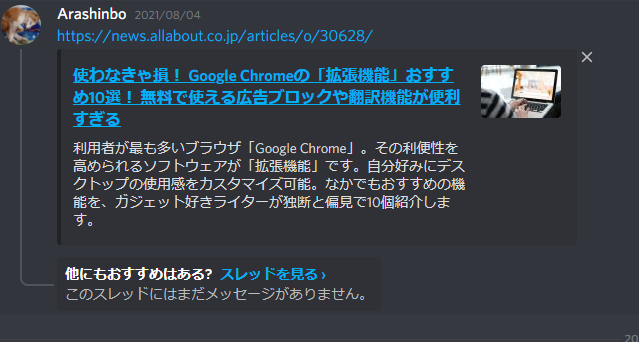
Discordスレッドは、テキストチャンネル内の会話を、話題単位で独立させて続けられる機能です。チャンネルに投稿されたメッセージを起点として作ることも、チャンネル内で新規にスレッドを立ち上げることもできます(表示や導線はPC/スマホ、サーバー設定によって差があります)。
スレッドでできる代表的なことは以下のとおりです。
-
話題の分離:チャンネルで出た話題をスレッドに移し、チャンネルの流れを保つ
-
参加者の限定:公開スレッドなら「見える範囲で参加しやすい」、非公開スレッドなら「招待した人だけで話せる」
-
会話の追跡:スレッドを開けば、その話題だけを連続して読める
-
運用の調整:スレッド名の変更、低速モードの設定、非アクティブ後の非表示(アーカイブ)などで管理しやすくする
-
共有:スレッドをリンクで共有し、関係者を誘導できる(運用上とても重要です)
特に重要なのは、スレッドが「チャンネルを増やす代替」になる点です。チャンネルを増やして整理しようとすると、カテゴリ設計が複雑化し、新規参加者ほど迷いやすくなります。スレッドは「必要なときに必要なだけ話題を分岐」できるため、サーバー全体の可読性を維持しやすくなります。
Discordスレッドが向く場面と向かない場面
スレッドの向き・不向きを押さえると、運用が一気に安定します。目安としては「短期の話題整理」が基本です。
向く場面(おすすめ)
-
雑談チャンネルで突然盛り上がった個別テーマ(ゲームの募集、機材相談、作品への感想など)
-
質問への回答が複数人から集まりそうなとき(回答が流れて埋もれるのを防ぐ)
-
企画やイベントの小論点(「日程」「景品」「当日の役割」など、論点ごとに分けたい)
-
1つの話題に関係者が限られる場合(全員の目に入る必要がない)
向かない場面(別の設計が望ましい)
-
長期に継続するテーマ(ルール整備、恒常的な相談受付など)
-
必ず全員に見てほしい情報(告知、重要連絡)
-
情報を積み上げて資産化したいテーマ(ナレッジ、テンプレ、FAQの集約)
「スレッドで始めたが長期化した」という状態はよく起こります。その場合は、後述のとおりフォーラムや専用チャンネルへ移す判断基準を作っておくと、見失いを減らせます。
Discordスレッドとチャンネルとフォーラムの使い分け
スレッドは便利ですが、万能ではありません。特に管理者の方は「どこに何を置くか」の設計が重要です。以下の比較表を基準にすると判断が速くなります。
| 機能 | 主な用途 | 一覧性 | 継続性 | 参加のしやすさ | つまずきやすい点 |
|---|---|---|---|---|---|
| チャンネル | 恒常テーマ(雑談、告知、質問受付など) | 高い | 高い | 高い | 増やしすぎると迷子が増える |
| Discordスレッド | 話題の枝分かれ、短期議論 | 中 | 中〜低 | 中 | 非アクティブで非表示になり「消えた」と誤解されやすい |
| フォーラム | トピック投稿型の整理、長期議論、ナレッジ化 | 高い | 高い | 中 | タグ設計や運用ルールがないと散らかる |
基本設計としては、次の考え方が分かりやすいです。
-
チャンネル:サーバーの「大通り」(恒常的に人が集まる場所)
-
スレッド:大通りから分岐する「小道」(一時的に会話をまとめる場所)
-
フォーラム:議題が並ぶ「掲示板」(長く残し、後から探しやすい場所)
この整理を前提に、次章では具体的な作り方と参加方法を解説いたします。
Discordスレッドの作り方と参加方法
スレッドは「作る」こと自体よりも、周囲が迷わず参加できる形にすることが重要です。ここでは、作成方法を単に列挙するだけでなく、「どの作り方を選ぶべきか」「作った後に何をすべきか」まで含めて説明いたします。
Discordスレッドをメッセージから作る手順
もっともおすすめの作り方です。理由は、会話の起点が明確になり、後から見返すときに文脈が追いやすいからです。
使いどころ
-
特定の投稿(質問、提案、画像、リンク)に対して議論を続けたいとき
-
「この投稿から派生して話が長くなりそう」なとき
手順(PCの一般的な流れ)
-
スレッドにしたいメッセージにカーソルを合わせます
-
表示されるメニューから「スレッドを作成」相当の操作を選びます
-
スレッド名を付けます
-
初回メッセージを投稿してスレッドを開始します
手順(スマホの一般的な流れ)
-
対象メッセージを長押しします
-
メニューからスレッド作成を選びます
-
スレッド名を付け、投稿します
作成時の重要ポイント(運用で差が出ます)
-
スレッド名は「目的が伝わる形」にします
-
例:
-
「質問:Botの導入手順」
-
「企画:12月交流会の日程」
-
「募集:スプラの参加者」
-
-
-
最初の投稿で「何を決めたいか」を明示します
-
例:「結論は不要です」ではなく、次のように具体化します
-
「決めたいこと:日程を1つに絞る」
-
「期限:今週金曜まで」
-
「参加してほしい人:@ロール名」
-
-
この1手間で、スレッドが「ただの雑談の延長」ではなく、目的をもった会話として機能しやすくなります。
Discordスレッドをチャンネルから作る手順
チャンネルから新規スレッドを立てる方法は、次のような場面で便利です。
使いどころ
-
会話の起点となる投稿がまだないが、先に場だけ作りたい
-
イベント運営などで「論点ごとにスレッドを先に用意したい」
-
まとめ役が進行する都合で、構造を先に作りたい
手順(一般的な流れ)
-
対象のテキストチャンネルを開きます
-
上部または入力欄付近のスレッド関連ボタン(スレッド一覧、+等)から新規作成を選びます

-
スレッド名を付けます
-
初回メッセージを投稿して開始します
注意点
-
サーバーの権限設定によって、この導線が表示されないことがあります
-
「そもそもスレッドが作れない」場合、管理者がスレッド作成権限を付与していないケースが典型です(権限は後ほど詳述します)
おすすめの運用
-
チャンネルから作った場合でも、最初の投稿に「背景」と「目的」を必ず書く
-
関係者をメンションして、スレッドに人が集まるように誘導する
-
必要ならチャンネル側にも短い案内を残し、「続きはスレッドへ」を明示する
Discordスレッドをスマホで作る手順
スマホアプリはUI変更が比較的多く、同じ説明でも表示が異なることがあります。そのため、本記事では「迷わない探し方」を軸に説明いたします。
スマホで迷いにくい基本方針
-
「投稿から作る」を基本にする(長押しで導線が見つかりやすい)
-
チャンネル上部にスレッド関連の表示がある場合は、そこから新規作成も可能
-
見つからないときは、まず権限不足を疑う(ボタンが出ない場合がある)
スマホ運用でのコツ
-
スレッド名は短く、検索しやすい語を入れる
-
重要なスレッドは、リンクをチャンネルにも貼る(後から見つけやすくする)
-
通知が多くなる場合があるため、参加者には通知設定の見直しも案内する
スマホ主体のサーバーほど「スレッドが見つからない」問題が起きやすいため、次章の「消えたと感じる原因と見つけ方」を、サーバールールとして固定しておくと効果的です。
Discordスレッドに参加・退出する手順

スレッド運用で最も大事なのは、「参加者が追える状態にする」ことです。スレッドは、チャンネルと違って常に全員の視界に入るわけではありません。よって、参加導線を整える必要があります。
参加の基本
-
スレッドを開く
-
参加ボタンがある場合は押す
-
もしくはメッセージを送る(発言することで参加状態になることが多い)
退出の考え方
「退出=悪いこと」ではありません。重要なのは、情報の取りこぼしが起きないように設計することです。
-
重要スレッド:参加を促し、必要ならメンションで呼ぶ
-
雑談スレッド:自由参加にし、通知が負担ならミュート等で調整する
-
管理者は「どれが重要か」をスレッド名や最初の投稿で区別する
管理者向けの一言テンプレ(誘導が定着します)
-
「この話題は長くなりそうなので、スレッドで続けます。以後の返信はこちらへお願いします。」
-
「関係者の方はスレッドに参加してください。決定事項は最初の投稿に追記します。」
このように案内すると、チャンネル本体が荒れず、議論も見失いにくくなります。
Discordスレッドが消えたと感じる原因と見つけ方
「スレッドが消えた」「昨日の続きが見つからない」は、スレッド運用の最大のつまずきポイントです。多くの場合、スレッドが削除されたのではなく、非アクティブによりアーカイブされ、表示が変わっただけです。
ここでは、原因を整理し、見つける手順と、再発防止の運用をまとめます。
Discordスレッドは自動で非表示になる
スレッドには「一定期間アクティビティがないと、非表示(アーカイブ)になる」性質があります。これが「一時的なチャンネル」と言われる理由の一つです。
この仕組みのポイントは次のとおりです。
-
非表示=削除ではない
-
アーカイブされると、一覧で見えにくくなり「消えた」と誤解されやすい
-
再び投稿があるとアクティブ化し、見つけやすくなることが多い
-
管理者は、スレッドの性質をメンバーに周知しておくと混乱が減る
特に、雑談チャンネルで自然発生的にスレッドが生まれるサーバーでは、アーカイブの仕組みを知らない人が多く、「Discordはログが消える」と誤解されがちです。実際には「表示位置が変わった」だけのケースが多いので、次の見つけ方が重要です。
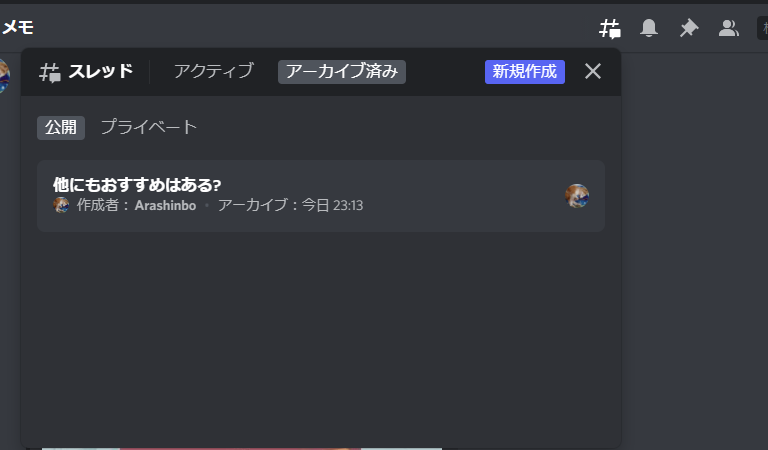
Discordスレッドのアーカイブ済みを開く手順
環境によって表示は異なりますが、考え方は同じです。
基本の見つけ方(共通の方針)
-
該当のテキストチャンネルを開く
-
スレッド一覧(アクティブなスレッドが表示される場所)を探す
-
「アーカイブ済み」や「非表示」「過去」などのタブ/フィルタを確認する
-
見つけたスレッドを開き、必要なら投稿して再度アクティブ化する
見つからないときの代替策(運用で効きます)
-
スレッドリンクをチャンネルや別のメモ用チャンネルに貼っておく
-
スレッド名のキーワードで検索する(命名規則が効きます)
-
スレッド起点になった「元メッセージ」を探し、そこからスレッドに入る
サーバー規模が大きいほど、「スレッド一覧のどこを見るか」が人によってばらつきます。よって、管理者は「見つけ方」をサーバーの案内に入れておくとよいです。
Discordスレッドが見えない時に多い設定と権限
アーカイブ以外で見えない原因もあります。典型例は次のとおりです。
-
非公開スレッドで、招待されていない
-
非公開スレッドは、関係者だけに見せる用途に適しますが、「見えない」が正常動作になるため、招待導線が必要です。
-
-
スレッド作成や閲覧が権限で制限されている
-
例えば新規メンバーはスレッド作成不可、という設計はよくあります。
-
-
スレッドに参加していないため、追跡しづらい
-
スレッドは「参加者が追う」前提で運用すると安定します。
-
ここで、ユーザーの混乱を減らすためのチェックリストを提示します。
「スレッドが消えた」と感じたときの確認チェックリスト
-
該当チャンネルのスレッド一覧にいるか(別チャンネルを見ていないか)
-
アクティブだけでなく、アーカイブ済みも見たか
-
スレッド名をうろ覚えではなく、キーワードで検索できるか(命名が適切か)
-
非公開スレッドの場合、招待されているか
-
権限によって閲覧・参加が制限されていないか
-
重要スレッドはリンク共有などで導線を残しているか
このチェックリストをサーバーの案内(ルール・はじめに)に入れるだけで、問い合わせが大幅に減ることが多いです。
Discordスレッドの通知・権限・管理設定
スレッドは、機能としては簡単に見えますが、サーバー運営の観点では通知・権限・モデレーションが核心です。ここを曖昧にしたまま導入すると、次のどちらかが起こりやすくなります。
-
乱立して収拾がつかない(話題が増えすぎて追えない)
-
誰も使えない(ボタンが出ず、浸透しない)
この章では、公開・非公開の違い、権限の考え方、荒れ防止の管理を整理いたします。
Discordスレッドの公開と非公開の違い
公開・非公開は「どの範囲のメンバーに見えるか」「誰が参加できるか」に関わる重要な違いです。運用上は、次の理解が分かりやすいです。
-
公開スレッド:元のチャンネルが見える人にとって参加しやすい、話題の分岐に向く
-
非公開スレッド:招待した人を中心に進めたい、クローズドな相談や運営連絡に向く
使い分けの具体例
-
公開:質問、イベントの参加者募集、攻略相談、作品フィードバック
-
非公開:運営内部の相談、モデレーターの判断、個別トラブル対応、クレーム対応
注意点として、非公開を乱用すると「その話題がどこで話されているか分からない」状態になりやすいです。非公開はあくまで必要なときに限定し、基本は公開スレッド中心にすると、サーバー全体の透明性と参加しやすさが保たれます。
Discordスレッドに必要な権限の考え方
権限設計は「誰に何をさせたいか」を明確にすると決めやすくなります。ここでは、管理者が取りやすい代表的なパターンを、役割(ロール)設計として整理します。
権限設計のおすすめパターン(考え方)
-
一般メンバー:公開スレッド作成は許可(ただし運用ルールで乱立を抑える)
-
信頼メンバー:必要に応じて非公開スレッド作成も許可
-
モデレーター:スレッド管理(閉じる、整理、必要な誘導)を担当
-
管理者:権限とルールの最終設計、監査、改善
運用に落とすために、役割表としてまとめます。
| 役割 | 公開スレッド作成 | 非公開スレッド作成 | スレッド管理(整理・閉じる等) | 推奨理由 |
|---|---|---|---|---|
| 一般メンバー | 〇 | △ | × | 話題分岐の利便性を確保しつつ、統制はルールで行う |
| 信頼メンバー | 〇 | 〇 | △ | 小規模な相談や運営補助で非公開が役立つ |
| モデレーター | 〇 | 〇 | 〇 | 乱立防止、荒れ対応、整理を実行する |
| 管理者 | 〇 | 〇 | 〇 | 設計と改善を行う |
※実際の権限名や設定画面は環境で異なるため、方針として捉えてください。
乱立を「権限で締めすぎない」考え方も重要です。
スレッドを誰も作れない状態にすると、結局チャンネル内で会話が混線します。よって、権限で完全に抑えるのではなく、次章の「命名・テンプレ・立てる基準」をセットで導入するのが現実的です。
Discordスレッドの荒れ防止とモデレーション
スレッドは話題が分岐するため、荒れやすい話題が「見えにくい場所で進行」することがあります。荒れ防止には、次の3つが効きます。
-
スレッドを立てる基準を明文化する
-
「脱線が続くならスレッドへ」「質問はスレッド化」など、誰でも判断できる基準が必要です。
-
-
モデレーターが介入しやすい導線を作る
-
スレッド名の命名規則で内容が分かること、テンプレで目的が書かれていることが重要です。
-
-
火種になりやすい話題の扱いを決めておく
-
公開で議論すると荒れやすいテーマは、非公開にするのか、別チャンネルに移すのか、事前にルール化します。
-
さらに、会話が加熱しやすいスレッドでは「低速モード」などの調整が有効です。モデレーターが介入しても「何が目的の議論か」が曖昧だと収束しませんので、テンプレ運用が非常に重要になります。
Discordスレッドを快適に運用するコツ
スレッドの使い方は、操作よりも運用設計で満足度が決まります。ここでは、明日から使える「型」を具体的に提示いたします。
Discordスレッドの命名規則とテンプレ
命名規則がないスレッドは、後から見返すと「何の話だっけ」となり、アーカイブ後に探せなくなります。よって、最低限の命名規則を揃えることをおすすめします。
命名規則の例
-
先頭に種類:質問/募集/企画/相談/議事録/報告
-
次に対象:機能名、イベント名、日付、テーマ
-
可能なら期限:短期の意思決定なら「締切」を書く
具体例
-
「質問:ロールの付け方」
-
「募集:12月交流会の参加者」
-
「企画:景品案の候補出し」
-
「議事録:12/20 定例」
次に、スレッドの最初の投稿にテンプレを入れると、会話が目的から逸れにくくなります。
最初の投稿テンプレ(コピペ用)
-
目的:
-
決めたいこと:
-
締切:
-
前提(リンク・画像):
-
関係者(必要ならメンション):
このテンプレがあるだけで、モデレーターも状況を把握しやすくなり、荒れや誤解の芽を早期に摘みやすくなります。
Discordスレッドの乱立を防ぐルール
乱立防止は「作るな」ではなく、「作る判断を統一する」で解決するのが現実的です。以下のルールは導入しやすく、効果が出やすいです。
乱立防止ルール案
-
5往復以上続きそうな話題は、Discordスレッドへ移す
-
「特定の人だけが関係する話題」は、最初からスレッドで開始する
-
既に同テーマのスレッドがある場合は、新規作成せず合流する
-
スレッド名は必ず「種類+対象」で付ける(短くても良い)
-
意思決定系はテンプレ必須(目的・締切を書かないスレッドは整理対象)
さらに、チャンネル側に固定メッセージで「スレッド運用ルール」を置くと、初心者でも迷いにくくなります。
誘導文の例(メンバーが使い回せます)
-
「この話題は長くなりそうなのでスレッドに移します。以後の返信はスレッドへお願いします。」
-
「質問が流れやすいのでスレッドにしました。回答はスレッドへお願いします。」
Discordスレッドからフォーラムへ移す判断基準
スレッドは短期に向く一方で、長期化すると「探しづらい」「参加者が入れ替わると文脈が切れる」問題が出ます。そこで、フォーラムへ移す基準を設けるのがおすすめです。
フォーラムへ移す判断基準
-
1週間以上、継続的に更新される見込みがある
-
初見の人が後から読んで理解できる形にしたい(ナレッジ化したい)
-
タグで整理して、似た話題を横並びにしたい
-
複数トピックを並行管理する必要がある
移行の運用例(おすすめ)
-
スレッドで論点出し・意見収集
-
まとまったら、フォーラムに「要点」「決定事項」「参考リンク」を投稿
-
スレッド冒頭にフォーラムリンクを貼り、以後はそちらへ誘導
-
スレッドは整理(必要なら閉じる)
この流れを定着させると、スレッドの「一時性」とフォーラムの「資産性」を両立できます。
Discordスレッド活用例
最後に、具体的な活用例を用途別に整理します。サーバーの目的に合わせて、使い方をテンプレ化すると運用が安定します。
1. イベント運営
-
スレッド例:
-
「企画:日程候補」
-
「企画:当日の役割分担」
-
「企画:景品案」
-
-
使い方:論点ごとにスレッドを分け、決定事項は最初の投稿に追記していく
-
効果:チャンネルが「進捗の断片」で埋まらず、後から確認もしやすい
2. 質問受付
-
スレッド例:「質問:〇〇の設定」
-
使い方:質問ごとにスレッド化し、回答が流れないようにする
-
効果:回答者が増えても混線しにくく、後から同じ質問が出たときに参照しやすい
3. 議事録の下書き
-
スレッド例:「議事録:12/20 定例」
-
使い方:会議中はスレッドに箇条書きで論点、決定事項、宿題を残す
-
効果:会議の流れをリアルタイムに共有でき、あとで整形しやすい
4. 作品レビュー・添削
-
スレッド例:「レビュー:作品名」
-
使い方:提出物のリンクを最初に貼り、コメントはスレッドで集約
-
効果:複数作品が同時に出ても、チャンネルが崩壊しにくい
よくある質問
スレッドを閉じると消えますか
スレッドは「閉じる」「非表示(アーカイブ)」などの状態変化があり、見えにくくなることはありますが、一般的に「閉じた=即削除」という理解は誤解につながりやすいです。
運用上は、重要なスレッドは以下をセットにすることをおすすめします。
-
スレッドリンクをチャンネルに残す
-
スレッド冒頭に「目的」「決定事項」「参照リンク」を追記しておく
-
長期化するものはフォーラムに移す
参加していないスレッドが見えないのはなぜですか
スレッドの種類(公開・非公開)やサーバーの権限設定によって、見える範囲が変わります。特に非公開スレッドは招待制に近い挙動になりやすく、招待されていないメンバーには見えないことがあります。
まずは「公開か非公開か」「権限で制限されていないか」を確認してください。
通知が来ないのは設定のせいですか
通知は、参加状態・ミュート・個人の通知設定など複数要因で変わります。サーバー運用としては、重要なスレッドは次の対策が有効です。
-
スレッド作成時に関係者へメンションし、参加を促す
-
決定事項を最初の投稿に追記して、未読でも要点が拾えるようにする
-
必要なら、重要連絡はスレッドではなく告知チャンネルにも再掲する
長期の話題はスレッドで良いですか
長期の話題は、スレッドだとアーカイブにより見つけづらくなる可能性があります。
「後から探して参照する」用途が強い場合は、フォーラムへの移行や、専用チャンネル化を検討すると安定します。判断基準は本文の「Discordスレッドからフォーラムへ移す判断基準」を参照してください。
まとめ
Discordスレッドは、チャンネルを増やしすぎずに会話を整理できる便利な機能です。特に、雑談や質問が多いサーバーでは、スレッドを使うことで話題の混線を減らし、必要な人だけが議論を追える状態を作れます。
一方で、スレッドは非アクティブで非表示(アーカイブ)になりやすいため、「消えた」と誤解されないように次の設計が重要です。
-
命名規則(種類+対象)で検索しやすくする
-
最初の投稿テンプレで目的と期限を明確にする
-
重要スレッドはリンク共有で導線を残す
-
長期化するテーマはフォーラムへ移す判断基準を作る
-
権限は締めすぎず、ルールとモデレーションで整える
本記事の内容をサーバーの案内として固定し、スレッド運用の型(命名・テンプレ・移行ルール)を整備すると、初心者でも迷いにくいサーバー運営につながります。