
スマホでDiscordを使って通話(ボイスチャット)をしていると、「周囲の雑音は小さくなるのに、自分の声まで消える」「語尾が途切れて聞こえる」「小声だと相手に届かない」「こもったような音になる」といった悩みが起こりやすいです。とくに屋外やカフェなどの環境では、風切り音・空調音・人の話し声などが混ざり、Discord側のノイズ抑制が強めに働くことで、結果として声の一部まで抑えられてしまうケースがあります。
さらにスマホの場合、Discordアプリ内の設定だけでなく、端末側(iPhone/Android)にも通話用の音声処理が存在することがあり、これが重なると原因が分かりづらくなります。「Krispにしたらノイズが消えたが、声が途切れる」「標準にしたら少し改善したが、まだ安定しない」「オフにしたのに違和感が残る」といった状況は、まさに“複数の処理が同時に効いている”状態の典型です。
本記事では、スマホ版Discordのノイズ抑制について、以下をゴールに据えて詳しく解説いたします。
-
ノイズ抑制(Krisp/標準/なし)の違いが分かり、用途や症状に応じて選べる
-
通話中に素早く切り替える方法と、設定画面から整える方法の両方が分かる
-
「声が途切れる」「語尾が消える」「小声が入らない」などの症状に対して、最短で改善する手順が分かる
-
Discord側で直らない場合に、端末側の設定も含めて切り分けできる
「まず何を触ればよいか」を迷わないよう、表・チェックリスト・優先順位付きの手順も用意しております。通話相手にストレスなく声を届けるために、順番に確認していきましょう。
※本コンテンツは「記事制作ポリシー」に基づき、正確かつ信頼性の高い情報提供を心がけております。万が一、内容に誤りや誤解を招く表現がございましたら、お手数ですが「お問い合わせ」よりご一報ください。速やかに確認・修正いたします。
スマホ版Discordのノイズ抑制とは
Krispと標準となしの違い
スマホ版Discordの「ノイズ抑制」は、通話で拾ってしまう環境音を抑えるための機能です。環境音には、たとえば次のようなものが含まれます。
-
エアコンや換気扇などの一定の低い騒音
-
風切り音、車の走行音、駅の騒音
-
キーボード入力音、机の振動、衣擦れ
-
周囲の人の話し声や生活音
ノイズ抑制は便利ですが、「ノイズを抑える=音を加工する」処理でもあるため、強く効かせるほど自然さが落ちたり、声の一部が欠けたりするリスクが高まります。スマホ版Discordでは、主に以下の選択肢が想定されます。
-
Krisp:強力にノイズを抑えやすい一方、声の一部まで削られやすい場合があります
-
標準:抑制の強さは中程度で、自然さとノイズ低減のバランスを取りやすい傾向です
-
なし:音声の加工を行わないため自然さは最も高いですが、環境音もそのまま乗ります
ここで重要なのは、「常に最強が正解ではない」という点です。スマホ通話では、話し方(小声、語尾が弱い等)やマイクとの距離、イヤホンの種類によって、最適解が変わります。一般的には次の方針が安全です。
-
迷ったら標準から開始する
-
ノイズが多く相手が聞き取りづらい場合はKrispを試す
-
声が途切れる場合は標準→なしの方向で弱める
また、Discord側のノイズ抑制だけでなく、端末やイヤホンが独自に音声処理を行っている場合があります。そのため、設定は「一つずつ」変えて、結果を比較することが大切です。複数の項目を同時に変えると、改善要因が分からなくなります。
以下に比較表を整理いたします。
| 項目 | Krisp | 標準 | なし |
|---|---|---|---|
| ノイズ抑制の強さ | 強い | 中程度 | なし |
| 声の自然さ | 加工感が出やすい | 比較的自然 | 最も自然 |
| 途切れやすさ | 環境・声質で起きやすい | 起きにくい傾向 | 起きない(ただしノイズは入る) |
| 端末負荷 | 増えやすい | 中程度 | ほぼ増えない |
| おすすめ用途 | 屋外・騒音環境 | 室内や軽度の生活音 | 静かな環境、音質優先 |
「Krispが合わない=機能が悪い」ではありません。環境・話し方・端末・イヤホンの組み合わせにより、合う人と合わない人が出る性質のものだと理解すると、切り替え判断がしやすくなります。
ノイズは消えるのに声が途切れる理由
「ノイズ抑制をオンにしたらノイズは減ったのに、声が途切れる」という現象には、いくつか典型パターンがあります。大きく分けると、次の3系統です。
-
声の一部がノイズ判定されて削られる
-
入力が弱く、一定の音量を超えないと拾われない(入力感度やゲートの問題)
-
端末側の処理とDiscord側の処理が重なり、抑えすぎになる
とくに1は、語尾・子音・息の成分が弱いと起こりやすいです。たとえば「です」「ます」の語尾が薄い話し方、息が混ざる発声、声量が小さい場合、ノイズ抑制が「これは不要な音」と判断しやすくなります。
また屋外では、風切り音や走行音などが声に近い帯域を含むため、分離が難しくなります。ノイズ抑制は万能ではなく、「声に似た音」が増えるほど判断が難しくなる性質があります。
さらにスマホ通話で見落とされがちなのが、Bluetoothイヤホンの通話モードです。Bluetoothは通話用モードに切り替わると音声の帯域が狭くなることがあり、声の情報量が減ることでノイズ抑制が誤判定しやすくなる場合があります(特に小声や語尾が弱い場合に顕著です)。
結論として、声が途切れるときは「ノイズ抑制が強すぎる」か「入力が弱すぎる」か「処理が重なりすぎる」可能性が高いです。次章以降で、最短で改善する手順を具体化していきます。
Discordノイズ抑制をスマホで設定する手順
通話中に切り替える方法
まず最優先で覚えていただきたいのが、通話中に切り替えて検証するという方法です。理由は簡単で、音の問題は環境とタイミングで大きく変わるため、通話を切ってから設定を変えると再現性が落ち、比較が難しくなるからです。
たとえば「今、駅で途切れる」のなら、駅で通話しながら切り替えるのが最も確実です。自宅に戻ってから設定しても、症状が再現しない可能性があります。
通話中切り替えの基本手順(概略)
-
Discordでボイスチャンネルまたは通話に接続します
-
通話画面のメニュー(表示されている操作パネル)を開きます
-
「ノイズ抑制」項目から、Krisp/標準/なしを切り替えます
-
切り替え直後に、短い文章を2~3回話し、相手の反応を確認します
検証時のコツ
-
できれば相手に「語尾が聞こえるか」「声が途切れないか」を具体的に聞きます
-
自分で確認する場合は、録音機能や別端末でモニターできると理想ですが、難しければ相手のフィードバックが最短です
-
「Krisp→標準→なし」の順に弱めると判断しやすいです(急に強くするより失敗が少ないです)
通話中切替は、改善の近道です。次の「設定画面からの変更」と合わせて覚えることで、事前調整と緊急対応の両方が可能になります。
設定画面から変更する方法
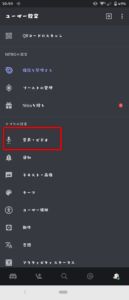
通話前に安定させたい場合や、毎回同じ状況で使う場合は、設定画面からノイズ抑制を固定するのが便利です。一般的な流れは次のとおりです(メニュー名はアプリ更新で変わる場合があります)。
設定画面からの基本手順
-
Discordアプリを開きます
-
画面下部(またはメニュー)から自分のプロフィール(ユーザー設定)へ移動します
-
歯車アイコン(設定)を開きます
-
「音声」または「音声・ビデオ」相当の項目を開きます
-
「ノイズ抑制」で Krisp/標準/なし を選択します
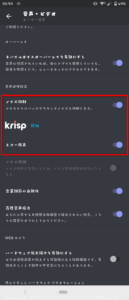
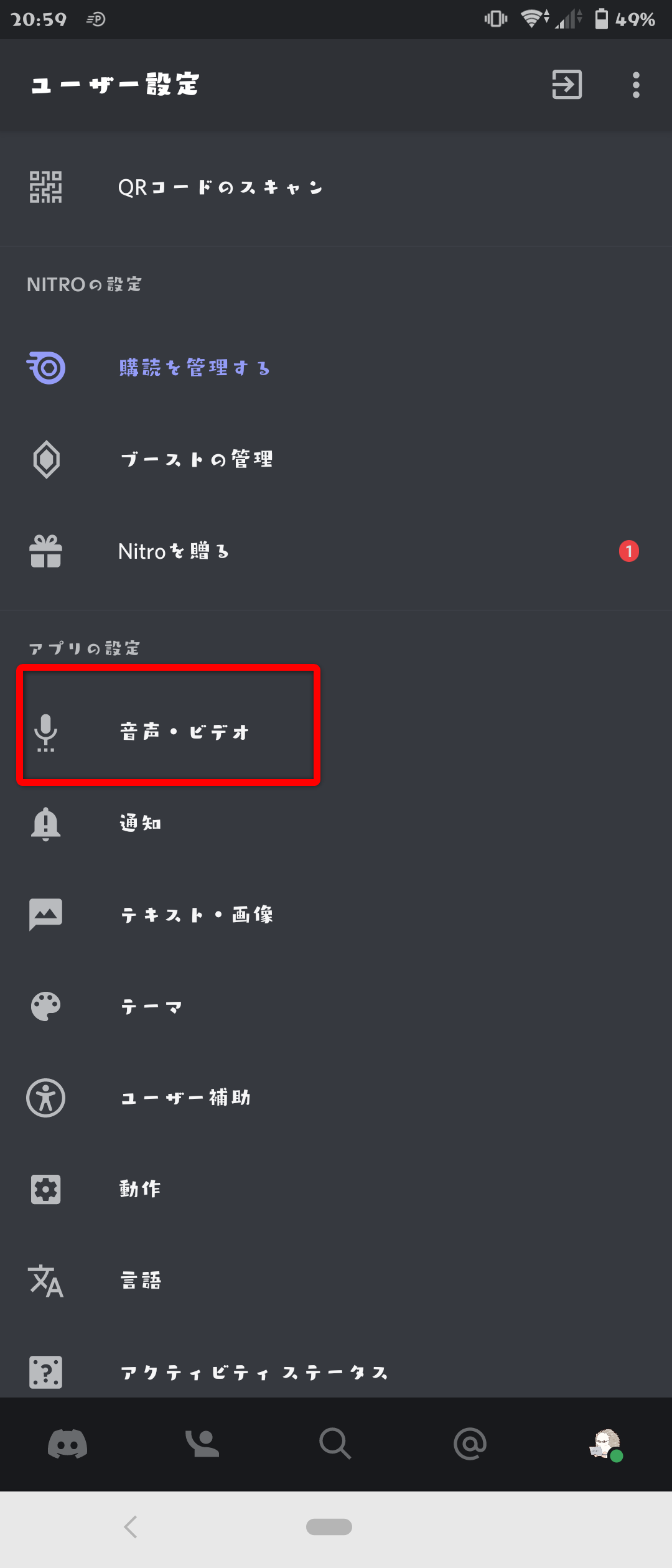
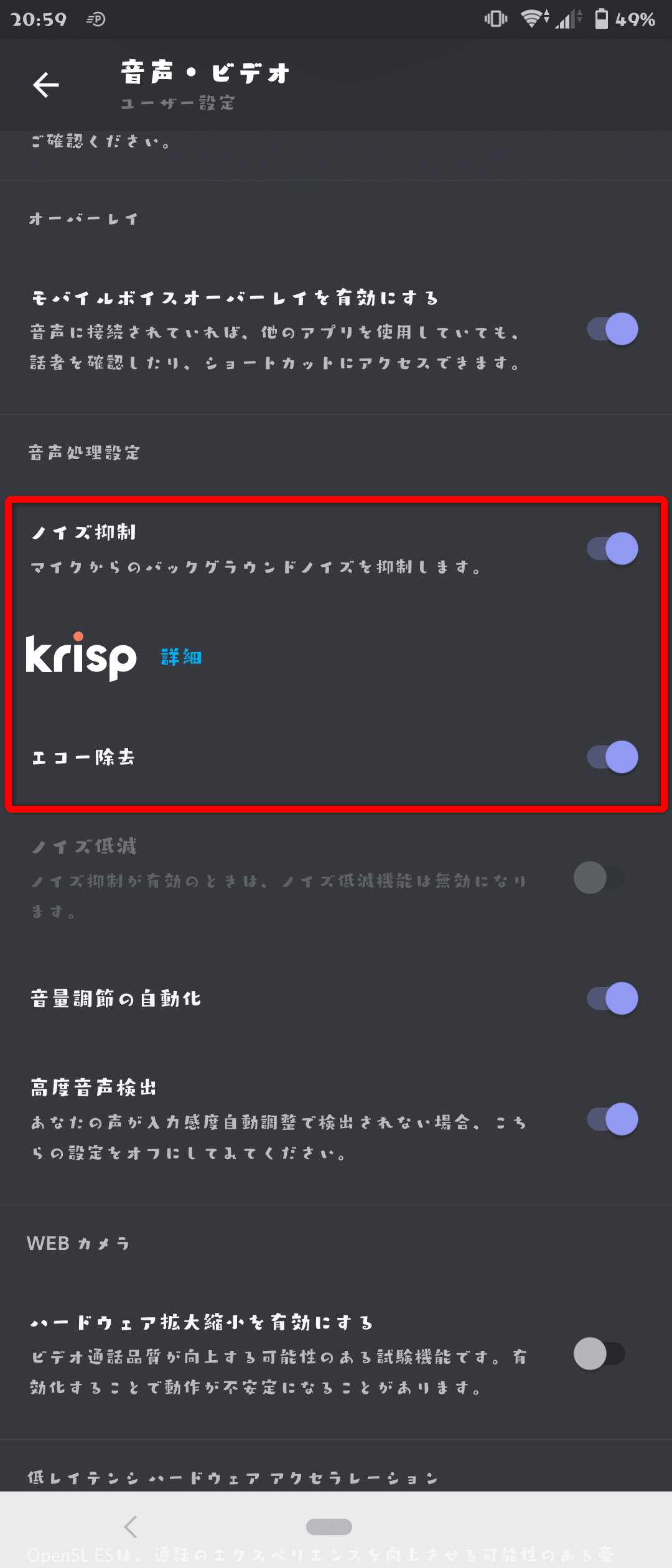
事前調整のおすすめ
-
初期値がKrispになっている場合、まず「標準」にして様子を見る運用が安定しやすいです
-
屋外メインで使うなら「標準」、かなり騒がしいなら「Krisp」、静かな部屋なら「なし」など、利用環境に合わせて固定すると迷いが減ります
-
ただし、イヤホンを変えたとき、場所を変えたときは最適値が変わるため、通話中切替も併用できると安心です
併用すると逆効果になりやすい関連設定
「ノイズ抑制を変えても改善しない」「むしろ悪化する」という場合、ノイズ抑制以外の音声処理が関係していることがよくあります。スマホ環境では、複数の処理が重なると“抑えすぎ”になり、声が欠けやすくなります。
見直し対象は、主に以下です。
-
エコー除去:スピーカー通話や反響対策に有効ですが、環境によっては声の自然さが落ちる場合があります
-
入力感度:自動調整がオフで手動設定が厳しすぎると、小声や語尾が拾われません
-
入力デバイス:内蔵マイク、有線イヤホン、Bluetoothイヤホンで特性が異なります
-
端末側の音声処理:iPhone/Androidの通話補助機能が重なると影響が出る場合があります(後述します)
ここで重要なのは、優先順位です。闇雲に触ると迷子になります。おすすめの順番は次のとおりです。
-
ノイズ抑制(Krisp/標準/なし)を切り替える
-
エコー除去をオン/オフで比較する
-
入力感度を自動へ戻す、または手動を緩める
-
入力デバイス(有線/BT/内蔵)を変えて比較する
-
端末側の音声処理を確認する(iPhone/Android)
この順番に沿って一つずつ変えると、原因が特定しやすく、再発時も同じロジックで復旧できます。
症状別に選ぶスマホのおすすめ設定
ここでは「どれを選べばよいか」を、症状から逆引きできる形に整理いたします。時間がない場合は、まず早見表の「まず試す設定」だけを実施してください。改善しなければ「次に試す設定」へ進みます。
症状から選ぶおすすめ設定(早見表)
| 症状 | まず試す設定 | 次に試す設定 | 補足 |
|---|---|---|---|
| 声が途切れる、語尾が消える | ノイズ抑制:標準 | ノイズ抑制:なし | 強い抑制ほど欠けやすい傾向です |
| 小声が入らない | 入力感度を緩める(自動に戻す等) | マイクを近づける | 入力が弱いとゲートに負けます |
| 生活音が多くてうるさい | ノイズ抑制:標準 | ノイズ抑制:Krisp | 強くすると声の自然さは落ちます |
| 風切り音がひどい | 風を避ける+標準 | Krisp | 物理的対策も重要です |
| 音質を自然にしたい | ノイズ抑制:なし | 標準 | 静かな環境で効果的です |
以降、症状別に具体策を掘り下げます。
声が途切れる場合の推奨
声が途切れる場合は「抑えすぎ」か「入力が弱すぎる」可能性が高いです。最短で改善するために、次の順で進めてください。
手順(推奨順)
-
ノイズ抑制を「標準」にする
-
改善しない場合は「なし」にする
-
エコー除去をオフにして比較する
-
入力感度が手動なら一段階緩める(可能なら自動へ)
-
マイクを口元に近づけ、一定距離を保つ
-
Bluetoothイヤホン利用時は、有線または内蔵マイクで再現性を確認する
ポイント
-
「Krisp→標準」で改善するなら、原因はほぼ抑えすぎです
-
「標準→なし」で改善するなら、環境音は増えますが“声が欠けないこと”が優先です
-
「どの設定でも途切れる」場合は、入力感度か端末側処理を疑います
話し方で改善できる場合もあります
-
語尾を少しだけ強めに発音する
-
息だけの成分(スッ…)が多い話し方を避ける
-
口元からマイクが外れないよう位置を固定する
設定だけでなく「入力の質」を上げると、ノイズ抑制の誤判定が減り、結果として安定します。
生活音や風切り音が気になる場合の推奨
生活音が気になるときは、まず「標準」でバランスを取り、必要なら「Krisp」に上げるのが安全です。いきなりKrispにすると、声の自然さが落ちたり、相手によっては聞き取りづらくなる場合があるためです。
手順(推奨順)
-
ノイズ抑制を「標準」にする
-
相手が「まだうるさい」と感じる場合だけ「Krisp」を試す
-
マイク位置を調整し、声をしっかり入力する(口元に寄せる)
-
可能ならイヤホンマイクを使用し、周囲音より声を優位にする
生活音対策の現実的な考え方
-
ノイズ抑制は「減らす」ことはできても、「完全に消す」ことは難しいです
-
人の声やテレビ音など、声に近い帯域の音は特に分離が難しいです
-
そのため「自分の声が欠けない範囲で最大限抑える」が現実的な落としどころです
配信や会議で自然さを優先する場合の推奨
配信や会議では、ノイズが多少残っても「声が途切れない」「聞き取りやすい」「違和感が少ない」ことが評価されやすいです。強い抑制で声が欠けると、聞き手のストレスが大きくなります。
おすすめの目安
-
静かな室内:なし(自然さ最大)
-
軽い生活音:標準(安定と自然さの両立)
-
騒音環境:Krisp(ただし声が欠けないか要検証)
会議用途でのコツ
-
発言の冒頭が欠ける場合は、入力感度を見直すと改善することがあります
-
早口で子音が薄くなると欠けやすいため、少しだけゆっくり話すと安定する場合があります
-
できれば有線イヤホンを使い、入力と出力の安定性を上げるとトラブルが減ります
有線イヤホンとBluetoothで変わるポイント
スマホの音声問題は、イヤホンの種類が原因のことが少なくありません。切り分けで最も効果が出やすいのが「入力デバイスを変える」ことです。
有線イヤホン
-
マイクが安定しやすく、遅延や帯域の制約が比較的少ない傾向です
-
口元にマイクが近くなるため、声が優位になり、ノイズ抑制が誤判定しにくくなります
Bluetoothイヤホン
-
通話モードでは音声帯域が狭くなる場合があり、声の情報量が減ります
-
ノイズ抑制と相性が悪いと、声が削られたり、こもったりしやすくなります
-
ただし機種によっては非常に優秀なものもあるため、「合う/合わない」が出やすい領域です
内蔵マイク
-
環境音を拾いやすい一方、端末最適化により安定するケースもあります
-
机置きで距離が離れると途切れやすいので、持ち方・距離の工夫が必要です
切り分けの実践例
-
今Bluetoothで途切れる → 一度だけ有線 or 内蔵で試す
-
有線/内蔵では途切れない → Bluetooth側の相性問題が濃厚
-
どれでも途切れる → 設定(入力感度/端末処理)側が濃厚
このように“原因の方向性”が一気に絞れるため、デバイス切替は非常に価値があります。
スマホで直らないときの切り分けと対処
Discord内の設定を丁寧に見直しても直らない場合、端末側の音声処理が関係している可能性があります。スマホはOSやメーカー独自機能が多く、Discordだけで完結しないケースがあるため、ここからは「アプリ外」も含めた切り分けを行います。
iPhoneのマイクモードを確認する
iPhoneでは、通話中にマイクの動作モードが切り替わる場合があります。これにより、ノイズを抑える方向に働いたり、逆に周囲音を拾いやすくなったりします。
考え方
-
端末側で声を強調・分離する処理が動いていると、Discord側ノイズ抑制(特に強め設定)と重なり、声が欠けることがあります
-
逆に周囲音を広く拾うモードだと、Discord側で抑えきれずノイズが増えたように感じることがあります
実施のポイント
-
「通話中」に確認できる項目であることが多いため、Discord通話中に状態を確認し、切り替えた上で比較してください
-
切り替えたら必ず短い文章を複数回話し、相手に聞こえ方を確認します
-
端末側設定を変えた場合は、Discord側ノイズ抑制は一段階弱め(標準)から試すと事故が減ります
iPhoneのマイク関連はOSアップデートで動きが変わることがあるため、「最近から急に途切れるようになった」という場合は、端末側の変更がきっかけの可能性も疑うとよいです。
Android端末側の通話ノイズ抑制を確認する
Androidは機種差が非常に大きく、メーカー独自の通話補助機能が搭載されている場合があります。設定項目名も統一されていないため、「ノイズ抑制」「ノイズキャンセル」「通話音質の改善」など、近い表現を探すことになります。
考え方
-
端末側ノイズ抑制がオンだと、Discord側ノイズ抑制と重なり“抑えすぎ”になり、声が欠けることがあります
-
逆に端末側の設定をオフにしたら改善するケースもあります
-
一方で、端末側の機能が優秀で、Discord側は弱め(標準/なし)が最適となるケースもあります
実施のポイント
-
端末の設定アプリで「通話」「音」「マイク」周辺を確認します
-
見つかったら、オン/オフを切り替えて比較します(必ず一つずつ)
-
変更後は、Discord側ノイズ抑制も含めて再テストし、最も安定する組み合わせを採用します
Androidは同じメーカーでもOSバージョンや機種によって表記が異なることが多いため、「見当たらない=存在しない」と即断せず、検索窓付きの設定画面があれば「ノイズ」「通話」「マイク」で探すと見つかる場合があります。
マイク入力と入力感度の見直し
ノイズ抑制は「音の加工」ですが、入力感度は「音が入ったと判定するライン(しきい値)」に関わります。このしきい値が厳しいと、声が小さい部分(語尾や子音)が“そもそも入力されない”ため、途切れに見えます。
よくある症状
-
話し始めの1音が消える
-
語尾が薄くなると消える
-
ささやき声、小声がほぼ入らない
見直し手順
-
入力感度が手動なら、一段階緩めます
-
自動調整が利用できるなら、一度自動に戻して比較します
-
マイクを口元に近づけ、距離を一定にします
-
イヤホンマイク(口元に近い)を試し、入力が安定するか確認します
実務上のコツ
-
入力感度は「低すぎる(厳しすぎる)」と途切れますが、「高すぎる(緩すぎる)」とノイズも拾います
-
したがって、ノイズ抑制とセットで調整し、最終的に相手の聞こえ方で判断するのが確実です
-
テスト時は「同じ文章」「同じ声量」「同じ距離」で比較すると、差が分かりやすいです
再インストール前に確認すべき項目
アプリの再インストールは最終手段として有効ですが、その前に確認しておくべきポイントがあります。これを飛ばすと、再インストール後も同じ問題が再発し、時間だけが消耗されやすいです。
再インストール前チェックリスト
-
ノイズ抑制を「標準」または「なし」に変更し、通話中に比較した
-
エコー除去をオン/オフで比較した
-
入力感度(自動/手動)を見直した
-
入力デバイス(内蔵/有線/BT)を変えて再現性を確認した
-
iPhoneのマイクモード、またはAndroid端末側の通話ノイズ抑制を確認した
-
Discordアプリを最新に更新した
-
端末を再起動した
-
ネットワーク環境(Wi-Fi/モバイル回線)を変えて比較した(音が途切れる原因が通信側の可能性もあるためです)
上記を実施しても改善しない場合は、再インストールを検討してください。再インストール後は、まず「標準」から開始し、必要に応じてKrispや「なし」へ調整すると、再設定がスムーズです。
よくある質問
ノイズ抑制が見当たらない場合はどうするか
まず、通話中のメニューと**設定画面(音声/音声・ビデオ)**の両方を確認してください。Discordはアップデートで設定の場所や名称が変わることがあるため、以前と同じ場所にない可能性があります。
見つからない場合の対処として、次をおすすめいたします。
-
Discordアプリを最新に更新します
-
設定画面内で「音声」「通話」「マイク」周辺を探します
-
それでも難しい場合は、通話中の操作パネル側から探します(通話中切替の方が見つけやすい場合があります)
なお、端末のOSやDiscordのUI変更により手順が変わる可能性があるため、「今ある画面」で同等の意味を持つ項目を探す姿勢が重要です。
ノイズ抑制をオフにしても音が変なままなのはなぜか
このケースは、端末側の音声処理が効いている可能性が高いです。Discord側で「なし」にしても、iPhone/Androidが通話時に自動的な補正をかけている場合、音の違和感が残ることがあります。
また、Bluetoothイヤホン利用時は、通話モードによる帯域制限で“こもって聞こえる”状態になることがあります。この場合、Discord側のノイズ抑制を切っても、イヤホン側の制約が残るため改善しません。
切り分けとしては次が有効です。
-
イヤホンを外し、内蔵マイクで試す
-
有線イヤホンで試す
-
端末側の通話補助機能(ノイズ抑制等)をオン/オフで比較する
これにより「Discordの問題か、端末/イヤホンの問題か」が明確になります。
通話相手のノイズも消せるか
基本的にノイズ抑制は「自分が送信する音声」に対して効くため、相手の環境音を自分側だけで完全に消すことは難しいです。相手の雑音が気になる場合は、相手側でノイズ抑制を適用してもらう、または相手のマイク環境(イヤホンマイク利用、マイク距離)を改善してもらう必要があります。
通話品質は「自分の設定」だけでなく「相手の入力品質」にも大きく左右されるため、改善依頼は具体的に行うとスムーズです。たとえば「ノイズ抑制を標準にしてみてください」「マイクを口元に近づけてください」「Bluetoothを有線に変えると改善するかもしれません」といった形が効果的です。
端末やアプリ更新で設定場所は変わるか
変わる可能性があります。DiscordはUIを定期的に更新し、設定項目の整理や名称の変更が行われることがあります。またiOS/Android側も通話関連の仕様がアップデートで変わることがあります。
そのため、記事の手順どおりに進めても見つからない場合は、次の観点で探してください。
-
「ノイズ抑制」という直球の名前でなくても、「音声品質」「通話」「マイク」関連の項目として統合されている場合があります
-
設定画面よりも通話中メニューの方が見つけやすい場合があります
-
端末側の通話補助機能が増減している可能性もあります
重要なのは、「名称ではなく目的」で探すことです。目的は「環境音を抑える」「声を途切れさせない」ことですので、それに該当する項目を一つずつ比較していけば、最終的に最適解へ到達できます。
まとめ
スマホ版Discordのノイズ抑制は、環境音を抑える上で非常に有効ですが、強く効かせるほど声が途切れたり、語尾が消えたりするリスクもあります。最短で安定させるために、以下の順序をおすすめいたします。
-
通話中にノイズ抑制を「Krisp→標準」へ切り替えて改善するか確認します
-
まだ途切れる場合は「標準→なし」にして、声が欠けない状態を優先します
-
併せて、エコー除去・入力感度・入力デバイス(内蔵/有線/BT)を一つずつ切り分けます
-
Discord側で改善しない場合は、iPhone/Androidの端末側音声処理も含めて確認します
-
再インストールは最後に行い、事前にチェックリストで検証を済ませます
特に「声が途切れる」問題は、設定の強弱だけでなく、マイク距離やイヤホンの種類、端末側の処理の重なりで発生します。したがって、最適化の要点は「強くする」ではなく、“必要十分”を見つけることです。
本記事の手順に沿って一つずつ比較すれば、原因の方向性が絞れ、再発しても同じ手順で復旧できます。環境が変わるたびに最適値は変わり得ますので、通話中切替を活用しながら、安定する組み合わせを固めてください。