Discordを使っているうちに、いつの間にかサーバーが増えすぎて「どこに何があるのか分からない」「探すだけで疲れる」と感じていませんか。仕事や学校、趣味、期間限定のイベント用サーバーが混在すると、通知が埋もれたり、誤って別のサーバーを開いてしまったりと、日常的なストレスにつながります。
こうした悩みを解決するのが、Discordのサーバーフォルダ機能です。しかし実際には、「サーバーをどうやってまとめるのか分からない」「フォルダを作ったはいいものの、削除方法が見つからない」といった声も少なくありません。
本記事では、Discordでサーバーを分かりやすく整理する方法から、削除ボタンが見当たらず戸惑いやすいフォルダの正しい消し方まで、PC・スマホそれぞれの操作を踏まえて丁寧に解説します。サーバー一覧をすっきり保ち、必要なコミュニケーションにすぐ集中できる環境を整えたい方は、ぜひ最後までご覧ください。
※本コンテンツは「記事制作ポリシー」に基づき、正確かつ信頼性の高い情報提供を心がけております。万が一、内容に誤りや誤解を招く表現がございましたら、お手数ですが「お問い合わせ」よりご一報ください。速やかに確認・修正いたします。
Discordでサーバーをまとめると何が改善するか
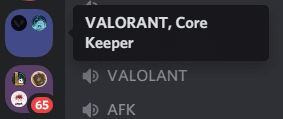
サーバーが増えると起きる困りごと
Discordを継続的に使っていると、ゲーム仲間のコミュニティ、仕事・学校の連絡用、学習サーバー、イベント用など、参加サーバーが自然に増えていきます。すると左側のサーバー一覧が縦に長くなり、次のような不便が起きやすくなります。
-
目的のサーバーを探す時間が増える
アイコンが多いほどスクロール回数が増え、会話に参加したいタイミングで遅れがちになります。 -
押し間違いが増える
似た色・似たモチーフのアイコンが並ぶと、目的のサーバーを誤タップしやすくなります。特にスマホでは誤操作が起こりがちです。 -
通知(未読)バッジが散らばって重要度が分からなくなる
未読が多すぎると、急ぎの連絡が埋もれます。逆に、通知を切りすぎると必要な連絡に気づきにくくなります。 -
用途の切り替えがしづらい
仕事・学校用と趣味用が混ざっていると、気持ちの切り替えが難しくなり、誤送信や誤参加のリスクも上がります。 -
一時参加サーバーが残り続けて一覧が崩れる
イベントや期間限定のサーバーは、用が済むと退出しがちですが、退出漏れがあると一覧がどんどん肥大化します。
このような「一覧の肥大化」と「視認性の低下」を改善するのが、**サーバーフォルダ(サーバーをフォルダでまとめる機能)**です。フォルダ整理は、単なる見た目の整頓ではなく、通知運用や行動導線(探す→開く→会話する)を短縮する効果があります。
フォルダ整理で得られるメリット
サーバーをフォルダにまとめると、見つけやすさと管理のしやすさが大きく向上します。主なメリットは以下のとおりです。
-
一覧が圧縮され、目的のサーバーに早く到達できる
「仕事」「趣味」「学習」のようにまとめるだけで、視線移動とスクロールが減ります。 -
用途ごとの“切り替え”が明確になる
仕事フォルダを開いている間は仕事のサーバーだけが並ぶため、誤って趣味サーバーに入る確率が下がります。 -
フォルダ名と色で視認性が上がる
例えば「仕事=赤」「学習=青」など、色に意味を持たせると瞬時に認識できます。 -
通知の多いサーバーを隔離できる
通知多めのサーバーはまとめておき、必要な時だけ開く運用にすると、未読の精神的負担が減ります。 -
一時参加サーバーをまとめて退出漏れを防げる
「一時」フォルダに置き、定期的に棚卸しすることで、一覧が再び散らかるのを防止できます。
フォルダ整理は「サーバーが増えたときの解決策」として非常に効果的ですが、同時に「フォルダを誤って作ってしまった」「不要になったフォルダを消したい」という状況も起きます。後半では、フォルダ削除(正確には“フォルダを空にして自動削除させる”)の考え方と手順を、つまずきポイント込みで整理いたします。
Discordでサーバーをまとめる方法
PCでDiscordサーバーをフォルダにまとめる手順
PC(デスクトップアプリ/ブラウザ版)では、ドラッグ&ドロップでフォルダを作成します。操作はシンプルですが、初回は「どこにドラッグすればフォルダになるのか」が分かりにくいことがあります。以下の手順で行ってください。
-
左側のサーバー一覧で、フォルダに入れたいサーバーのアイコンをクリックしたままにします
-
そのまま別のサーバーアイコンの上へ重ねるように移動します
-
「重なった状態」を保ったまま少し待ち、フォルダ作成の挙動になったらドロップします
-
フォルダが作成され、2つのサーバーが同じフォルダ内に入ります
フォルダにサーバーを追加するときも同じで、追加したいサーバーをフォルダにドラッグしてドロップするだけです。
PCで失敗しやすいポイント
-
重ねる時間が短い:すぐ離すとフォルダ判定にならず、単なる並び替えになることがあります。
-
掴む場所がズレている:サーバーアイコンそのものを掴む必要があります。余白だと移動できない場合があります。
-
ドロップ先が微妙に外れている:フォルダの境界に落とすと入らない場合があります。フォルダ(またはサーバーアイコン)にしっかり重ねてください。
操作に慣れるまでは、アイコンをゆっくり動かし、重ねた状態を少し保持するのがコツです。
スマホでDiscordサーバーをフォルダにまとめる手順
スマホ(iPhone/Android)では、基本的に長押し→移動の流れでフォルダを作成します。PCよりも指のブレが影響しやすいため、操作を丁寧に行うことが成功率を上げます。
-
Discordアプリを開き、左側のサーバー一覧を表示します
-
まとめたいサーバーアイコンを長押しします(軽く触れるだけではなく、押し続けます)
-
長押し状態のまま、別のサーバーアイコンへ重ねるように移動します
-
フォルダ作成の挙動になったら、そのまま指を離します
-
フォルダが作成され、サーバーがまとまります
スマホで失敗しやすいポイント
-
長押しが短く、タップ扱いになる
「押してすぐ動かす」とタップ認定されやすいです。いったん“押し続けてから”動かしてください。 -
移動中に指が画面から離れる
指が離れると操作がキャンセルされます。スワイプではなく、ドラッグとして動かす意識が重要です。 -
重ねる位置が浅い
目視で「重なった」だけでは判定されないことがあるため、しっかり中央に重ねるイメージで操作してください。
スマホ操作は慣れが必要ですが、成功パターンが分かると非常に短時間で整理できるようになります。
Discordサーバーフォルダの名前と色を変更する方法
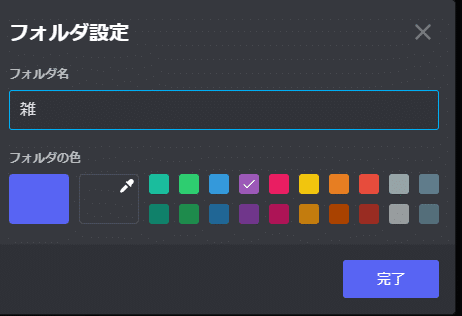
フォルダを作っただけでは、後で見たときに「何のフォルダか」が分からなくなる場合があります。そこで、フォルダには名前(フォルダ名)と色を設定し、目的を明確にする運用をおすすめします。
フォルダ名の付け方の考え方
フォルダ名は長文にせず、ひと目で意味が伝わる短い名称が最適です。
-
良い例:仕事/学習/趣味/配信/一時
-
避けたい例:雑多/いろいろ/後で見る(曖昧で増殖しやすい)
「一時」フォルダを用意しておくと、新しく参加したサーバーを一旦そこへ入れ、後日「残す/退出する」を整理しやすくなります。
色分けのおすすめルール
色は自由ですが、以下のように“意味”を固定すると運用が崩れにくいです。
-
赤系:仕事・学校(優先度高)
-
青系:学習・情報収集
-
緑系:趣味・交流
-
灰系:一時参加・整理待ち
色分けは、視認性が上がるだけでなく、無意識に「今どの用途を開いているか」を認識しやすくする効果があります。
端末別の操作イメージ
-
PC:フォルダを右クリックして設定(フォルダ設定)を開き、名前と色を変更します。
-
スマホ:フォルダを長押しして設定(フォルダ設定)に入り、名前と色を変更します。
端末やアプリのバージョンによって表示や導線が異なることがありますが、基本は「フォルダに対する右クリック/長押しで設定メニューを開く」と理解しておくと迷いにくくなります。
Discordのフォルダを削除する方法はあるか
Discordフォルダに削除ボタンがない理由
多くの方が混乱する点は、「フォルダを消したいのに削除ボタンが見当たらない」という事象です。これはDiscordの設計によるもので、一般的なファイル管理アプリのようにフォルダを単体で削除するボタンが常に用意されているわけではありません。
Discordのサーバーフォルダは、サーバーを“入れ物”に入れて整理するための機能です。つまり、フォルダそのものは独立したオブジェクトというより、サーバー一覧の表示を整理する枠組みとして扱われます。そのため、フォルダを消す操作は「削除」ではなく、**中身を出してフォルダを空にする(解体する)**発想になります。
この仕様を理解していないと、「消せない」「バグではないか」と不安になりますが、実際は「フォルダ内が空になれば消える」という流れで整理されます。ここを押さえると、以降の操作が一気に分かりやすくなります。
Discordフォルダを削除する最短手順
ここでは「最短で確実」にフォルダを消すための手順を、PCとスマホに分けて解説いたします。ポイントは共通で、フォルダの中身(サーバー)をすべて外へ出し、フォルダを空にすることです。
PCでDiscordフォルダを削除(解体)する手順
-
削除したいフォルダをクリックし、フォルダを展開します
-
フォルダ内のサーバーを1つずつ、フォルダの外へドラッグして移動します
-
フォルダ内にサーバーが残っていない状態になると、フォルダが消えます
ここで重要なのは、「フォルダ外に移動したつもりが、別フォルダへ入っていた」というミスを防ぐことです。操作に慣れないうちは、1つ移動するごとにフォルダ内の残数を目視確認してください。
スマホでDiscordフォルダを削除(解体)する手順
-
削除したいフォルダをタップして展開します
-
フォルダ内のサーバーを長押しし、フォルダ外へドラッグして移動します
-
すべてのサーバーを外へ出し、フォルダが空になればフォルダが消えます
スマホの場合、ドラッグ中に指が離れて戻ってしまうことがあります。画面上でサーバーアイコンが移動していることを確認しながら、落ち着いて操作してください。
「削除したいフォルダが複数ある」場合の進め方
フォルダが複数あり、一部を統合したいケースも多いはずです。その場合は次の考え方が最短です。
-
残したいフォルダを1つ決める
-
ほかのフォルダ内のサーバーを、残すフォルダへ移動する
-
移動し終えたフォルダは空になるため、自動的に消える
「フォルダ同士の結合ボタンが見当たらない」という場合でも、実質的にはこの手順で同じ結果にできます。
フォルダが消えない時に確認すること
「全部出したつもりなのにフォルダが残る」「空にしたのに消えない」という場合、原因は大きく分けて次の3パターンです。
-
実際にはサーバーが1つ残っている
-
移動先がフォルダ外ではなく、別フォルダになっている
-
表示更新が遅れている、または一時的な表示不具合がある
まずは次のチェックリストで切り分けてください。
-
フォルダを展開し、サーバーが1つも残っていないことを確認した
-
サーバーを移動した先が「フォルダ外の空き位置」であることを確認した
-
うっかり別のフォルダへ入れていない(移動先のフォルダを確認した)
-
アプリ(またはPCクライアント)を再起動した
-
端末を再起動した
-
Discordアプリ/クライアントのアップデートを適用した
特にスマホでは、表示の更新が追いつかず「残っているように見える」ことがあります。再起動で改善する場合が多いため、フォルダ内が空であることを確認したうえで再起動を行うと確実です。
Discordサーバー一覧を整理するコツ
用途別にDiscordサーバーをまとめる例
フォルダ整理は「分類」が命です。分類が曖昧だと、新しいサーバーが増えた瞬間に迷いが生じ、整理が崩れていきます。最初は用途別に分けるのが最も安定します。
-
仕事・学校:連絡、会議、課題、プロジェクト
-
学習:講座、勉強会、教材共有、情報収集
-
趣味:ゲーム、創作、推し活、雑談コミュニティ
-
配信・視聴:配信者コミュニティ、ファン交流
-
一時:イベント、期間限定、検討中
「一時」フォルダを作ることで、新規参加サーバーの置き場が固定されます。置き場が固定されると、サーバー一覧が散らかりにくくなり、後から退出判断もしやすくなります。
通知の多いDiscordサーバーを分ける運用
通知(未読)にストレスを感じる場合、用途別だけでは不十分なことがあります。その場合は「通知量」や「確認頻度」で分ける運用が効果的です。
-
毎日見る:重要度が高く、反応が必要なサーバー
-
時々見る:情報収集中心で、即時反応は不要なサーバー
-
閲覧専用:通知を抑えたい、必要なときだけ開くサーバー
こうした分け方をすると、未読が増えても「どの未読が重要か」が把握しやすくなります。さらに、フォルダ色を使って重要度を表現すると、視認性が上がります。
フォルダ命名ルールと色分けの型
フォルダ名と色を運用として固定しておくと、整理が長続きします。以下に、実際に使いやすいテンプレートをご提示いたします。
命名テンプレート
-
仕事
-
学習
-
趣味
-
視聴
-
一時
色テンプレート
-
仕事=赤
-
学習=青
-
趣味=緑
-
視聴=紫
-
一時=灰
「色は気分で変える」のではなく、「色に役割を割り当てる」ことで、フォルダが増えても直感的に整理できます。
Discordサーバーフォルダのトラブル対処
ドラッグできない時の原因と対策
PCでドラッグができない場合、原因はアプリの不具合というより、操作の前提条件が満たせていないケースが多いです。以下の順に確認すると解決が早くなります。
よくある原因
-
クリックが保持できていない(クリックしたまま移動できていない)
-
アイコンを掴めていない(余白をクリックしている)
-
ドロップ位置が不適切(サーバーアイコンに重なっていない)
-
一時的な表示不具合(再起動で解消することがある)
対策の手順
-
Discordを再起動します
-
デスクトップアプリとブラウザ版を切り替えて試します
-
マウスとタッチパッドを切り替えて試します
-
画面拡大率を標準に戻し、アイコンを掴みやすくします
-
それでも無理なら、別端末(スマホ)で整理を進め、後からPCで微調整します
ドラッグは「掴む」「重ねる」「離す」の3段階で成立します。どこで失敗しているかを意識すると、改善が早いです。
長押しが反応しない時の対策
スマホで長押しが反応しない場合、端末の挙動や指の動きが影響しやすいです。以下を順番に試してください。
よくある原因
-
長押しが短く、タップ扱いになっている
-
指が滑ってしまい、長押し判定が解除されている
-
アプリが重く、反応が遅れている
-
アプリやOSの更新が古い
対策の手順
-
長押しの時間を少し長めにし、動かす前に“掴めた”感触を待ちます
-
端末を再起動し、アプリを再起動します
-
Discordアプリを最新に更新します
-
画面保護フィルム等で誤検知がある場合は、指先を乾いた状態にし、ゆっくり操作します
スマホの操作は「速さ」より「確実さ」を優先したほうが、結果的に短時間で完了します。
端末差で操作が違うと感じた時の確認手順
Discordはアップデートが頻繁で、端末やバージョンにより表示が変わることがあります。説明どおりの文言や導線が見当たらない場合でも、次の観点を押さえると迷いにくくなります。
-
フォルダ作成は、サーバーを別サーバーに重ねる操作が基本です
-
フォルダ削除は、フォルダを空にすることで成立します
-
メニューが見当たらない場合は、フォルダを右クリック(PC)/長押し(スマホ)を試します
-
それでも違う場合は、アプリ更新→再起動→別端末で確認の順に切り分けます
端末差があるときほど、やるべきことは「仕組みを理解し、操作を置き換える」ことです。ボタン名やUIが変わっても、フォルダの本質は「まとめる枠」であり、削除は「空にする」点が変わりません。
Discordサーバーフォルダに関するよくある質問
フォルダの中にフォルダは作れるか
運用上、フォルダの中にさらにフォルダを作るような入れ子整理は、基本的におすすめいたしません。理由は以下のとおりです。
-
どこに何があるか分かりにくくなり、整理の効果が薄れる
-
新規参加サーバーの置き場が増え、分類がブレやすくなる
-
操作回数が増え、日常的な移動が遅くなる
どうしても階層化したい場合は、フォルダを増やすより、フォルダ名を工夫する方が継続しやすいです(例:学習-英語、学習-資格のように統一)。
フォルダ同士は結合できるか
「フォルダAとフォルダBを一つにしたい」というニーズは多いですが、実務上は次の方法が最短です。
-
片方のフォルダ(残す方)を決める
-
もう片方のフォルダ内サーバーを、残す方へ移動する
-
移動し終えたフォルダは空になり、消えます
これにより、実質的に「結合」と同じ結果になります。
フォルダ内のサーバー順は変えられるか
多くの場合、フォルダ内でもサーバーアイコンをドラッグすることで順序を調整できます。おすすめの順番の決め方は以下です。
-
上:毎日使う/重要度が高い
-
中:時々使う
-
下:閲覧中心/保管枠
順番も「意味付け」しておくと、サーバーが増えても迷いにくくなります。
フォルダをまとめて既読にできるか
未読が多い場合、フォルダ単位で既読にする導線が用意されているケースがあります。端末やバージョン差はあり得ますが、基本は以下の探し方で見つけやすくなります。
-
PC:フォルダを右クリックして、既読関連のメニューを探す
-
スマホ:フォルダを長押しして、既読関連のメニューを探す
既読機能は便利ですが、重要な連絡を見落とすリスクもあります。既読にする前に「仕事フォルダだけは既読にしない」「重要チャンネルはピン留め」など、自分の運用ルールを決めておくと安全です。
Discordサーバー整理を継続するためのチェック
月1で見直すチェックリスト
サーバー整理は一度で終わらず、放置すると再び散らかります。月1回、以下を確認するだけで、綺麗な状態を維持しやすくなります。
-
一時フォルダに、不要になったサーバーが残っていない
-
仕事・学校フォルダに、現在使っていないサーバーが混ざっていない
-
通知が多すぎるサーバーを見直し、フォルダ分けや通知設定の変更を検討した
-
フォルダ名が曖昧になっていない(用途が即判断できるか)
-
新規参加サーバーの置き場が固定されている(迷子になっていない)
「一時フォルダの棚卸し」だけでも効果が高いです。増え続けるサーバーを、自然に整理できる仕組みになります。
UI変更時に困らないための確認ポイント
Discordはアップデートが多く、画面表示やメニュー名称が変わることがあります。記事どおりの表記が見当たらなくても、困らないために押さえるべきポイントは2つだけです。
-
フォルダ作成は、サーバーを別サーバーに重ねる
-
フォルダ削除は、フォルダを空にする
この2点が理解できていれば、UIの細部が変わっても対応できます。操作に迷った場合は、次の優先順位で切り分けると確実です。
-
右クリック/長押しでフォルダのメニューを探す
-
アプリ/クライアントを更新する
-
再起動する
-
別端末で同じ操作を行う
端末別:サーバーフォルダ操作の早見表
| 操作 | PC(デスクトップ/ブラウザ) | スマホ(iPhone/Android) |
|---|---|---|
| フォルダ作成 | サーバーを別サーバーへドラッグして重ねる | サーバーを長押しして別サーバーへ重ねる |
| フォルダに追加 | サーバーをフォルダへドラッグ | サーバーを長押ししてフォルダへドラッグ |
| 名前・色の変更 | フォルダを右クリック→設定 | フォルダを長押し→設定 |
| フォルダ削除 | 中身を外へ出して空にする | 中身を外へ出して空にする |