Discordで通話しながらPCゲームを遊ぶ場合、ゲーム画面上に通話メンバーや通知を重ねて表示できる「ゲームオーバーレイ」は、視線移動を最小限にできる便利な機能です。しかし実際には、「設定はオンなのに表示されない」「以前は出ていたのに急に出なくなった」「特定のゲームだけ反応しない」といったトラブルが起こりやすい領域でもあります。
この問題が厄介なのは、原因が1つに限られない点です。Discordの設定ミスだけでなく、ゲーム側の画面モード、Windowsの権限、別のオーバーレイ機能との競合、表示倍率、マルチモニター構成など、複数要因が絡むことがあります。さらに近年はDiscordのオーバーレイ周りが刷新されており、新旧仕様の違いで「以前と同じ感覚で操作できない」ケースも増えています。
本記事では、記事の前半で「仕様上、表示できない条件」を先に除外し、後半で原因別に最短で切り分けるチェック方法と、復旧の手順を詳しく解説いたします。最後に、安定運用のコツとFAQもまとめますので、再発防止まで一気に整えたい方にも役立つ内容です。
※本コンテンツは「記事制作ポリシー」に基づき、正確かつ信頼性の高い情報提供を心がけております。万が一、内容に誤りや誤解を招く表現がございましたら、お手数ですが「お問い合わせ」よりご一報ください。速やかに確認・修正いたします。
Discordオーバーレイが表示されないとき最初に確認すること
最初に確認すべきことは、「設定をいじる前に、そもそも表示できる前提条件を満たしているか」です。ここを飛ばすと、いくら手順を試しても直らず、無駄に時間だけが溶けてしまいます。以下の4点を最優先で確認してください。
Windows 10/11以外はオーバーレイ非対応
Discordのゲームオーバーレイは、基本的にWindows 10/11環境を前提として案内される機能です。もしMacやLinuxで同様の症状が出ている場合は、設定や再インストールを行っても「表示されない」のが自然です。
-
Windows 10/11:以降の手順で復旧の可能性があります
-
Mac/Linux:オーバーレイ自体が前提として動作しないため、代替策(別モニターでDiscordを表示、スマホDiscordを併用、配信ソフトのオーバーレイ機能を使う等)へ切り替える判断が必要です
ここが曖昧なまま進めると、「何を試しても直らない」という状態になりやすいため、最初にOSを確定させてください。
真のフルスクリーンでは表示されない
「フルスクリーン」と一口に言っても、実際には次のように複数の種類があります。
-
真のフルスクリーン(Exclusive Fullscreen):ゲームが画面を占有する方式
-
ボーダーレス(ウィンドウフルスクリーン):見た目は全画面だがウィンドウとして扱われる方式
-
ウィンドウモード:枠付きの通常ウィンドウ
Discordのオーバーレイは、環境によっては真のフルスクリーンだと表示されないことがあります。したがって、最初の切り分けとして「ボーダーレス」や「ウィンドウモード」に切り替えて表示されるか確認することが重要です。
判断のコツ
-
Alt+Tabで切り替えた際に、画面が暗転して復帰に時間がかかる場合、真のフルスクリーンの可能性があります
-
逆に、切り替えがスムーズで暗転しにくい場合は、ボーダーレスで動いている可能性があります
※ゲームにより挙動が異なるため、あくまで目安です
ゲームが非フォーカスだと表示されない
Discordのオーバーレイは、ゲームウィンドウが「いま操作対象(アクティブ)」であることが前提になります。つまり、以下のような状況では「表示されない」ように見えます。
-
デュアルモニター環境で、別モニター上のブラウザやDiscord本体を操作している
-
タスク切替直後で、ゲーム側のフォーカスが外れている
-
ウィンドウモードでゲームを開いているが、背後に別アプリが前面に出ている
この場合は設定の問題ではなく、単にフォーカス条件を満たしていない可能性があります。ゲーム画面をクリックして操作対象に戻してから、オーバーレイの呼び出しキーを試してください。
画面共有で映らないのは仕様の場合がある
「自分の画面ではオーバーレイが見えているのに、画面共有の相手には見えない」という相談も非常に多いです。ここは混同しやすいポイントで、原因が2種類あります。
-
オーバーレイ自体が出ていない(本人にも見えない)
-
本人には見えるが、共有映像には乗らない(視聴者に見えない)
後者の場合は、故障ではなく「キャプチャ方式の違い」によるものの可能性があります。特に、共有対象を「ゲームウィンドウ」にしているか「全画面」にしているかで挙動が変わることがあります。目的が「視聴者にも見せたい」場合は、共有方法を切り替えてテストするのが近道です。
Discordオーバーレイが表示されない主な原因
前提条件を満たしているのに表示されない場合は、ここから原因を絞り込みます。闇雲に試すのではなく、症状を言語化して、当てはまる原因に優先順位を付けるのが重要です。
オーバーレイが無効になっている
最も多いのは、Discord側のオーバーレイ設定がオフになっているケースです。意図せずオフになる理由としては、以下が挙げられます。
-
Discordのアップデート後に設定が切り替わった
-
別PCや別ユーザーで設定を触っていた
-
トラブル回避のために以前オフにしたのを忘れていた
-
Discordの設定項目が整理され、見つけられていない
「オンにしているつもり」でも、ゲーム全体の設定はオンだが、ゲーム個別がオフというパターンもあります(次項)。
ゲームごとのオーバーレイ設定が無効
Discordはゲームを検出して、ゲーム別にオーバーレイの有効・無効を切り替えられる構造になっています。このため、以下のようなケースで「そのゲームだけ出ない」が起こりやすいです。
-
ゲームがDiscordに正しく検出されていない
-
ランチャー(Steam/EA/他)経由で起動しており、Discordが別プロセスを掴んでいる
-
ゲームを管理者権限で起動しており、Discordが検出に失敗している
-
フルスクリーン切替や解像度変更のタイミングで、ゲームの識別が不安定になった
対策としては、Discordの「登録されているゲーム」や「ゲームアクティビティ」関連の画面で、対象ゲームが認識されているかを確認し、ゲーム別のオーバーレイが有効になっているかを見ます。
オーバーレイのキー操作や表示ウィジェットの問題
「オーバーレイが出ない」と感じているが、実は以下のどちらかであることもあります。
-
呼び出しキーが別のキーに変更されており、押しても反応していない
-
オーバーレイ自体は出ているが、表示する要素(通知、ボイス表示など)を全部オフにしており、見た目上何も出ない
特に、新しいオーバーレイはウィジェット中心の表示になり、以前の感覚と違う場合があります。まずは、呼び出しキーが何になっているか、そして何を表示する設定になっているかを確認するのが安全です。
Discordとゲームの権限差がある
Windowsでは、管理者権限で起動したアプリと、通常権限で起動したアプリは、相互の干渉や重ね合わせがうまくいかない場合があります。典型例は次の通りです。
-
ゲーム:管理者として実行
-
Discord:通常起動
この場合、オーバーレイが「上に乗る」ことに失敗する可能性があります。逆も同様です。よって、切り分けとしてはDiscordとゲームの権限を揃えるのが基本です。
他のオーバーレイや配信ソフトと競合している
オーバーレイは「画面に重ねる」という性質上、複数のソフトが同じことをしようとすると競合しやすいです。代表的には次が該当します。
-
Steamオーバーレイ
-
GeForce Experience(NVIDIAのオーバーレイ)
-
Xbox Game Bar
-
MSI Afterburner / RivaTuner などのOSD表示
-
OBSなど配信ソフトのゲームキャプチャ関連
-
各種録画ソフト、FPS表示、チャット表示ツール
特に、同時に複数を有効にしていると、どれかが最前面を取ってDiscordが見えなくなることがあります。いったん競合を止めてDiscordだけで検証するのが最短です。
表示倍率やマルチモニターで画面外に出ている
見落とされがちですが、Windowsの表示倍率(125%、150%など)や、解像度変更、マルチモニターの抜き差しで、オーバーレイの位置が画面外に飛ぶことがあります。この場合、オーバーレイは動作しているのに「表示されない」と感じます。
-
以前は2画面で、現在は1画面に戻した
-
解像度を変更した
-
表示倍率を変更した
-
ゲーム内解像度を切り替えた
心当たりがある場合は、表示倍率を標準に戻してテストする、あるいはゲームをボーダーレス化して配置がリセットされるか確認するなどの手順が有効です。
Discordオーバーレイが表示されないときの直し方
ここからは、復旧手順を「効果が出やすい順」に具体化します。すべてを一気にやるのではなく、1つずつ試して、改善したタイミングを記録しておくと、再発時の対応が速くなります。
最初に、60秒で確認できる内容をチェックリスト化します。
60秒最短チェック
-
Discordのオーバーレイが有効になっている
-
ゲームがDiscordに検出され、ゲーム別設定も有効
-
ゲームの画面モードがボーダーレスまたはウィンドウ
-
ゲーム画面がアクティブ(フォーカス)になっている
-
競合しそうなオーバーレイを一時的に止めた
ここまで確認してから、以下の手順に入ってください。
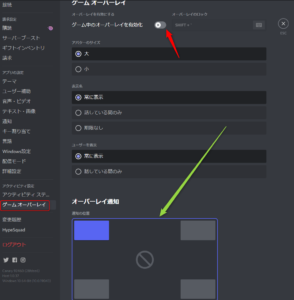
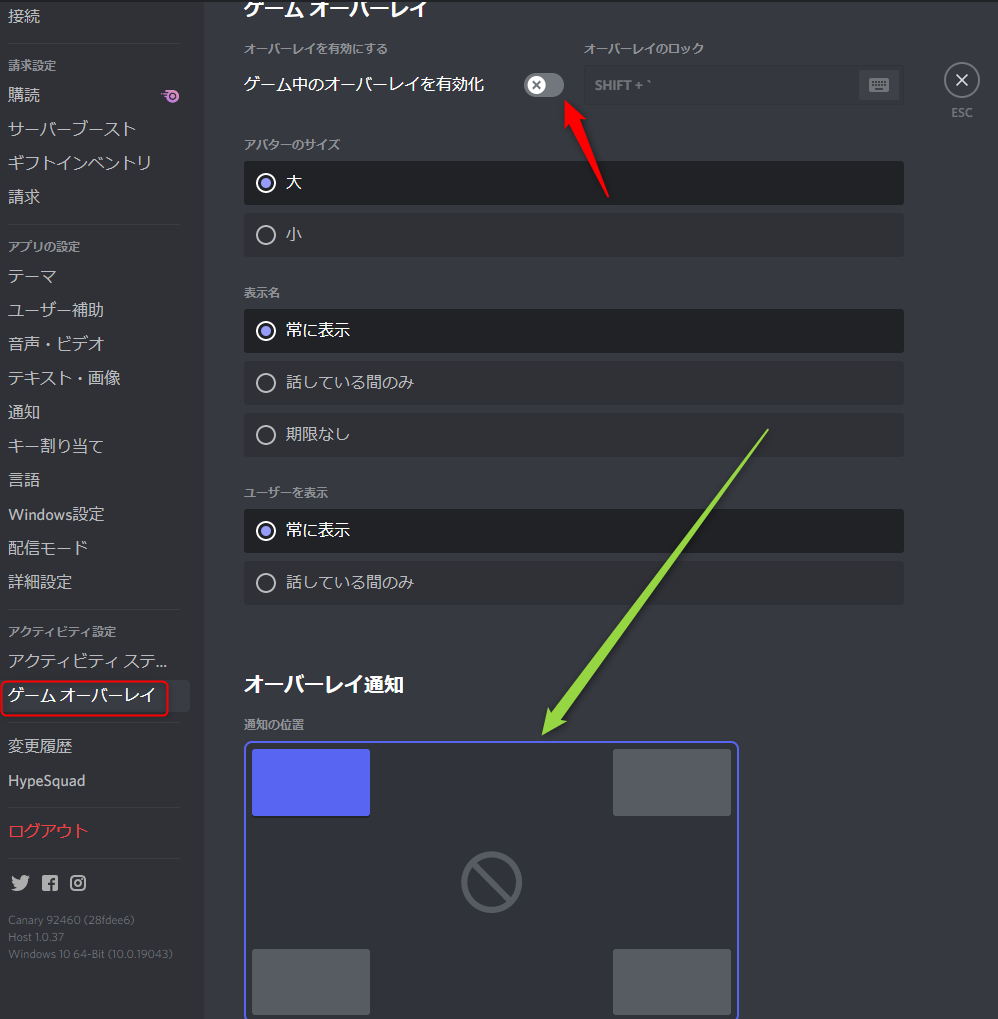
手順1 Discordのゲームオーバーレイを有効化する
-
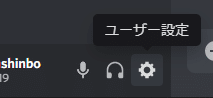
Discordを開き、左下の歯車(ユーザー設定)を開きます
-
「ゲームオーバーレイ」に関する設定項目へ移動します
-
オーバーレイを有効にする設定をオンにします
-
可能であれば、呼び出しキー(ホットキー)も併せて確認します
注意点
-
ここがオンでも、次の手順2でゲーム別がオフだと表示されません
-
呼び出しキーが他ソフトやゲーム内操作と衝突すると反応しない場合があります(例:同じキーを録画開始に割り当てている等)
手順2 ゲームごとにオーバーレイを有効化する
-
Discordがゲームを検出している画面を開きます(ゲームアクティビティ等)
-
対象のゲーム名が表示されているか確認します
-
表示されている場合、ゲーム別のオーバーレイがオンになっているか確認します
-
表示されない場合、ゲーム起動順を「Discord→ゲーム」にして再検出させます
-
それでも検出されない場合、ゲームの起動方式(ランチャー経由)を見直します
よくある落とし穴
-
ランチャーは検出されるがゲーム本体が検出されない
-
フルスクリーン切替時だけ検出が切れる
この場合は、手順3(画面モード)や手順4(権限)と合わせて検証すると原因がはっきりします。
手順3 画面モードをボーダーレスに切り替える
ゲームの設定を開き、画面モードを次のいずれかに変更します。
-
ボーダーレス(ウィンドウフルスクリーン)
-
ウィンドウモード
変更後は、ゲームを一度「メニューへ戻る」だけでなく、可能ならゲームを再起動して反映させます。ゲームによっては、画面モード変更が完全に反映されるまで再起動が必要です。
確認の順序
-
まずボーダーレスへ変更
-
それでも出ない場合、ウィンドウモードへ変更
-
最後に、真のフルスクリーンへ戻す(ここで出ないなら仕様寄りと判断しやすい)
手順4 Discordを管理者として実行する
権限差を解消するために、Discordを次の手順で起動します。
-
Discordを完全に終了します(タスクトレイから終了)
-
Discordのショートカットを右クリックし「管理者として実行」を選びます
-
ゲームも同様に権限を揃えて起動してみます
補足
-
管理者実行が難しい環境(学校・会社PC等)では無理をせず、手順5以降の競合切り分けへ進めてください
-
「ゲームだけ管理者」「Discordだけ管理者」のどちらが良いかは環境次第ですが、まずは揃えることが目的です
手順5 競合するオーバーレイを止める
次のようなオーバーレイを一時的に無効化し、Discordだけが動く状態にします。
-
Steamオーバーレイ:Steam設定から無効化
-
NVIDIAオーバーレイ:GeForce Experience設定から無効化
-
Xbox Game Bar:Windows設定から無効化
-
FPS表示・OSD系:該当ソフトを終了
-
配信ソフト:ゲームキャプチャ方式を変更、あるいは一時停止
狙い
-
Discordオーバーレイが出ないのではなく、別オーバーレイに「負けている」状況を除外します
-
競合を止めて出るようになった場合は、どれが原因かを1つずつ戻して特定します(再発防止のため)
手順6 新オーバーレイとレガシーを切り替えて検証する
Discordのオーバーレイは新旧仕様が存在し、環境やゲームにより相性が出ることがあります。そのため、設定に切り替え項目がある場合は、次の観点で検証します。
-
新オーバーレイで出ない → レガシーで出るか
-
レガシーで不安定 → 新オーバーレイで改善するか
おすすめの検証手順
-
画面モードをボーダーレスに固定
-
競合オーバーレイを止める
-
新オーバーレイで表示確認
-
表示しない場合のみ、レガシーへ切り替えて再確認
この順にすると、「画面モードや競合が原因なのに切替で迷う」状態を避けられます。
手順7 Discordを更新し再起動する
Discordは更新が入っていても、プロセスが残っていると完全に反映されないことがあります。次を実施してください。
-
Discordをタスクトレイから終了
-
PCを再起動
-
Discordを起動
-
ゲームを起動(起動順を固定)
ポイント
-
「ゲームを起動したままDiscordだけ再起動」より、「両方再起動」の方が切り分けが明確です
-
更新直後のトラブルは、再起動だけで改善することも多いです
手順8 最終手段として再インストールする
上記の手順で改善しない場合は、Discordの再インストールも検討します。ただし、再インストールは万能ではありません。以下の条件が残っていると、再インストールしても再発します。
-
真のフルスクリーンのまま
-
競合オーバーレイを有効のまま
-
権限差を放置したまま
再インストール前に、少なくとも手順3〜5は確実に実施してください。そのうえで再インストールを行うと、「設定ファイルの破損」「更新の不整合」などの可能性を潰せます。
Discordオーバーレイを安定させる設定と使い方
表示が復旧したら、次は「安定して使い続けるための調整」です。ここを整えると、突然の不具合や見え方の違和感が減ります。
必要なウィジェットだけ表示して負荷を減らす
オーバーレイは便利な反面、表示要素が多いほど負荷や競合のリスクが高まります。最初は次のように「最低限」に絞って運用するのがおすすめです。
-
通話メンバー表示(ボイス)だけ
-
必要な通知だけ(重要なサーバーやDMに限定)
安定したら、追加でウィジェットや通知を増やすと、原因切り分けも簡単です。逆に、最初から全部盛りにすると、どの要素が不安定要因か分かりにくくなります。
通知が出ないときに見直す設定
「オーバーレイは出るが通知が出ない」場合、原因はオーバーレイそのものではなく、通知条件にあることが多いです。代表的には以下です。
-
サーバーやDMがミュートされている
-
通知設定が「メンションのみ」になっている
-
配信モード等で通知が抑制されている
-
Windows側の集中モード(おやすみモード)や通知制限
この場合は、Discordの通知設定とWindows側の通知設定の両方を見直し、「オーバーレイ表示」と「通知表示」を分けて考えると解決が早くなります。
配信と画面共有での見え方を揃えるコツ
配信や画面共有で混乱しやすいのは、「自分に見えるもの」と「視聴者に見えるもの」が一致しない点です。運用としては次の整理が有効です。
-
視聴者にもオーバーレイを見せたい:共有方法を全画面にする、あるいは配信ソフト側でDiscord連携のオーバーレイを使う
-
自分だけ見えればよい:ゲーム画面共有でも問題ない(視聴者に見えなくても支障なし)
また、視聴者に見せることを優先すると、個人情報(DM通知、サーバー名など)が映る可能性があります。共有する場合は、通知内容や表示対象を絞るなどの配慮も重要です。
配信・共有時チェックリスト
-
DM通知をオフ、または表示対象を限定
-
オーバーレイの表示位置がUIと干渉しない
-
共有方式(ゲーム共有/全画面共有)を固定して検証
-
共有中に別アプリへフォーカスを移しすぎない
アップデート後に確認すべきポイント
Discordは定期的にアップデートが入るため、更新後は次の点を習慣的に確認すると再発防止になります。
-
オーバーレイの有効化がオンのままか
-
ゲーム別オーバーレイがオフになっていないか
-
呼び出しキーが初期化や変更されていないか
-
競合オーバーレイがアップデートで復活していないか
-
ゲーム側の画面モードが真のフルスクリーンへ戻っていないか
特にゲーム側の設定は、グラフィック設定の最適化や更新で勝手に変わることがあります。急に出なくなった場合は、まず画面モードを疑うのが効率的です。
Discordオーバーレイが表示されないときのFAQ
最後に、よくある疑問をQ&A形式で整理します。該当するケースがあれば、ここだけ読んでも原因が見えることがあります。
特定ゲームだけ表示されないときはどうしますか
「他のゲームでは出るのに、このゲームだけ出ない」場合は、次の順序が最短です。
-
ゲームの画面モードをボーダーレスへ変更
-
Discordがそのゲームを検出しているか確認し、ゲーム別のオーバーレイをオン
-
Discordとゲームの権限差を揃える(管理者実行を含む)
-
競合オーバーレイを止める
-
新オーバーレイとレガシーの切り替えで挙動差を確認
対戦ゲームなどでは環境差が出やすいため、上記のように「画面モード→検出→権限→競合→切替」の順で切り分けると迷いません。
レガシーオーバーレイは使い続けられますか
レガシーは「一時的な切り分け」として有効な場合がありますが、今後の仕様変更で扱いが変わる可能性もあります。したがって、基本方針としては次の通りがおすすめです。
-
まず新オーバーレイ前提で動作するよう環境を整える(画面モード、競合排除、権限差解消)
-
どうしても新オーバーレイで出ない場合のみ、レガシーで回避する
-
可能なら、どの条件で出ないのかメモし、将来の更新で再検証できるようにする
オーバーレイが原因でクラッシュします
クラッシュや極端なラグが出る場合は、次のように段階的に対処してください。
-
当該ゲームだけオーバーレイをオフ(ゲーム別設定)
-
競合オーバーレイを止める(SteamやNVIDIA等)
-
表示要素を減らす(ウィジェジェット・通知を最小限)
-
画面モードをボーダーレスへ固定
-
それでも改善しない場合は、そのゲームではオーバーレイを使わない判断も検討する
ゲームごとに相性があるため、「表示できるが不安定」なら、安定性を優先してゲーム別無効化が現実的です。
サポートへ連絡するときに必要な情報は何ですか
どうしても解決しない場合は、問い合わせを前提に情報を整理しておくとスムーズです。最低限、次を用意すると原因特定が進みやすくなります。
-
OS(Windows 10/11)とバージョン
-
Discordのバージョン(可能なら)
-
影響するゲーム名、起動方法(Steam/ランチャー/直起動)
-
画面モード(真のフルスクリーン/ボーダーレス/ウィンドウ)
-
競合しそうなソフト(Steam/NVIDIA/Xbox Game Bar/OBS等)
-
症状の詳細(「全く出ない」「一瞬出る」「特定キーだけ反応しない」「通知だけ出ない」など)
この情報があると、切り分けのやり直しが減り、同じ確認を繰り返す手間が少なくなります。
Discordオーバーレイが表示されない問題のまとめ
最後に、最短で解決するための要点を整理します。
仕様で直らない条件を先に除外する
まずは「直せる問題かどうか」を判定してください。
-
Windows 10/11以外では前提として難しい
-
真のフルスクリーンでは表示されない可能性があるため、ボーダーレスで検証する
-
画面共有に映らないのは、共有方式によるものの可能性がある(本人に見えるかで切り分ける)
ここを最初に押さえると、無駄な試行錯誤が大きく減ります。
設定と画面モードと権限差で大半は解決できる
実際の復旧は、次の順が効果的です。
-
Discord側のオーバーレイを有効化
-
ゲーム別のオーバーレイも有効化
-
画面モードをボーダーレスへ変更
-
Discordとゲームの権限差を揃える
-
競合オーバーレイを止める
-
新オーバーレイとレガシーを切り替えて検証
-
更新・再起動、最終手段として再インストール
「上から順に」試すことで、原因が混ざりにくく、再発防止にもつながります。
再発防止のためのチェック項目
復旧後は、以下を習慣化すると安定しやすくなります。
再発防止チェック
-
Discord更新後にオーバーレイ設定がオフになっていないか
-
ゲーム別オーバーレイが有効のままか
-
ゲーム側の画面モードが真のフルスクリーンへ戻っていないか
-
SteamやNVIDIA等のオーバーレイが復活していないか
-
表示倍率やモニター構成を変えた後に、位置ズレが起きていないか