


Steamでゲームを起動しているだけなのに、PC全体が重くなったり、ファンが急に唸り始めたりしていないでしょうか。
タスクマネージャーを開くと「Steam Client WebHelper(steamwebhelper.exe)」がメモリを大量に消費していて、「これ、本当に大丈夫なのか?」「消してしまってもいいのか?」と不安になっている方は多いはずです。
本記事では、Steam Client WebHelperの正体と役割をわかりやすく整理したうえで、「どこまでが仕様の範囲で、どこからが対処すべき異常なのか」を判断するための目安をお示しいたします。
さらに、初心者でも安全に試せる軽量化設定から、少し踏み込んだ対処法、トラブルが続くときの切り分け方まで、実際のプレイ環境を想定して具体的な手順として解説いたします。
この記事を読み終える頃には、WebHelperのメモリ使用量に振り回されることなく、安心してSteamゲームを快適に楽しめる状態を目指せます。
※本コンテンツは「記事制作ポリシー」に基づき、正確かつ信頼性の高い情報提供を心がけております。万が一、内容に誤りや誤解を招く表現がございましたら、お手数ですが「お問い合わせ」よりご一報ください。速やかに確認・修正いたします。
-
現状把握
-
タスクマネージャーでWebHelperのメモリ使用量とRAM容量を確認
-
-
安全で簡単な設定変更
-
アニメーションアバター・動画自動再生をオフ
-
ゲーム内オーバーレイの見直し
-
低パフォーマンスモード・コミュニティコンテンツ無効化をオン
-
-
運用・習慣の見直し
-
不要なタブやウィンドウをこまめに閉じる
-
セール期間中の“タブ開きっぱなし”を避ける
-
-
一歩踏み込んだ対策
-
キャッシュ削除、クライアント再インストール
-
起動オプションの試用(上級者向け)
-
肥大化ファイルの確認・バックアップ付きでの対処
-
-
それでもダメなら
-
公式サポート・コミュニティへの相談
-
メモリ増設やPCスペックの見直し
-
Steam Client WebHelperとは?何をしているプロセスか
SteamクライアントとWebHelperの役割の違い
Steamを起動すると、タスクマネージャーには大きく分けて以下のようなプロセスが表示されます。
-
Steam本体(steam.exe)
-
Steam Client WebHelper(steamwebhelper.exe)が複数
-
ゲームごとの実行ファイル など
このうち Steam Client WebHelper は、ストアページやコミュニティ、プロフィール、ニュースフィードなど、いわゆる「ブラウザで表示されるような画面」を描画するためのコンポーネントです。
技術的には、Chromium系のブラウザと同じように「複数プロセス構造」を採用しており、ページや機能ごとに別々のプロセスとして動作します。そのため、タスクマネージャーで同名のプロセスが複数表示されるのは基本的には正常な挙動です。
一方、Steam本体(steam.exe)はランチャー・アップデート管理・認証などの土台部分を担当し、WebHelperが表示面を担当するという役割分担になっています。
なぜ複数のWebHelperプロセスが起動するのか
Steam Client WebHelperの数は、利用している機能や開いている画面の数によって変化します。具体的には、次のような要因でプロセスが増えていきます。
-
ストアページを複数タブで開いている
-
コミュニティハブ・ガイド・フォーラムを同時に閲覧している
-
フレンドリストやチャット画面を表示している
-
ゲーム内オーバーレイからブラウザを開いている
Chromium系ブラウザと同じく、「1タブ(または1機能)=1プロセス」に近いイメージで分かれているため、Steamを長時間使っているとWebHelperプロセスが自然に増えていきます。これは不具合ではなく、安定性のための設計(一つのタブがクラッシュしても全体が落ちないようにするなど)と考えられます。
ウイルスではないのか?安全性と公式の位置づけ
結論から申し上げると、正規のSteamクライアントから起動している steamwebhelper.exe 自体は、ウイルスではなく Steamの主要コンポーネントの一部 として公式ヘルプでも案内されています。
ただし、まれにマルウェアが同じ名前を騙る可能性もゼロではありません。念のため、以下の点を確認すると安心です。
-
実行ファイルのパスが
C:\Program Files (x86)\Steam\配下(標準インストール先)にあるか -
Steam公式サイトからダウンロードしたクライアントであるか
-
セキュリティソフトでフルスキャンしても検出されないか
これらを満たしていれば、基本的には正規のWebHelperと考えて問題ありません。
「メモリを食いすぎ?」を判断する基礎知識
タスクマネージャーでの確認方法
まずは、現状を正しく把握することが重要です。Windows 10/11でメモリ使用量を確認する手順は次のとおりです。
-
キーボードの Ctrl + Shift + Esc を押してタスクマネージャーを開く
-
右下に「簡易表示」が出ている場合は、下部の「詳細」をクリックして詳細表示に切り替える
-
「プロセス」タブで、「Steam Client WebHelper」または「steamwebhelper.exe」を探す
-
「メモリ」列を確認し、各プロセスの使用量と、合計でどの程度になっているかをざっくり把握する
プロセスが多い場合は、「名前」でソートすることでWebHelperをまとめて確認できます。個別プロセスの使用量に加え、合計でどれくらいになっているか も重要なポイントです。
RAM容量別の目安:どこまでが“正常範囲”か
WebHelperのメモリ使用量は、空きメモリや表示しているコンテンツによって変動します。また、コミュニティでは「空きメモリに応じてWebHelper側がキャッシュを使うため、空きが多いほど多く使うこともある」という説明も見られます。
したがって「◯MBなら絶対に異常」という線引きは難しいのですが、一般的な目安として、以下のような表で考えると分かりやすくなります(あくまで参考値です)。
| RAM容量 | WebHelper合計メモリ目安 | 状態イメージ | 推奨アクションの目安 |
|---|---|---|---|
| 4GB | 300MB以上 | 要注意 | 軽量化設定を優先的に実施 |
| 8GB | 500〜800MB | やや高め〜要注意 | 他アプリとの併用状況を確認しつつ対策 |
| 16GB | 800MB〜1.5GB | 場合によっては正常 | 体感が重いなら軽量化、問題なければ様子見 |
| 32GB超 | 1.5GB超 | 要確認〜要調査 | 明らかな体感不具合があればリークを疑って調査 |
重要なのは、数値だけではなく「PC全体が重いかどうか」「ゲームに支障が出ているか」も合わせて判断することです。16GB以上の環境で、WebHelperが1GB前後使っていても、ゲームや他のアプリに問題がなければ即座に異常とは言えません。
メモリリークを疑うべき典型的な症状
一方で、次のような症状がある場合は、メモリリークやキャッシュ肥大化など“異常”を疑う価値があります。
-
Steamを起動しっぱなしにしていると、WebHelperのメモリが時間とともに増え続ける
-
ストアやコミュニティを閉じても、メモリがほとんど減らない
-
特定のゲーム・実績・コミュニティページを利用したときだけ、急激にメモリが増える
-
PC全体が重くなり、空きメモリがほとんど残っていない
こうした状況では、後述する「キャッシュ削除」「肥大化ファイルの確認」などの一段踏み込んだ対処を検討します。
まず試したい“安全・簡単”なメモリ削減設定
ここからは、初心者でも安全に実施しやすい順番で、メモリ削減の設定をご紹介します。
Steamのアニメーションアバター・動画等をオフにする
Steamのストアやプロフィールでは、アニメーションアバターや動くアバターフレーム、GIFアニメーション、動画トレーラーなどが多用されています。これらは見た目こそ華やかですが、メモリやGPU・CPUを着実に消費します。
フレンド&チャットの設定例
-
Steamクライアント左上の「Steam」→「設定」を開く
-
「フレンド」または「フレンドとチャット」に相当する項目を選択
-
「フレンドリストとチャットで動くアバターと動くアバターフレームを有効にする」のチェックをオフにする
これらをオフにしても、チャット機能自体は利用できるため、見た目を重視しない場合はデメリットがほとんどありません。
オーバーレイ・フレンド機能を必要最低限にする
ゲーム中にShift+Tabなどで表示されるSteamオーバーレイは便利な機能ですが、その裏でWebHelperが動作し、メモリやリソースを消費しています。
-
すべてのゲームでオーバーレイが必要とは限らない
-
スクリーンショットや実績確認をあまり使わないユーザーも多い
という点を踏まえ、必要に応じて以下のような設定を検討してください。
-
「設定」→「ゲーム中」へ進む
-
「ゲーム中にSteamオーバーレイを有効にする」のチェックを外す(全ゲームでオフ)
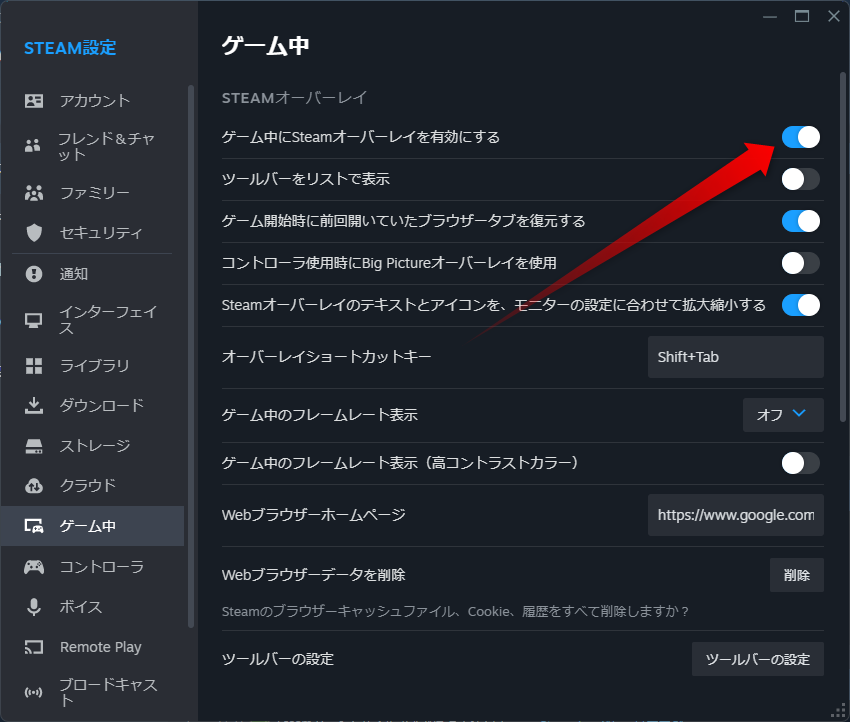
-
または、特定ゲームだけオーバーレイを無効化する(ゲームごとのプロパティから設定)
オーバーレイを切ると、ゲーム中にブラウザを開いたり、オーバーレイ経由のチャットなどが使えなくなりますが、その分負荷を抑えやすくなります。
「低パフォーマンスモード」「コミュニティコンテンツ無効化」など公式の軽量化設定
2025年時点のSteamクライアントには、ライブラリ表示を軽量化するための設定として、例えば以下のような項目が用意されています。
-
低パフォーマンスモード
-
コミュニティコンテンツの無効化
Game*Sparkによる検証では、これらをオンにすることでメモリ使用量が数十MB単位で改善するケースが報告されていますが、劇的な変化ではなく「積み重ねによる微改善」というイメージです。
とはいえ、ストアのリッチなコンテンツをあまり重視しないユーザーであれば、見た目よりも軽さを優先してオンにしておく価値があります。
初心者向け:まず試したい安全な軽量化チェックリスト
以下の項目を上から順に確認していくと、安全な範囲で効率よく軽量化を進められます。
-
□ Steamクライアントを最新バージョンに更新した
-
□ アニメーションアバター・動画の自動再生をオフにした
-
□ ゲーム内オーバーレイを、不要なゲームではオフにした
-
□ ライブラリの「低パフォーマンスモード」「コミュニティコンテンツ無効化」をオンにした
これだけでも、特にメモリ8GB以下の環境では体感が変わるケースがあります。
まだ重いときの“もう一歩踏み込んだ”対策
上記の「安全・簡単な」設定を一通り試してもなお重い場合、少し踏み込んだ対策を検討します。
不要なタブ・ウィンドウ・ストアページを閉じる習慣
セール期間中などに、ストアページやレビュー、ガイド、コミュニティを次々と開いて放置していると、その分だけWebHelperプロセスとメモリ消費は増えていきます。
-
見終わったタブはこまめに閉じる
-
不要なコミュニティページやガイドを開きっぱなしにしない
-
インストールしたゲームの「ニュース」「DLC」タブなども必要なときだけ開く
といった簡単な習慣だけでも、長時間使用時のメモリ増加を抑えやすくなります。
キャッシュ削除・クライアント再インストールの手順
長期間使い続けていると、Steamのキャッシュが肥大化したり、一部ファイルが破損して挙動がおかしくなることがあります。個人ブログやコミュニティでも、キャッシュ削除でWebHelperの挙動が改善した例が報告されています。
一般的な流れの一例
-
Steamクライアントを終了する
-
右上の×だけでなく、タスクトレイのSteamアイコンを右クリック→「終了」で完全終了
-
-
Steamの一時ファイル・キャッシュフォルダを削除(公式手順に従う)
-
必要に応じて、インストーラーを再ダウンロードし、クライアントのみ再インストール
-
通常はゲームデータを再ダウンロードせずに済む構成も可能
-
※キャッシュ削除や再インストールに関しては、Steam公式のヘルプ記事や最新の手順を必ず確認し、重要なデータのバックアップを取った上で行ってください。
起動オプション(-no-browser, -silent など)の使い方と影響
一部のユーザーは、ショートカットやコマンドラインに起動オプションを追加することで、WebHelperの動作を制限しようとします。コミュニティでよく言及されるのは、次のようなオプションです。
-
-no-browser-
内蔵ブラウザ機能を大幅に制限し、ミニマルなUIでSteamを起動する
-
-
-silent-
バックグラウンドで静かに起動させる など
-
これらは効果もありますが、同時に ストアや一部機能が正常に動作しない可能性 もあります。上級者向けのテクニックとして、
-
まずは通常起動で問題の切り分けを行う
-
問題なければ「常用はせず、必要なときだけ使う」
-
将来のアップデートで挙動が変わるリスクを理解した上で利用する
といった慎重な運用をおすすめいたします。
明らかにおかしいときのトラブルシューティング
ここまでの対策を実施しても、なお明らかにおかしい(数GB単位で増え続ける等)場合は、よりピンポイントな原因究明を検討します。
特定ファイルの肥大化など“異常”が疑われるケース
Redditの報告などでは、achievement_progress.json といった特定のファイルが異常に肥大化し、その読み込みによりWebHelperが大量のRAMを消費していた事例が共有されています。
このようなケースでは、
-
該当ファイルのサイズを確認(数百MB〜GB単位になっていないか)
-
バックアップを取ったうえでリネームや削除を行い、挙動が改善するか確認
といった方法が取られます。ただし、どのファイルを削除しても安全とは限らないため、不安な場合は
-
あくまで自己責任であることを理解する
-
事前にフォルダ全体を別ドライブにコピーしておく
-
同様の症例がないか、最新のフォーラム情報を確認する
といった慎重な姿勢が必要です。
他アプリ・セキュリティソフトとの競合を疑うケース
WebHelper単体の問題ではなく、他アプリとの組み合わせで負荷が増大している場合もあります。
-
セキュリティソフトがWebHelperの通信をすべて監視している
-
録画・配信ソフト、オーバーレイ系ツールがSteamオーバーレイと重複して描画している
-
ブラウザや他のChromium系アプリが同時に重い処理を行っている
こうした場合は、以下のような切り分けを行ってみてください。
-
セキュリティソフトを一時的に「ゲームモード」や「負荷軽減モード」に切り替える
-
配信ソフトやオーバーレイツールを終了して、WebHelperのメモリ使用量やゲームの挙動を比較する
-
それでも変化がないかを確認する
それでも改善しない場合にできること
どうしても解決しない場合は、Steam公式サポートやコミュニティに相談することを検討します。
問い合わせや投稿の前に、次の情報をまとめておくと、スムーズに状況を共有できます。
-
OSのバージョン、CPU・GPU・RAM容量
-
Steamクライアントのバージョン(ベータ参加の有無)
-
WebHelperのメモリ使用量のスクリーンショット
-
いつから問題が発生したか(特定のアップデート・ゲーム導入後など)
-
既に試した対策(本記事のチェックリストなど)
これらを添えて相談することで、より的確なサポートやユーザーからのアドバイスを得やすくなります。
よくある質問(FAQ)
WebHelperのプロセスをタスクマネージャーから終了してもよい?
一時的に負荷を下げる目的で、タスクマネージャーからWebHelperを「タスクの終了」で落とすことは可能です。ただし、多くの場合は自動的に再起動されるか、ストアやコミュニティの表示が崩れるなどの副作用が出ます。
-
一時的な応急処置としてはあり得る
-
常用すると不安定になりやすい
-
根本対策にはならない
という点を踏まえ、「どうしても今だけ負荷を下げたい」場合の最終手段として認識しておくと良いでしょう。
完全に無効化するとどんなデメリットがある?
-no-browser オプションなどでWebHelperをほぼ使わない形にすると、ストアやコミュニティ、ニュース、ゲーム内のブラウザ表示など、Steamの多くの利便性が失われます。
また、クライアントのアップデートで挙動が変わる可能性も高く、全ユーザー向けに推奨される方法ではありません。トラブルシューティングや検証用途に限定し、常用は避けることをおすすめいたします。
メモリを増設した方が早い?ソフト側でできる限界は?
ソフト側の設定変更やチューニングで削減できるメモリは、合計しても数百MB〜1GB程度にとどまるケースが多く、ゲームや他アプリと併用することを考えると、8GB環境では根本的に余裕が足りない場合もあります。
そのため、
-
8GB → 16GB への増設は、多くのPCゲーマーにとって体感差が大きい投資
-
ソフト側でチューニングしてもなお余裕がない場合は、ハード側の増強も検討する価値あり
と考えるのが現実的です。ただし、ノートPCなどで増設が難しい場合は、本記事で紹介したような軽量化設定を最大限活用することになります。
