


Discordを開いた瞬間、「あれ?チャットが全部消えている…」と焦った経験はありませんでしょうか。
いつも使っているサーバーやDMが表示されないと、障害なのか、自分の設定ミスなのか、それとも本当に履歴が消えてしまったのか判断がつかず、不安になるものです。
しかし、Discordのチャットが見えなくなる原因の多くは、実際に削除されたわけではなく「表示できていない」状態です。回線やアプリの不調、キャッシュの破損、権限や非表示設定など、原因を正しく切り分ければ、数分で元に戻るケースも少なくありません。
本記事では、Discordのチャットが消えた・表示されないときに確認すべきポイントを、原因の見分け方から端末別の具体的な対処法まで、順番に分かりやすく解説いたします。
iPhone・Android・PCそれぞれの違いや、「DMだけ見えない」「特定チャンネルだけ消えた」といったよくあるケースにも対応しておりますので、今まさに困っている方でも、読み進めながら復旧を目指せます。
「本当に消えたのか」「今すぐ自分で直せるのか」を最短で判断したい方は、ぜひこのまま読み進めてください。
※本コンテンツは「記事制作ポリシー」に基づき、正確かつ信頼性の高い情報提供を心がけております。万が一、内容に誤りや誤解を招く表現がございましたら、お手数ですが「お問い合わせ」よりご一報ください。速やかに確認・修正いたします。
Discordのチャットが消えたと感じる主なパターン
全体的に表示されない
Discordを開いても、どのサーバーでもメッセージが読み込めない、タイムラインが空になる、読み込み中のまま止まる場合は、Discord側の障害、または回線・端末・アプリ側の要因が疑われます。
このタイプは「まず障害確認→次に端末・回線→最後にキャッシュ」の順で進めると、無駄なく切り分けできます。
特定サーバーや特定チャンネルだけ見えない
特定サーバーのチャンネル一覧だけ少ない、特定カテゴリ配下だけ消えた、さっきまで見えていたチャンネルが見当たらない場合は、権限(ロール)変更や表示設定が原因になりやすいです。
特に「チャンネルを見る」権限が外れると、チャンネルは存在していても一覧に出ないため、ユーザー側の不具合に見えます。
DMだけ表示されない
DM一覧から相手が消えた、DMを開くと真っ白、過去ログが読み込めないように見える場合は、同期不良や一覧の状態、相手側の設定・状態(ブロック、退会など)の影響を疑います。
「一覧から消えた=履歴が消えた」ではないケースも多いため、検索や相手プロフィールから開き直すことが重要です。
スマホだけ/PCだけで起きる
スマホだけ見えない、PCアプリだけ見えない、ブラウザでは見えるなど端末差がある場合は、端末固有のキャッシュ破損、アプリ更新漏れ、OS側の省電力・通信制限が疑われます。
この場合は「見えない端末側」に対して、更新・再起動・キャッシュ削除を優先すると改善しやすいです。
Discordのチャットが表示されない原因を切り分ける手順
Discordの障害を最初に確認する
最初にやるべきは、Discord側の障害確認です。障害であればこちらの操作で直せないため、復旧まで待つ判断が最短になります。
チェックのポイントは以下です。
-
Discord公式のステータスで障害・遅延が出ていないか
-
SNS等で同様の報告が急増していないか(参考程度)
障害が疑わしい場合は、アプリ再起動程度に留め、むやみに再インストールなど重い操作を先に行わないほうが効率的です。
回線と端末の状態を確認する
次に、回線と端末の状態を確認します。表示トラブルは「通信が細く途切れている」状態でも起こります。
確認と切り分けは次の順が確実です。
-
Wi-Fiとモバイル回線を切り替える
-
ルーターを再起動する
-
VPN・プロキシを一時的にOFFにする
-
省電力モードやバックグラウンド通信制限を解除する
「回線を変えたら直る」なら、Discord障害ではなく通信経路や端末側の影響が濃厚です。
Discordの設定で非表示やミュートを確認する
特定チャンネルだけ見えない場合、まずユーザー側の表示状態を確認します。
-
カテゴリを折りたたんでいないか
-
重要チャンネルをミュートして見落としていないか
-
表示フィルタや検索条件で見えなくなっていないか
設定の影響は「突然消えたように感じる」典型原因です。原因が権限か表示かを分けるためにも、この確認を先に行うのが安全です。
サーバー権限とロール変更を確認する
特定サーバーだけ表示が欠ける場合、権限(ロール)変更が最有力です。
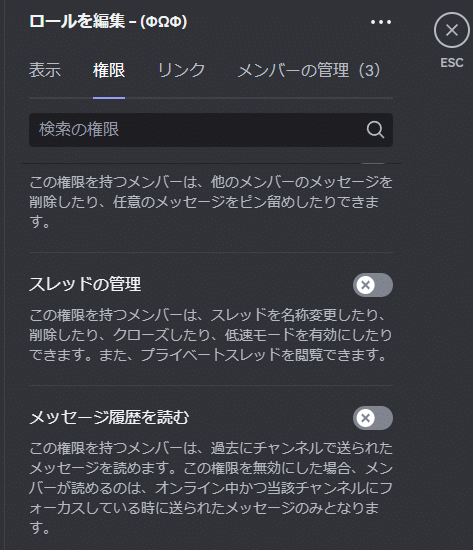
よくある原因は以下です。
-
ロールが外れた/付与が変わった
-
認証(ルール同意・リアクション等)をしていない
-
プライベートチャンネルの対象ロールから外れた
権限が原因の場合、ユーザー側で直せないことも多いため、管理者へ状況を伝えて確認してもらうのが最短です。
アカウント制限や年齢・地域要件の可能性を確認する
まれにアカウント状態や地域要件などで一部機能が影響を受ける場合があります。
疑う目安は次のとおりです。
-
端末や回線を変えても同じ症状が続く
-
ほかのアカウントだと表示できる
-
特定のサーバーや機能でのみ継続的に問題が出る
この場合は、基本対処を一通り行ったうえで、公式サポートも視野に入れます。
Discordのチャットが表示されないときの対処法
Discordを完全終了して再起動する
「閉じたつもり」でバックグラウンド動作が残っていると改善しません。
-
スマホ:アプリスイッチャーからDiscordを終了
-
PC:タスクトレイ常駐を終了し、タスクマネージャーでDiscordプロセスが残っていないか確認
完全終了→30秒待つ→起動、の順で実施すると効果が出やすいです。
アプリやOSを最新に更新する
表示不具合は更新で修正されることが多いです。
-
iPhone:App StoreでDiscordを更新
-
Android:Google PlayでDiscordを更新
-
PC:Discord再起動で更新が入ることが多い(改善しない場合は再インストールも検討)
「急に起きた」場合ほど、更新漏れや更新直後の不整合が原因になりやすいため、早めに確認します。
キャッシュを削除する(iPhone・Android・PC)
キャッシュ破損は定番原因です。端末ごとに最短手順が異なるため、以下の考え方で対応します。
-
iPhone:単体のキャッシュ削除が分かりにくいことがあるため、改善目的なら再インストールが確実です
-
Android:端末設定からアプリのキャッシュ削除が可能な場合が多いです
-
PC:強制再読み込みで改善しなければ、キャッシュフォルダ削除や再インストールを検討します
端末別の目安は以下です。
-
すぐ試す:再起動、更新、回線切替
-
次に試す:キャッシュ削除
-
最後の手段:再ログイン、再インストール
強制再読み込みを行う(PC・ブラウザ)
PCアプリやブラウザでは、表示が壊れているだけのケースがあり、再読み込みが有効です。
-
PCアプリ:強制再読み込み(環境によりキー操作が異なります)
-
ブラウザ:ハードリロード、拡張機能を一時停止、キャッシュ・Cookie削除
ブラウザの拡張機能が干渉する場合もあるため、シークレットウィンドウで試すと切り分けしやすいです。
再ログインと再インストールを行う
基本対処で改善しない場合は、次の順で試すと無駄が少ないです。
-
ログアウト→ログイン
-
端末再起動
-
再インストール
「PCアプリだけ不調でブラウザは正常」など端末差がある場合、再インストールが効くことが多いです。
VPN・DNS・プロキシなど通信経路を見直す
VPNやプロキシ、企業ネットワーク、フィルタリングなどにより、読み込みが不安定になることがあります。
安全な見直し順は次のとおりです。
-
VPNを一時OFFにして挙動を見る
-
ルーター再起動
-
別回線(テザリング等)で切り分け
-
企業ネットワークなら管理者へ相談
恒常的にVPNを常用するのではなく、原因切り分けのために「一時的に外す」運用が安全です。
Discordでチャンネルや履歴が消えた場合の注意点
削除されたメッセージの復元可否
「表示されない」のではなく「削除された」場合、通常は元に戻りません。
復元をうたう外部ツールや、認証情報の入力を求めるサービスは、アカウント乗っ取り等のリスクがあるため避けてください。
まずは表示トラブルか削除かを切り分け、削除であれば復元ではなく「再発防止(誤操作防止・運用見直し)」へ切り替えるのが現実的です。
DMが一覧から消えたときの探し方
DM一覧から消えても、履歴が残っていることがあります。次を試してください。
-
相手ユーザーを検索してDMを開く
-
共通サーバーのメンバー一覧から相手を開く
-
相手に新規メッセージを送ってスレッドを再表示させる
「一覧の表示」と「履歴の有無」を切り分けるのがポイントです。
サーバーから退出・BANの見分け方
サーバー自体が消えた場合、以下の可能性があります。
-
自分が誤って退出した
-
管理者によりキック/BANされた
-
一時的な同期不良で一覧が読み込めていない
心当たりがなければ、招待リンクの再発行が必要になるケースもあるため、管理者や知人に確認するのが早いです。
権限が原因のときに管理者へ確認するポイント
管理者へ確認するときは、次の情報を添えると解決が速くなります。
-
見えないチャンネル名(カテゴリ名も)
-
いつから見えないか(日時)
-
自分のロール名
-
端末(iPhone/Android/PC)
-
可能ならスクリーンショット
管理者側で確認すべき代表項目は、ロール付与状況、チャンネル閲覧権限、プライベートチャンネルの公開範囲です。
Discordの不具合を減らす設定と運用
キャッシュ肥大化と定期メンテナンス
Discordは画像や一時データが溜まりやすく、端末の空き容量が不足すると不具合が起きやすくなります。
再発を減らすには以下が有効です。
-
定期的にアプリを再起動する
-
端末の空き容量を確保する
-
不具合が増えたらキャッシュ削除や再インストールを検討する
「重くなってから対応」より、「重くなる前に整理」のほうがトラブルが減ります。
通知・ミュート・チャンネル非表示の整理
「消えた」と感じる原因が、実は通知・ミュートや折りたたみ等の設定であることもあります。
-
重要チャンネルはミュートしない
-
カテゴリの折りたたみを整理する
-
重要サーバーを上部に固定するなど、運用で見落としを減らす
表示トラブルと設定ミスを分ける意味でも、普段から整理しておくと安心です。
複数端末利用時の注意点
スマホとPCなど複数端末を併用している場合、片方だけキャッシュ不良を起こすことがあります。
-
まず「別端末で見えるか」を確認して切り分けする
-
見えない端末側で、更新→再起動→キャッシュ削除の順に対応する
-
バージョン差が出ないよう、更新を揃える
端末差があるときは、Discord障害より端末要因の可能性が高まります。
Discordのチャット表示トラブルのよくある質問
時間を置けば直るケースはあるか
Discord側の障害や混雑、同期遅延が原因の場合は、時間経過で改善することがあります。
ただし、闇雲に待つのではなく、障害確認を行い、障害でないなら端末側の基本対処へ進むのが効率的です。
相手にブロックされたらどう見えるか
ブロックが関係する場合、DMの表示や送信に影響が出ることがあります。
ただし「チャットが全部消える」という単純な見え方とは限りません。DMだけの問題なら、同期不良、相手の退会、関係性の変化も含めて総合的に切り分けるのが安全です。
問い合わせ前に用意すべき情報は何か
公式サポートへ相談する場合は、以下を整理しておくとやり取りがスムーズです。
-
発生日時(できれば分単位)
-
症状の範囲(全体/特定サーバー/特定チャンネル/DMのみ)
-
表示されるエラー文言
-
端末とOS(iPhone/Android/PC、OSバージョン)
-
Discordアプリのバージョン
-
試した対処(再起動・更新・回線切替・キャッシュ削除など)
-
可能ならスクリーンショット
情報が揃っているほど、原因特定と復旧までの時間が短くなります。
まとめ
Discordの「チャットが消えた」「表示されない」は、多くが表示トラブルであり、順番どおりに切り分ければ復旧できる可能性が高いです。
-
最初に障害確認
-
次に回線・端末・更新を確認
-
改善しなければキャッシュ削除
-
特定チャンネルだけなら権限(ロール)と表示設定を疑う
また、Discordはアップデートで画面や項目名が変わることがあります。手順と完全一致しない場合も、目的(再起動・更新・キャッシュ整理・権限確認)に沿って同等の操作を実施してください。
