


Discordサーバーを運営していると、「信頼できる人に管理を手伝ってもらいたい」「自分が忙しくなったので権限を引き継ぎたい」「代表者交代に伴い、管理権限を整理したい」と感じる場面は少なくありません。しかし、Discordの権限設定は一見分かりやすそうでいて、管理者権限とオーナー権限の違い、ロールの上下関係、チャンネルごとの権限設定など、理解が不十分なまま操作すると、思わぬトラブルにつながることがあります。
特に、管理者権限を付与したつもりが「相手が操作できない」「逆に権限を与えすぎてしまった」「最悪の場合、サーバー運営がコントロールできなくなった」という失敗は、初心者から経験者まで幅広く起こりがちです。Discordはアップデートも多く、過去の情報のままでは現在の画面や仕様と合わないケースもあります。
本記事ではサーバー管理者権限を他の人に付与する方法を、基礎から実践まで体系的に解説いたします。管理者権限とオーナー権限の違い、PC・スマホ別の具体的な手順、付与できないときの原因と対処法、安全に運営を引き継ぐための権限設計やチェックリストまで網羅しています。
「何を渡すべきか」「どう渡せば安全か」「トラブルをどう防ぐか」が明確になる内容ですので、これから共同運営を始めたい方、管理体制を見直したい方は、ぜひ最後までご確認ください。
※本コンテンツは「記事制作ポリシー」に基づき、正確かつ信頼性の高い情報提供を心がけております。万が一、内容に誤りや誤解を招く表現がございましたら、お手数ですが「お問い合わせ」よりご一報ください。速やかに確認・修正いたします。
Discordの管理者権限とオーナー権限の違い
管理者権限はロールの権限で決まる
Discordでは、サーバー内で「誰が何をできるか」を決める中心はロール(役職)です。ロールは色や表示順位だけでなく、以下のような権限を細かく付与できます。
-
メンバーをキック/BANできる
-
メッセージを削除できる(荒らし対応)
-
チャンネルやカテゴリを作成・編集・削除できる
-
招待リンクを作成・管理できる
-
ロールを管理できる
-
Webhook(外部通知)を管理できる
-
サーバー設定を変更できる
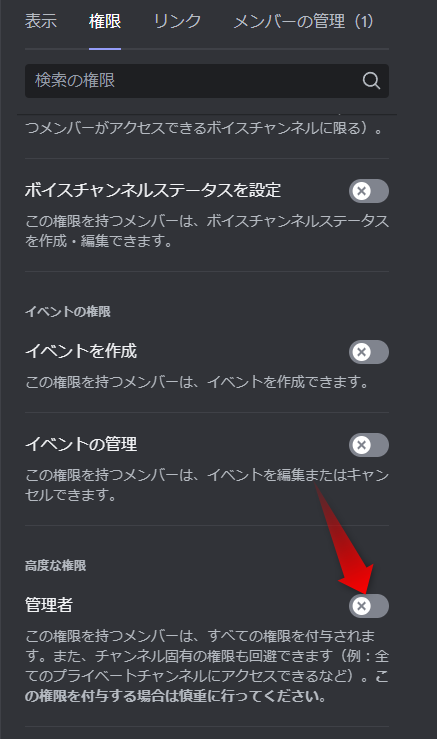
そして「管理者権限」と呼ばれるものは、多くの場合、ロール権限の中にある Administrator(管理者) というトグル(オン/オフ)を指します。Administratorをオンにすると、原則としてサーバー内のほぼすべての操作が可能になります(例外的に、サーバー所有者しかできない操作は残ります)。
重要なのは、Discordで「この人に管理者権限を渡したい」と思ったとき、やるべきことは次のどちらかだという点です。
-
管理者相当の権限を持つロールを作り、そのロールを相手に付与する
-
既存ロール(モデレーターなど)に必要な権限を追加し、相手に付与する
つまり、「権限=個人に直接付けるもの」ではなく「権限=ロールに付け、ロールを人に付けるもの」という理解が、失敗を避ける第一歩になります。
また、ロールには「表示順位(ロールの上下関係)」があります。この上下関係は見た目だけでなく、権限管理に直結します。原則として、自分より上にあるロールは編集できず、自分より上にあるロールを相手に付与することもできません。この仕様を知らないと「管理者権限を付けたのに相手が操作できない」「ロール編集ができない」というトラブルに直結しますので、最初に押さえておく価値が高いポイントです。
オーナーだけができることと注意点
サーバーには必ず所有者(オーナー)が1名だけ存在します。オーナーは最上位であり、ロールのAdministratorよりも強い立場として扱われます。特に注意したいのは、「管理者権限を付与する」ことと「サーバーの所有権を移譲する」ことは別であり、目的が違う点です。
オーナーだけが関与しやすい代表例として、次のようなものがあります(UI変更により表現が変わる可能性はありますが、概念として押さえてください)。
-
サーバーの所有権(Owner)を他者に移す操作
-
サーバー運営に関する最終的な管理・責任(課金や運用の決定権の意味合いを含む)
-
「自分より上位のロールが存在しない」ため、権限の衝突が起きにくい
一方で、Administratorを付与したメンバーは、運用次第では非常に強い権限を持ちます。例えば、次のようなリスクが現実的に発生します。
-
チャンネルやカテゴリを削除され、ログや履歴が失われる
-
ロールを改変され、他メンバーの権限バランスが崩れる
-
Webhookや連携設定を変更され、外部への情報流出やスパムの原因になる
-
Botの権限が変更され、管理のコントロールが効かなくなる
したがって、オーナーとしては「権限を渡す」行為そのものが重大な運用判断になります。相手が信頼できるかだけでなく、万が一の事故が起きても復旧できる設計(ログ、バックアップ、役割分担)になっているかを事前に整えることが重要です。
どちらを渡すべきか判断早見
「管理者権限(Administrator)」と「所有権移譲」の判断は、迷いやすいポイントです。結論としては、次の考え方が安全です。
-
共同運営したい:まずロールで権限付与(Administratorを使わず必要権限だけ付けることも検討)
-
自分が代表者を降りる/完全に引退したい:所有権移譲も検討(ただし重大操作)
以下の表は、判断を早めるための目安です。
| やりたいこと | 推奨 | 補足 |
|---|---|---|
| 荒らし対応や投稿管理を任せたい | モデレーター権限(必要最小限) | Administratorを避けても運用可能なことが多いです |
| チャンネル整理、権限設計も含めて任せたい | 管理者ロール(Administrator)または権限を広めに付与 | 付与人数は最小化し、チェックリスト運用が有効です |
| 自分が今後ログインしない可能性がある | 所有権移譲 | 移譲後に戻すには新オーナー側の協力が必要になり得ます |
| 一時的に作業を手伝ってほしい | 一時ロール付与(作業後に剥奪) | 付与期間・作業範囲を事前に合意すると事故が減ります |
ここでのポイントは、「最強権限を渡す」ほど楽になる一方で、事故の影響範囲も最大化するという点です。Discord運用は、便利さと安全性のバランスが品質を決めます。
Discordで管理者権限を付与する準備
管理者ロールを新規作成するか既存ロールを編集する
管理者権限を付与する前に、まず「ロールをどう用意するか」を決めます。選択肢は2つです。
-
新規作成:管理者用ロールを新しく作り、そこに必要な権限を付与する
-
既存編集:すでにあるモデレーター等のロールに権限を追加する
本記事では原則として新規作成をおすすめします。理由は次のとおりです。
-
意図が明確になる(管理者ロール=強い権限、という共通理解を作りやすい)
-
監査しやすい(誰が管理者ロールか一目で分かる)
-
回収が容易(問題があればロールを外すだけで済む)
-
拡張しやすい(将来、権限を分割して役割設計を高度化しやすい)
逆に既存編集は、「モデレーターのつもりで付与したらAdministratorが含まれていた」という誤解が起きやすく、運用が成長したときに整理が難しくなる傾向があります。
Administratorを付与する前に決める運用ルール
Administratorを付与すると、本人が悪意を持たなくても「うっかり」で大きな事故が起こります。付与前に、最低限の運用ルールを決めておくと、トラブル対応が圧倒的に楽になります。
決めておきたい運用ルール(例)
-
Administrator保持者は何名までにするか(原則は最小)
-
重要操作の担当者を決める(例:ロール編集担当、チャンネル構造担当、Bot担当)
-
「削除」系操作のルール(削除前に管理者チャンネルで共有、など)
-
緊急時の連絡手段(Discord外の連絡先、または管理者専用チャンネル)
-
監査・ログ確認の頻度(週1、イベント前後など)
特に重要な考え方
-
Administratorは「何でもできる」ため、責任も大きい権限です。
-
権限を渡す前に、やってよいこと・やらないことの合意があると、関係が悪化しにくいです。
-
「もしミスしたらどうするか」を先に決めると、被害が小さくなります。
権限設計は、サーバーが大きくなるほど価値が増します。最初は小さなルールでも構いませんので、付与前に一度だけ立ち止まって整理することをおすすめいたします。
2FAとセキュリティ設定の確認
権限移譲で詰まりやすい原因の一つが、2FA(2段階認証)やアカウントの安全性です。サーバー設定や運用状況によっては、管理系操作に2FAが求められることがあります。以下は、引き継ぎ前に確認しておきたい要素です。
管理を担う人側(付与される側)の確認
-
2FAを有効化できる(認証アプリの利用が可能)
-
メール認証が済んでいる
-
端末変更時の復旧方法(バックアップコード等)を保持している
サーバー側(運営側)の確認
-
管理操作に2FAを求める設定が有効になっていないか
-
コミュニティ機能やモデレーション機能で、権限要件が追加されていないか
「付与できない」「移譲できない」トラブルは、ロール階層だけでなくセキュリティ要件が原因のこともあります。手順に入る前に確認することで、無駄な試行錯誤を減らせます。
Discordで管理者権限を他の人に付与する手順
PCでロールにAdministrator権限を付与する
PC(Windows/Macのデスクトップアプリ、またはブラウザ版)での一般的な流れです。UIの文言はアップデートで変わる可能性がありますが、導線は概ね共通です。
手順:管理者ロールを作成し、Administratorを付与する
-
対象サーバーを開きます。
-
サーバー名付近のメニューからサーバー設定を開きます。
-
左側のメニューからロールを選択します。
-
ロールを作成(または既存ロールを選択)します。
-
ロール名を分かりやすく設定します(例:「Admin」「管理者」など)。
-
権限設定画面で Administrator(管理者) をオンにします。
-
必要に応じてロールの色・表示を整え、変更を保存します。
補足:ロールの位置(上下関係)も忘れずに確認します
Administratorを付けただけでは不十分な場合があります。ロールの上下関係が原因で、想定どおりに運用できないことがあるためです。具体的には次の点を確認してください。
-
管理者ロールが、一般メンバーより上位にある
-
ただし、オーナーや既存の上位管理ロールとの関係も意図どおりになっている
-
「ロールを管理できる人」が、管理者ロールを編集できる位置にいる
補足:Administratorは包括権限です
Administratorは細かな権限設定を「まとめて許可」する性質があります。例えば「チャンネル管理だけ許可したい」場合はAdministratorを使わず、必要権限だけをオンにする設計のほうが安全です(後述のテンプレを参照してください)。
スマホでロールにAdministrator権限を付与する
スマホ(iOS/Android)は、画面が狭い分、設定メニューが奥に入っていることがあります。ただし、考え方はPCと同じです。
手順:管理者ロールを作成し、Administratorを付与する
-
Discordアプリで対象サーバーを開きます。
-
サーバー名の部分(または「…」)から設定へ進みます。
-
ロールを開きます。
-
ロールを新規作成(または既存ロールを編集)します。
-
権限一覧から Administrator(管理者) に相当する項目をオンにします。
-
保存して戻ります。
スマホで迷いやすいポイント
-
「サーバー設定」が「設定」や「サーバー管理」として表示されることがあります。
-
ロール編集画面がタブ分割されている場合があります(一般、権限、表示など)。
-
保存ボタンが画面右上にあるなど、気づきにくい位置にあることがあります。
見つからない場合は、「サーバー設定」→「ロール」→「対象ロール」→「権限」という順番を意識して辿ると、見失いにくいです。
メンバーにロールを付与する方法
ロールを作っただけでは相手に権限は渡りません。最後に、対象メンバーへロールを付与します。よく使う方法は次の2つです。
方法A:メンバー一覧から付与する
-
サーバーのメンバー一覧(右側のメンバーリスト、またはメンバー画面)を開きます。
-
対象ユーザーを選択します(PCなら右クリック、スマホならタップ)。
-
表示されるメニューからロールを選びます。
-
作成した管理者ロール(例:Admin)を付与します。
この方法は「今この人に付けたい」という操作に向いており、最も直感的です。
方法B:サーバー設定のメンバー管理から付与する
-
サーバー設定を開きます。
-
メンバー(またはユーザー管理)を開きます。
-
対象ユーザーを見つけ、ロール欄から管理者ロールを追加します。
この方法は「複数人の権限をまとめて整理したい」「誰が何のロールか棚卸ししたい」場面に向いています。
付与後に必ず確認するポイント
付与後は、動作確認をして終わりにするのが安全です。特に次の4点は、短時間で確認できる割にトラブル回避効果が高いです。
-
相手の表示にロールが付いているか
-
相手が必要な画面にアクセスできるか(例:サーバー設定、チャンネル管理など)
-
想定外の権限が付いていないか(Webhook、ロール管理、管理ログの閲覧など)
-
重要チャンネルの閲覧・投稿権限が意図どおりか(管理者専用、告知、ログ等)
特に「チャンネル個別の権限設定」が存在する場合、ロールに権限を付与しても、チャンネル側で拒否されていて操作できないケースがあります。相手が「できない」と言ったときは、ロールだけでなくチャンネル権限もセットで確認するのが近道です。
Discordサーバーの所有権を移譲する手順
所有権移譲が必要なケース
所有権移譲は、ロール付与よりも重い操作です。必要性が高いのは次のような場合です。
-
代表者交代が確定しており、意思決定者を明確にしたい
-
自分が長期間不在になる、または引退する
-
サーバーの運営責任(ルール変更、モデレーション方針、連携管理)を完全に委譲したい
-
「ロールを渡したが、最終的な運用上の不安が残る」状態を解消したい
ただし、共同運営のために所有権移譲を行うのは過剰になりやすいです。共同運営が目的なら、まずはロール設計で十分なケースが多いです。所有権移譲は「完全な代表交代」のときに使う、という線引きが安全です。
PCで所有権を移譲する
PCでの一般的な導線です。UI表記は変わる可能性がありますが、概ね次の流れになります。
-
対象サーバーを開き、サーバー設定を開きます。
-
メンバー(またはユーザー管理)を開きます。
-
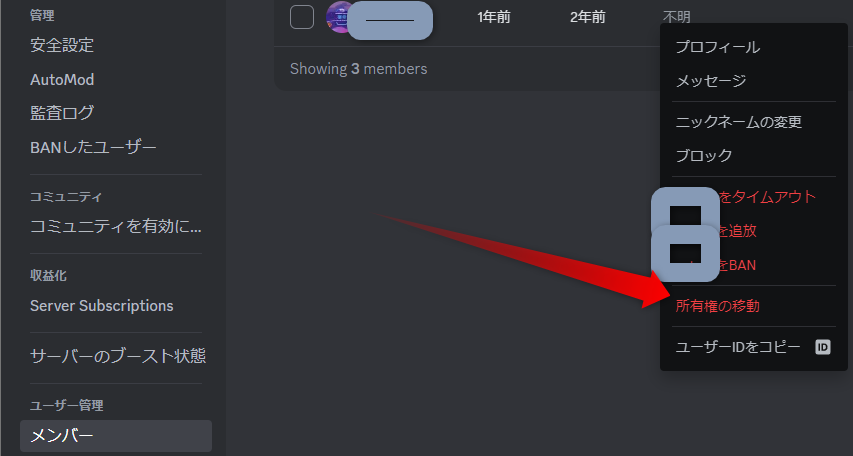
移譲したい相手ユーザーを選択します。
-
ユーザーの操作メニューから 所有権を移譲(Transfer Ownership)に相当する項目を選びます。
-
警告文を読み、内容に同意して確定します。
重要な注意点
-
所有権移譲は、誤操作の影響が大きいです。実行前に「移譲先の本人確認」「合意内容」「運用方針」を文面で残しておくと安全です。
-
2FA要件などにより、移譲が進まない場合があります。移譲先の設定も事前に確認してください。
スマホで所有権を移譲する
スマホでも同様の考え方ですが、メニューが深くなりがちです。
-
対象サーバーを開き、サーバー設定へ進みます。
-
メンバーを開きます。
-
移譲先のユーザーをタップします。
-
表示されるメニューの中から 所有権を移譲 に相当する操作を選びます。
-
警告文を確認し、確定します。
見当たらない場合は、次の可能性を疑ってください。
-
自分がオーナーではない(オーナー以外は移譲できません)
-
必要なセキュリティ要件が満たされていない
-
UI更新で項目名や場所が変更されている(「メンバー」画面の別メニューにあるなど)
移譲後にやるべき設定(権限棚卸し)
所有権移譲は、完了した直後が最も事故が起きやすいタイミングです。理由は「権限の最終責任者が変わった」ことで、ロールや管理体制の整合が崩れやすいからです。移譲後は次を必ず実施してください。
移譲後の推奨アクション
-
旧オーナー(自分)のロールを見直す(残すなら必要最小限へ)
-
Administrator保持者を棚卸しし、人数を最小化する
-
Botの権限・ロール順位を点検する(過剰権限がないか)
-
Webhookや連携アプリを見直し、不要なものを削除する
-
重要チャンネルの権限を再確認する(告知、管理者専用、ログ)
-
新オーナーの連絡先と緊急時の手順を共有する
この一連を「移譲作業の完了条件」として扱うと、あとから混乱しにくくなります。
Discordで管理者権限を付与できないときの原因と対処
ロールの上下関係で編集できない
最も多い原因がロールの上下関係です。Discordは、ロールに「順位」があり、次の制約が働きます。
-
自分の最上位ロールより上のロールは編集できない
-
自分の最上位ロールより上のロールは付与できない
-
ロール管理権限があっても、順位の制約には勝てない
対処手順
-
ロール一覧で、自分の最上位ロールの位置を確認します。
-
付与したいロールが自分より上にある場合、ロール位置を入れ替えます。
-
入れ替えができない場合、オーナーに依頼して調整してもらいます。
「ロール管理の権限があるのに編集できない」というときは、この順位問題がほぼ原因です。
権限が反映されない・表示が変わらない
権限を付与したのに相手が操作できない場合、次の切り分けが有効です。
原因候補(よくある順)
-
アプリ表示が更新されていない(再起動、ログアウト→ログインで解消することがあります)
-
付与したロール以外に、権限を打ち消す設定がある
-
チャンネル個別権限で拒否されている
-
複数ロールを付与しており、意図しない組み合わせになっている
対処の考え方
-
まず相手に、アプリの再起動・再ログインを試してもらいます。
-
次に、問題が出ているのが「サーバー全体の権限」なのか「特定チャンネルだけ」なのかを確認します。
-
特定チャンネルだけなら、チャンネル権限の見直しが近道です。
-
サーバー全体なら、ロール権限とロール順位の見直しが有効です。
切り分けのコツは、「どの画面・どの操作で詰まっているか」を具体化することです。例えば「チャンネルを作れない」なら、サーバー権限・カテゴリ権限・チャンネル権限のいずれで拒否されているかが論点になります。
2FA要件やセキュリティでブロックされる
管理者権限の付与そのものはできても、特定の操作が通らない場合、2FA要件が関係していることがあります。特に「管理系操作(モデレーション強化)」を安全に運用するために、2FAが推奨または実質必須になる構成は珍しくありません。
対処
-
付与される側のユーザーに2FAを設定してもらいます。
-
サーバー設定内にセキュリティやモデレーション関連の項目がある場合、要件を確認します。
-
操作が通らない具体例(ロール編集だけできない、など)を確認し、該当する要件を満たします。
ここを放置すると「権限はあるはずなのに作業できない」状態が続き、運営が停滞しやすくなります。早めの対処が有効です。
Botや連携アプリの権限が強すぎる
意外と見落とされがちですが、人間の権限を整えても、Botや連携の権限が強すぎると事故が起きやすいです。例えば、BotにAdministratorが付いていると、Botの設定ミスや外部連携の誤作動が重大事故につながります。
確認ポイント
-
BotにAdministratorが付いていないか
-
Botロールの順位が高すぎないか(最上位に近いほど危険です)
-
Webhookが乱立していないか(用途不明のWebhookは特に危険です)
-
使っていない連携アプリが残っていないか
対処の方針
-
Botは「必要な権限だけ」を原則にします。
-
ロール順位は、人間の管理者より下に置くのが安全です。
-
Webhookや連携は定期的に棚卸しします。
「人には慎重なのにBotは放置」になりやすいので、権限移譲のタイミングで一緒に点検すると、運用の安全性が大きく改善します。
Discordの安全な権限設計と運用テンプレ
Administratorを避ける最小権限の考え方
Administratorは便利ですが、運営の成熟度が上がるほど「最小権限」で設計したほうが事故が減ります。考え方はシンプルで、次の順番で設計します。
-
相手にやってもらう作業を列挙する(例:荒らし対応、投稿削除、タイムアウトなど)
-
作業に必要な権限だけを付与する
-
危険操作(削除、権限改変、外部連携)は担当を絞る
-
権限を見直す仕組みを作る(月1棚卸し、イベント後棚卸しなど)
Administratorは「最短で全部できる」一方で、「最短で全部壊せる」権限でもあります。最初から完璧にしなくても構いませんが、将来的に規模が拡大するほど、最小権限のメリットは大きくなります。
モデレーター用の推奨権限セット
ここでは、Administratorを使わずにモデレーターとして運用しやすい権限セットの例を示します。サーバーの性質により最適解は変わりますが、初期設計の土台として役立ちます。
| 目的 | 具体的な作業例 | 推奨する権限の方向性 |
|---|---|---|
| 荒らし対応 | 迷惑ユーザーを排除、時間制限 | Kick / Ban、タイムアウト管理 |
| 投稿整理 | 不適切メッセージ削除、スパム整理 | メッセージ管理、スレッド管理 |
| チャンネル整備 | チャンネル名変更、説明文更新 | チャンネル管理(必要な範囲だけ) |
| 招待管理 | 招待リンク作成、期限設定 | 招待作成・管理(必要時のみ) |
| 情報共有 | 管理者へ報告、ログ確認 | ログチャンネル閲覧、報告用チャンネル投稿 |
避けたい権限(慎重に扱う)
-
ロール管理(ロールは権限の核です。誤操作の影響が大きいです)
-
Webhook管理(外部連携の改変や情報流出に関係します)
-
サーバー設定の全般操作(運営方針と直結します)
「強い権限=信頼の証」という運用にすると事故が増えやすいです。信頼は別軸で評価し、権限は作業の必要性で設計するのが安全です。
引き継ぎチェックリスト
権限移譲・所有権移譲のどちらにも使える、引き継ぎチェックリストです。チェックが埋まるほど、引き継ぎ後のトラブルが減ります。
-
管理担当者の2FA設定状況を確認しました
-
管理者ロール(Administrator)の付与人数を最小化しました
-
管理者ロールの順位(上下関係)が意図どおりです
-
重要チャンネル(告知、管理者専用、ログ)の権限を確認しました
-
チャンネル個別権限での拒否設定が運用に支障ないことを確認しました
-
Botの権限とロール順位を点検しました
-
Webhook・連携アプリを棚卸しし、不要なものを削除しました
-
緊急連絡手段(Discord外、または管理者チャンネル)を決めました
-
役割分担(誰が何をするか)を文章で共有しました
-
事故時の対応(ロール剥奪、チャンネル復旧、告知)を決めました
特に「誰がどの操作を担当するか」を文章化しておくと、引き継ぎ後の意思疎通が安定します。
Discordの管理者権限付与でよくある質問
管理者権限を一時的に渡せるか
可能です。管理者ロールを付与し、作業が終わったらロールを外す運用が一般的です。ただし、付与中は影響範囲が大きくなりますので、次の工夫を推奨いたします。
-
付与期間を短くする(作業時間を決める)
-
作業範囲を事前に合意する(触ってよいチャンネルや設定を明確化)
-
作業ログを残す(管理者チャンネルに報告を残す、など)
「一時的だから安全」とは限りません。短時間でも事故は起こり得ますので、最低限のルールを併用すると安心です。
管理者権限を外したら何が起きるか
ロールに由来する権限は、ロールを外した時点で基本的に失われます(表示更新のタイミングで遅れて見えることはあります)。注意点として、相手が複数ロールを持っている場合、別ロールに同等の権限が残っていると「外したつもりでもできてしまう」ことがあります。
対処としては、以下を確認してください。
-
相手が保持しているロール一覧
-
その中にAdministrator相当のロールが残っていないか
-
ロールの合成で、結果的に強い権限になっていないか
オーナー移譲は取り消せるか
所有権移譲は重大操作であり、移譲後に元へ戻すには、一般に新オーナー側の操作が必要になります。したがって、取り消し前提で気軽に行うのは避けたほうが安全です。
移譲前に推奨する準備は次のとおりです。
-
移譲先が確実に連絡可能であること
-
運営方針と責任範囲が合意できていること
-
移譲後の権限棚卸しをセットで実施すること
「移譲して終わり」ではなく、「移譲後に運用が安定すること」を完了条件にすると、後悔が減ります。
共同オーナーのような仕組みはあるか
一般にオーナーは1名です。共同運営を実現したい場合は、所有権を分けるのではなく、ロール設計で「共同管理者」「モデレーター」「イベント担当」などの役割を作り、権限を分担する形が基本になります。
共同運営で重要なのは、次の2点です。
-
権限を分ける(誰でも何でもできる状態を避ける)
-
連絡と合意の仕組みを作る(管理者チャンネル、運用ルールなど)
Discordのサーバー管理者権限を渡すときのまとめ
Discordで管理者権限を他の人に付与する際は、次の順序で整理すると失敗しにくいです。
-
渡したいのは「管理者権限(ロール)」か「所有権移譲」かを判断する
-
共同運営なら、まずロール設計で必要最小限の権限を付与する
-
Administratorを付与するなら、人数を最小化し、運用ルールとチェックリストを用意する
-
付与できない場合は、ロール階層・チャンネル個別権限・2FA要件を優先的に疑う
-
BotやWebhookなど、人以外の権限も同時に棚卸しする
Discordはアップデートにより画面の文言や配置が変わることがあります。その場合でも、本記事で示したように「サーバー設定 → ロール → 権限」「サーバー設定 → メンバー → 対象ユーザー」という導線を基準に辿れば、目的の操作に到達しやすいです。
権限移譲はサーバー運営の品質を左右します。強い権限を渡すほど便利になる一方で、事故の影響も拡大しますので、可能な限り「必要な権限だけを、必要な人に」付与する方針で設計していただくことをおすすめいたします。
