


Discordデスクトップ版が「Checking for updates」から進まない、「Update failed retrying in 30 sec」が延々と出るなど、アップデートが終わらず起動できない状態は、原因が1つとは限りません。回線・DNS・VPN/プロキシ・セキュリティソフト・権限・キャッシュ破損・残存ファイルなど、複数要因が絡むため、闇雲に再インストールを繰り返すと、かえって復旧が遠のく場合があります。
本記事では、最短で復旧する優先順に沿って、WindowsとMacそれぞれの手順を具体化いたします。急ぎで通話や連絡が必要な方向けに、途中で使える代替策(ブラウザ版)や、サポートに伝えるべき情報の整理も含めます。
対象読者は、PCでDiscordを使っていて、アップデートループにより起動できず困っている方です。
※本コンテンツは「記事制作ポリシー」に基づき、正確かつ信頼性の高い情報提供を心がけております。万が一、内容に誤りや誤解を招く表現がございましたら、お手数ですが「お問い合わせ」よりご一報ください。速やかに確認・修正いたします。
Discordアップデートが終わらない症状を整理する
アップデート不具合は、見えている画面が似ていても、止まっている工程が異なります。最初に症状を整理すると、次にやるべき対処がブレません。
よくある表示と意味
よくある表示と、止まりやすい箇所の目安をまとめます。ここで大切なのは「表示を正確にメモすること」です。後の切り分け(ネットワークか、ローカル破損か、権限か)で効いてきます。
| 表示例 | 起きていることの目安 | よくある原因 | 最初の優先対処 |
|---|---|---|---|
| Checking for updates のまま動かない | 更新有無の確認や、更新取得開始で停止 | DNS不調、VPN/プロキシ、社内ネットワーク制限、Discord側障害 | Discord側障害確認 → 回線切り分け |
| Update failed retrying in 30 sec が繰り返す | 更新取得に失敗し、一定間隔で再試行 | セキュリティソフト遮断、残存ファイル破損、プロキシ/VPN、ファイアウォール | 完全終了 → キャッシュ削除 → セキュリティ確認 |
| Downloading update 1 of 1 から進まない | 更新ファイルのダウンロードや適用で停止 | キャッシュ破損、権限不足、ディスク容量不足 | キャッシュ削除 → 権限/容量確認 |
| 起動直後に落ちる/白画面 | 更新後の起動処理で失敗 | 破損、競合、権限、古い残存物 | クリーン再インストール寄り |
※同じ表示でも原因が違うことがあります。従って、本記事の「優先手順」を上から順に実行すると、ムダ打ちを減らせます。
まず確認すべきこと
作業に入る前に、次の確認を実施してください。ここを飛ばすと「Discord側の障害なのにPCをいじり続ける」「社内回線が原因なのにキャッシュ削除を繰り返す」といった遠回りが起きます。
-
Discord側の障害の可能性を確認する
Discordはサーバー側の障害や混雑で、更新や接続が不安定になることがあります。Discordの稼働状況ページで障害が出ている場合、ローカル作業を増やしても改善しにくいため、最初に確認する価値があります。 -
Web版で使えるか確認する
Web版でログインできるなら、アカウント自体が止まっている可能性は低く、**デスクトップアプリ固有の問題(キャッシュ・残存ファイル・権限・セキュリティ)**に絞り込みやすくなります。 -
エラー文言を控える
「Update failed retrying in 30 sec」など、表示文言はそのままメモしてください。後でサポート連絡する場合も、問題再現の説明が短くなります。 -
急ぎの予定がある場合は代替策を確保する
会議・授業・通話・配信などが迫っている場合、まずブラウザ版・モバイル版で連絡を維持し、落ち着いて復旧作業に入るのが安全です(後半で手順を整理します)。
Discordアップデートが終わらない主な原因
原因は大きく5カテゴリに分かれます。これを理解しておくと、対処の優先順位が納得しやすくなります。
Discord側の障害
Discord側で障害が発生していると、更新確認・ログイン・接続が不安定になり、更新ループのように見えることがあります。特に、短時間で多数報告が出ている状況では、ローカル環境を疑う前に、稼働状況を確認する判断が有効です。
このケースの特徴は以下です。
-
同じ時間帯に周囲でもDiscord不調が起きている
-
PCだけでなく、スマホでも一部機能が不安定
-
回線やPCを変えても改善しない(複数端末で発生)
Discord側が原因の場合、できることは限られます。焦ってアプリを削除するより、待機しつつ、Web版・モバイル版で代替するのが現実的です。
通信とDNSの問題
「Checking for updates」で止まるケースの代表格が、通信経路の問題です。Discordがアップデート確認や更新ファイル取得を行う際、特定のドメインへ到達できないと先へ進めません。
よくある要因は以下です。
-
Wi-Fiの一時的不調、ルーターの不安定
-
ISP側の一時障害
-
DNSの名前解決不良
-
公衆Wi-Fiや社内回線の制限(フィルタリング、プロキシ、ポート制限)
特に社内・学校ネットワークでは、利用者が自由に設定変更できないことも多いです。この場合は、別回線で改善するかの切り分けが非常に重要です。
キャッシュや残存ファイルの破損
Discordデスクトップアプリは、更新・起動に必要なファイルをローカルにも保持します。キャッシュや更新関連ファイルが壊れると、更新の取得や適用が失敗し、同じ処理を繰り返すことがあります。
このケースの特徴は以下です。
-
Web版は使えるが、デスクトップだけ起動しない
-
以前は正常だったが、ある日突然ループし始めた
-
再起動では直らず、何度起動しても同じ画面
対処は、まず軽量な「キャッシュ削除」、次に確実な「クリーン再インストール」です。
権限不足とセキュリティソフトの遮断
更新では、プログラムフォルダやユーザーデータ領域へ書き込みが発生します。そこで、権限が不足している、またはセキュリティソフトが更新ファイルをブロックすると、更新が完了しません。
よくある要因は以下です。
-
Windowsで管理者権限が必要な操作が通っていない
-
ウイルス対策ソフトが実行ファイルを隔離/ブロック
-
Windows Defenderの制御されたフォルダーアクセス等が影響
-
macOSのセキュリティ設定や権限周りの制約
この場合、一時的にセキュリティソフトを停止して検証する、管理者として実行するなど、状況に応じた切り分けが有効です。
VPNとプロキシとファイアウォール
VPN・プロキシ・ファイアウォールは、通信の安全性を高める一方で、アプリの更新通信を阻害することがあります。
-
VPNが混雑していて通信が不安定
-
企業のプロキシで更新先への到達が拒否される
-
ファイアウォールがDiscordを遮断
-
広告ブロッカーやネットワーク保護機能が介入
このカテゴリは、一時的に無効化できるかが鍵です。無効化できない環境(会社PC等)では、管理者相談が現実的になります。
Discordアップデートが終わらない時の優先手順
ここからは、復旧成功率が高く、かつリスクが低い順に手順を提示いたします。原則として、上から順に実施してください。
最短で直す一次対応
まずは「完全終了」と「再起動」です。アプリの終了だけではプロセスが残り、更新が固着していることがあります。
手順(共通)
-
Discordを完全終了する
-
PCを再起動する
-
再起動後、他の重いアプリを開かずにDiscordを起動する
-
まだ止まる場合、次の「キャッシュ削除」へ進む
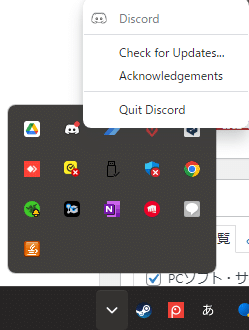
Windows:完全終了の目安
-
タスクバー右下(隠れているインジケータ)にDiscordが残っていない
-
タスクマネージャーで「Discord」「Update」「Squirrel」等の関連プロセスが残っていない
Mac:完全終了の目安
-
⌘+Qで終了後、アクティビティモニタでDiscord関連プロセスが残っていない
一次対応チェックリスト
-
Discordを完全終了した
-
PCを再起動した
-
再起動後、最初にDiscordを起動した
-
依然として同じ表示で止まるため、次の手順へ進む
キャッシュを安全に削除する
キャッシュ削除は「効くことが多い」「危険性が低い」一方で、削除場所を間違えると効果が出ません。OS別に分けて実施してください。
OS別の削除パス一覧(目安)
| OS | 主な場所 | 削除対象の例 | 目的 |
|---|---|---|---|
| Windows | %appdata%\Discord\ |
Cache、Code Cache、GPUCache |
キャッシュ破損の解消 |
| Windows | %localappdata%\Discord\ |
残存ファイル(クリーン時) | 更新ループの根治 |
| Mac | ~/Library/Application Support/discord/ |
Cacheなど |
キャッシュ破損の解消 |
| Mac | ~/Library/Application Support/Discord など |
残存ファイル(クリーン時) | 更新ループの根治 |
※キャッシュ削除の段階では、まず「Cache系」を優先し、改善しない場合に「クリーン再インストール」で残存物まで整理する、という順序が安全です。
Windows:キャッシュ削除手順
-
Discordを完全終了します
-
エクスプローラーのアドレスバーに
%appdata%と入力して開きます -
Discordフォルダを開き、次のフォルダを削除します-
Cache -
Code Cache -
GPUCache
-
-
Discordを起動し、アップデートが進むか確認します
ポイント
-
削除前に必ず「Discordが完全終了」していることが重要です
-
フォルダが削除できない場合、プロセスが残っている可能性が高いです
Mac:キャッシュ削除手順
-
Discordを完全終了し、アクティビティモニタで残プロセスがないことを確認します
-
Finderで「移動」→「フォルダへ移動」を開きます
-
~/Library/Application Support/discord/を入力して開きます -
Cacheに相当するキャッシュ系フォルダを削除します -
Discordを起動し、アップデートが進むか確認します
ポイント
-
「Library」フォルダは普段見えにくいので、フォルダへ移動を使うと確実です
-
削除対象が不安な場合、キャッシュ系のみ削除し、後半のクリーン手順でまとめて整理してください
ネットワークを切り分ける
キャッシュ削除でも改善しない場合、通信経路の切り分けを行います。ここは「効果が高いのに見落とされがち」です。
ネットワーク切り分けチェックリスト
-
可能なら別回線(スマホのテザリング等)で起動確認をした
-
VPNを一時的に無効化した
-
プロキシ設定が有効なら一時的に無効化した
-
ルーターを再起動した
-
DNSの見直しを検討した
-
会社/学校回線の場合、制限の可能性を想定した
具体的な切り分けの進め方
-
まず「別回線」でDiscordを起動します(最重要)
-
別回線で直る → 元の回線側の問題(プロキシ、DNS、フィルタリング等)の可能性が濃厚です
-
別回線でも直らない → ローカル破損や権限/セキュリティの可能性が上がります
-
-
VPN/プロキシを一時的に無効化します
-
ルーター再起動 → 再度Discord起動を試します
-
DNSの変更を検討します(環境制約がなければ)
※社内・学校ネットワークで、プロキシやフィルタリングが必須の場合、利用者側での解決が難しいことがあります。その場合は、管理者へ相談し「Discordの更新ができない」事象として伝えるのが最短です(後半に伝達用の情報整理を記載します)。
セキュリティ設定を見直す
ネットワーク切り分けでも改善しない場合、セキュリティと権限を疑います。特に「Update failed retrying in 30 sec」ループでは、書き込みブロックが絡むことが多いです。
セキュリティ設定チェックリスト
-
Discordのインストーラーを管理者権限で実行した(Windows)
-
セキュリティソフトを一時的に停止して挙動を確認した
-
ファイアウォールでDiscordがブロックされていないか確認した
-
VPN/プロキシを無効化した状態で更新確認をした
-
ディスク空き容量が十分にある
Windowsで試したいポイント
-
Discordのショートカットを右クリックし「管理者として実行」を試す
-
セキュリティソフトを一時停止して更新が進むか確認する
-
進む場合:Discordを例外設定へ追加する等、恒久対策を検討します
-
-
Windows Defenderやファイアウォール設定でDiscordが遮断されていないか確認する
Macで試したいポイント
-
セキュリティ機能でアプリがブロックされていないか確認する
-
セキュリティソフトを導入している場合、一時停止して挙動を確認する
-
それでも改善しない場合は、クリーン再インストールが効果的です
※セキュリティソフトの停止は、検証のための短時間に限定し、確認後は必ず元に戻してください。
Discordアップデートが終わらない時のクリーン再インストール
ここまでで改善しない場合、残存ファイル破損や構成不整合が疑われます。この段階では「アンインストールだけ」では不十分なことが多いため、残存フォルダを削除してから再インストールします。
クリーン再インストールチェックリスト(共通)
-
Discordを完全終了した
-
アンインストール(アプリ削除)を実施した
-
残存フォルダを削除した
-
PCを再起動した
-
公式インストーラーで再インストールした
-
起動・更新が完了するか確認した
Windowsのクリーン再インストール手順
-
Discordを完全終了します(タスクマネージャーで関連プロセスも終了)
-
Windowsの「アプリと機能」等からDiscordをアンインストールします
-
残存フォルダを削除します
-
%appdata%配下のDiscord関連 -
%localappdata%配下のDiscord関連
※削除できない場合は、プロセスが残っている可能性が高いです
-
-
PCを再起動します
-
公式サイトから最新のインストーラーを取得し、必要に応じて管理者権限で実行します
-
起動し、アップデートが完了するか確認します
補足
-
会社PCなどで権限が制限されている場合、ここで止まることがあります。その場合は管理者へ相談が必要です
-
セキュリティソフトが原因の場合、インストール中だけ一時停止→成功確認→例外設定→再有効化、という順が安全です
Macのクリーン再インストール手順
-
Discordを⌘+Qで終了し、アクティビティモニタで関連プロセスを停止します
-
アプリケーションフォルダのDiscordをゴミ箱へ移動します
-
残存フォルダを削除します(主にApplication Support配下)
-
~/Library/Application Support/Discord(環境により表記差があります) -
必要に応じて関連するDiscordフォルダも整理します
-
-
ゴミ箱を空にします
-
Macを再起動します
-
公式サイトから再インストールし、起動・更新を確認します
ポイント
-
Macは残存ファイルが残るとループが再発しやすい傾向があるため、「再起動を挟む」ことが重要です
-
企業管理のMacでは、セキュリティ制約やプロファイルが影響することがあります。その場合は管理者方針に従ってください
公式インストーラーを使うポイント
クリーン再インストールで失敗しないために、次を徹底してください。
-
必ず公式から入手する
古いインストーラーや非公式ミラーは、更新不具合の温床になります。常に公式サイトから取得してください。 -
作業前に完全終了し、作業後に再起動する
「削除できない」「戻ってくる」といった現象は、プロセスが握っていることが原因です。完全終了と再起動で解消しやすくなります。 -
会社・学校端末は無理に回避しない
VPNやプロキシが必須、権限変更ができないなどの場合、利用者側での根治は難しいことが多いです。管理者へ「更新が完了せず起動できない」ことを具体的に伝えるのが最短です。
Discordアップデートが終わらない場合の代替策と再発防止
復旧作業は、必ずしも一発で終わりません。そこで、連絡手段を止めない代替策と、再発を減らすための運用を整理します。
ブラウザ版での暫定復旧
急ぎの場合は、Discordのブラウザ版を使うことで、最低限のチャット・通話を継続できる場合があります。デスクトップ版の復旧中でも、次のように運用すると安全です。
-
連絡や緊急対応はブラウザ版/モバイル版で実施
-
デスクトップ版は、キャッシュ削除→切り分け→クリーン再インストールを落ち着いて実施
-
作業中はサーバーの認証情報や2段階認証の状況を確認しておく(必要な場合に備える)
「Web版は動くがデスクトップは止まる」場合、原因は端末側に寄ります。よって、キャッシュ/残存物/権限/セキュリティの線で、上の優先手順が有効です。
再発を防ぐ設定チェック
再発は「環境要因が変わらない」限り起きます。特にVPN常用・社内ネットワーク・強いセキュリティ設定の環境では、再発しやすいです。
再発防止チェックリスト
-
セキュリティソフトでDiscordが過剰に遮断されていない(隔離履歴も確認)
-
ファイアウォールでDiscord通信が許可されている
-
VPN/プロキシ経由で更新先へ到達できる設計になっている
-
不調時にすぐ試せるよう、キャッシュ削除パスを控えている
-
ディスク空き容量が常に十分にある
-
ルーターや回線が不安定な場合、別回線で切り分ける手段がある
運用上の工夫としては、次が有効です。
-
「不調時にまず完全終了→再起動→キャッシュ削除」というルーチンを定める
-
会社/学校環境では、管理者に「Discordの更新通信が通る必要がある」ことを共有しておく
-
セキュリティソフトはDiscordを信頼済み扱いにできるか確認する(可能な範囲で)
サポートへ連絡する前の情報整理
最終的にサポートや管理者へ相談する場合、情報が整理されているほど解決が早くなります。次をテンプレートとして控えてください。
-
環境情報
-
OS(Windows 10/11、macOSのバージョン)
-
Discordの利用形態(個人PC/会社PC、VPN常用の有無、社内回線かどうか)
-
-
症状
-
表示文言(Checking for updates / Update failed retrying in 30 sec など)
-
いつから発生したか(日時、直前にした操作)
-
Web版・モバイル版は使えるか
-
-
実施した対処
-
完全終了、再起動、キャッシュ削除
-
VPN/プロキシ無効化、別回線での確認
-
セキュリティソフト一時停止、ファイアウォール確認
-
クリーン再インストール実施の有無
-
-
再現性
-
毎回発生するか、特定の回線/場所でだけ発生するか
-
別ユーザー端末でも発生するか(社内環境なら重要)
-
この情報が揃うだけで、「Discord側問題」「ネットワーク問題」「端末側問題」の切り分けが一気に進みます。
Discordアップデートが終わらない問題のよくある質問
最後に、検索されやすい疑問へ整理して回答いたします。
アップデートにかかる時間の目安
通常、更新確認から起動までが極端に長時間かかることは多くありません。目安として、数分以上同じ表示で止まる場合は、待つよりも切り分けを進めたほうが早いことが多いです。
ただし、Discord側障害やサーバー混雑が疑われる場合は、ローカル対処を続けても効果が薄いため、稼働状況を確認しつつ、ブラウザ版での代替を優先してください。
削除すると消えるデータはあるか
キャッシュ削除やクリーン再インストールで消えるのは、主にローカルの一時ファイルやアプリの保存データです。サーバー上にあるチャット履歴やサーバー設定は基本的に残りますが、次の点は影響を受ける可能性があります。
-
ログイン状態が解除され、再ログインが必要になる
-
端末内に保存されていた一部設定(表示や通知など)を再設定する必要が出る
-
運用次第で、外部ツール連携の再認証が必要になる場合がある
不安がある場合は、作業前に「アカウントのログイン方法」「2段階認証」「バックアップコード」など、再ログインに必要な情報が手元にあるかを確認してから進めてください。
会社や学校の回線でだけ起きる理由
会社・学校のネットワークは、プロキシやフィルタリング、ファイアウォールのポリシーで、特定の通信が制限されていることがあります。Discordの更新先に到達できないと、更新確認や更新取得が失敗し、ループのように見えます。
切り分けとしては、次が有効です。
-
別回線(テザリング等)では正常か
正常ならネットワーク制限が濃厚です。 -
VPN/プロキシを無効化できるか
無効化できない場合は、利用者側での解決が難しいため、管理者へ相談してください。 -
Web版は使えるか
Web版だけ使える場合、更新通信だけが制限されている可能性もあります。
何度も再発する場合の考え方
再発が多い場合、原因は大きく2つに集約されます。
-
環境側(VPN/プロキシ/セキュリティ/ネットワーク)が恒常的に更新を邪魔している
この場合は、例外設定や通信許可など、環境の恒久対策が必要です。会社・学校環境なら管理者対応が前提になることもあります。 -
残存ファイルの破損が残っている、または更新がうまく適用できていない
この場合は、アンインストールだけで済ませず、残存フォルダまで含めたクリーン再インストールが必要です。
「一時的に直るが、しばらくすると再発する」場合は、再発防止チェックリストのうち、セキュリティソフト・VPN/プロキシ・回線要因を重点的に見直してください。再発時は、同じ順番(完全終了→キャッシュ→切り分け→セキュリティ→クリーン)で対応すると、復旧までの時間が短くなります。
