


Discordのアクティビティステータス(例:プレイ中、再生中、通話中など)が「表示されない」「急に出なくなった」「相手から見えない」場合、原因は一つではなく、複数の設定や環境要因が絡み合っていることが多いです。
本記事では、読者が迷いやすいポイントを「設定」「ゲーム検出」「サーバー単位の非表示」「接続アクティビティ」「端末やアプリ差」に整理し、上から順に確認すれば復旧に近づく流れで詳しく解説いたします。あわせて、復旧のために設定を変更した結果、意図しない公開につながらないよう、プライバシー面の注意点もセットでまとめます。
※本コンテンツは「記事制作ポリシー」に基づき、正確かつ信頼性の高い情報提供を心がけております。万が一、内容に誤りや誤解を招く表現がございましたら、お手数ですが「お問い合わせ」よりご一報ください。速やかに確認・修正いたします。
Discordアクティビティステータスが表示されない主な原因
設定がオフになっているケース
最も多い原因は、Discord側の「アクティビティを共有する」設定がオフになっているケースです。
この設定は、過去のUI表記や端末によって名称が揺れることがありますが、本質は「検出されたアクティビティをプロフィール等に出すかどうか」です。設定がオフだと、Discordがゲームを検出していても、表示が抑制されます。
特に起きやすいパターンは以下のとおりです。
-
以前は非表示にしたくてオフにしたが、そのまま忘れていた
-
端末を変えた/再ログインしたタイミングで設定を見直していない
-
アップデート後に設定項目の場所が変わり、オンにしたつもりが別項目だった
-
「サーバー単位で非表示」の設定を触ったつもりが、全体設定もオフになっていた
この段階では、原因を深掘りするよりも、まず「全体設定がオンか」を最優先で確認するのが最短です(具体手順は後述いたします)。
ゲーム検出が失敗しているケース
設定がオンでも、Discordがゲームやアプリを「検出」できなければステータスに反映されません。
ここで重要なのは、Discordの表示は「ゲームを起動している事実」そのものではなく、「Discordがそれを認識できた結果」として出る、という点です。
検出失敗が起こりやすい条件には、次が挙げられます。
-
マイナーなゲームや独自ランチャー経由のゲームで、検出が不安定
-
ゲームが別プロセスで動作し、Discordが追跡しにくい
-
Discordとゲームの起動順、またはDiscord側の再検出タイミングの問題
-
フルスクリーン動作や権限の違いで、Discordが情報取得できない
-
セキュリティソフトや常駐アプリが干渉し、検出が遮断される
このタイプは「設定は正しいのに直らない」と感じやすく、遠回りをしがちです。最短ルートは、(1)起動順の整理、(2)登録済みのゲームで手動追加、(3)環境要因の切り分け、の順で確認することです。
サーバー単位で非表示になっているケース
「全体設定はオン」「ゲームも検出されている」ように見えるのに、特定のサーバーでは表示されない場合があります。
ここで混乱の原因になりやすいのは、Discordには複数の“表示され方”がある点です。
-
プロフィール(ユーザー情報)に表示される
-
サーバーのメンバーリストに表示される
-
チャット上のユーザー表示に反映される
-
最近のアクティビティとして表示される
これらは常に同じルールで出るわけではなく、サーバー側の仕様や表示の場面によって「見えている/見えていない」の認識差が出ることがあります。
そのため、サーバー単位の設定を疑う場合は、後述の「検証手順(別端末・別アカウント・別サーバー)」とセットで、事実確認をしてから設定を触ることが安全です。
接続アクティビティだけ出ないケース
「ゲームのプレイ中は出るのに、SpotifyやPlayStationなど接続サービスの表示だけ出ない」場合は、原因の切り分けを誤りやすい領域です。
このケースでは、ゲーム検出とは別に「接続(Connections)」側にあるアクティビティ共有のトグルや権限の問題が影響します。
よくある例は以下です。
-
Spotifyは連携されているが、アクティビティ共有がオフ
-
連携自体は残っているが、再認証が必要(権限期限切れ等)
-
端末側の設定やアプリ側の表示条件により、Discordに情報が渡らない
このタイプは、ゲーム検出をいくら調整しても改善しないため、必ず「接続側」を優先して確認してください。
アプリ差・端末差による見え方の違い
Discordは、PCアプリ、スマホアプリ、ブラウザ版で、設定項目の位置やできることが異なる場合があります。
また、表示の確認も「自分の画面」だけでは判定できないことがあります。
混乱しやすい代表例は以下のとおりです。
-
自分のプロフィールでは表示されているのに、相手には見えていない
-
PCでは表示されるが、スマホでは表示が弱い/確認しづらい
-
ブラウザ版で利用しており、ゲーム検出が期待どおりに動かない
-
サーバーのメンバーリストでは見えないが、プロフィールには出る
この場合、設定を闇雲に触るより、まず「どこで」「誰の画面で」「何が」見えていないのかを整理することが復旧の近道です。
診断表(症状から最短で当たりをつける)
| 症状 | 可能性が高い原因 | 確認場所 | 優先度 |
|---|---|---|---|
| どこでも一切表示されない | 全体の共有設定がオフ | アクティビティのプライバシー/アクティビティステータス | 高 |
| あるゲームだけ出ない | 個別ゲームが無効、未登録、検出不全 | 登録済みのゲーム、起動順 | 高 |
| サーバーAだけ出ない | サーバー単位の非表示、表示箇所の違い | サーバー設定、表示箇所の確認 | 中 |
| Spotify/PS等だけ出ない | 接続ごとの共有設定、再認証不足 | 接続(Connections) | 中 |
| 自分には見えるが相手に見えない | 誤認、サーバー差、相手側表示箇所 | 検証手順(別端末/サブ垢) | 高 |
この表のとおり、「症状」から確認箇所を固定し、優先度の高い順に潰すのが最も失敗しにくい進め方です。
Discordの設定で確認するポイント
アクティビティのプライバシーを確認する
まず最初に確認すべきは、「検出されたアクティビティを共有する」全体設定です。ここがオフであれば、その後の作業は効果が出ません。
確認のポイント
-
トグルがオフ → 原則としてアクティビティは表示されません
-
トグルがオン → 次に「検出できているか」「個別ゲームが有効か」に進みます
よくある見落とし
-
「オンライン状態」や「ステータスメッセージ」と混同している
-
サーバー設定だけを見て、全体設定を見ていない
-
設定をオンにしたが、再起動せず反映確認をしていない
推奨する確認手順
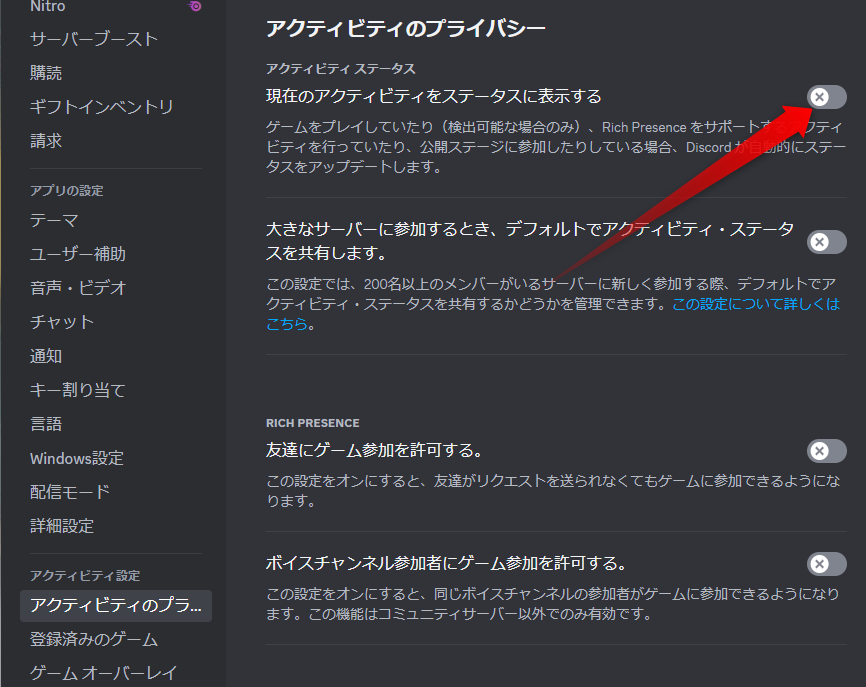
-
Discordを開き、ユーザー設定(歯車)を開きます。
-
アクティビティ関連の設定(アクティビティステータスやアクティビティのプライバシー)を探します。
-
「検出されたアクティビティを共有する」趣旨のトグルがオンであることを確認します。
-
トグルを操作した場合は、Discordをいったん完全終了し、再起動してから再確認します。
ここでの“完全終了”は重要です。ウィンドウを閉じただけではバックグラウンドで動作していることがあり、設定反映や検出状態が更新されない場合があります。
登録済みのゲームで個別に有効化する
全体設定がオンであっても、「登録済みのゲーム」側で対象ゲームが無効になっていたり、そもそも一覧に存在しない場合、表示されません。
特に「あるゲームだけ出ない」場合は、ここを最優先で確認してください。
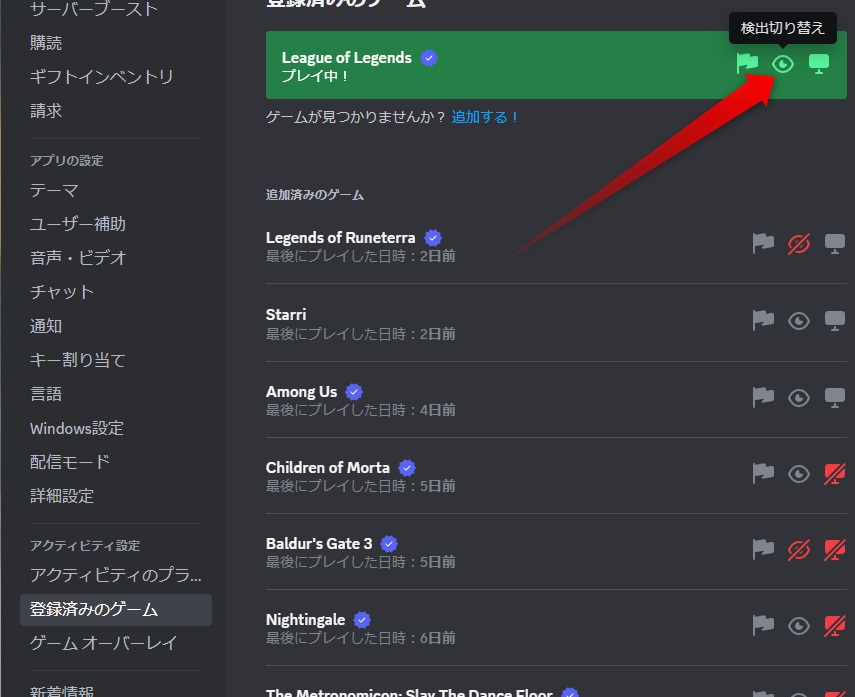
この画面で確認すべきこと
-
対象ゲームが一覧にあるか
-
一覧内で個別ゲームが無効化されていないか
-
ゲーム名が想定と違う名前で登録されていないか(ランチャー名等)
手動追加が必要な典型例
-
インストーラー/ランチャー経由で起動する
-
配信ツールや周辺ツールを介して起動する
-
実行ファイル名が一般的でなく、Discordが判別しにくい
手動追加の進め方(考え方)
-
「起動中のアプリ」をDiscordに認識させる必要があるため、対象ゲームは起動した状態で追加するのが基本です。
-
追加後、すぐに表示されないこともあるため、少し待ってから確認します。
失敗しやすいポイント
-
ゲーム本体ではなく、ランチャーだけが登録されてしまう
-
似た名前のプロセスを誤って追加してしまう
-
追加して満足し、個別ゲームの有効/無効を見落とす
この画面を丁寧に確認するだけで、改善するケースは少なくありません。
接続のアクティビティ共有を確認する
SpotifyやPlayStationなどの接続アクティビティは、ゲーム検出とは別管理です。
したがって、「ゲームは出るのにSpotifyだけ出ない」場合、登録済みのゲームをいくら触っても改善しません。
確認の観点
-
接続自体が有効か(連携が切れていないか)
-
接続ごとのアクティビティ共有がオンか
-
連携が残っていても、再認証が必要になっていないか
切り分けのコツ
-
接続アクティビティが出ないときは、まず「接続側の表示が復旧するか」に集中してください。
-
逆に、接続は出るがゲームが出ない場合は、ゲーム検出の問題と判断して構いません。
Discordアクティビティが検出されないときの直し方
起動順と再起動で直るパターン
検出不具合は、最小限の操作で改善する場合があります。最初に行うべきは、次の「起動順セット」です。
推奨手順
-
ゲームを終了します。
-
Discordを完全終了します(タスクトレイやバックグラウンドも含めて終了)。
-
Discordを起動します。
-
ゲームを起動します。
-
30秒〜1分程度待ち、プロフィールや表示箇所で確認します。
この手順が効く理由
-
Discordの検出処理が起動直後に安定するケースがある
-
すでに起動しているゲームに対して、検出更新が遅れる場合がある
-
バックグラウンド動作で状態が固定されている場合、完全終了でリセットできる
「急に出なくなった」場合ほど、この手順で戻ることがあります。まずはここで無駄な操作を増やさないことが重要です。
手動追加で検出させる手順
起動順で改善しない場合、次は「登録済みのゲーム」で手動追加を試してください。ここは復旧率が高い領域です。
手動追加の基本手順(要点)
-
対象ゲームを起動した状態で、登録済みのゲーム画面を開く
-
起動中アプリの候補からゲームを選び、追加する
-
追加後、しばらく待って表示を確認する
うまくいかない場合の確認ポイント
-
候補に出ているのがゲーム本体か、ランチャーか
-
同じゲームでも複数プロセスがある場合、どれを選ぶべきか
-
一度追加しても反映しない場合、Discord再起動を挟む
おすすめの進め方
-
追加 → 反映待ち → 再起動 → 再確認、の順で“少ない回数で検証”します。
-
何度も設定を行き来していると、どの操作が効いたのか分からなくなり、再発時の対処が難しくなります。
フルスクリーン・権限・セキュリティの影響を切り分ける
ここまでで改善しない場合は、環境要因が検出を阻害している可能性が高いです。以下のチェックリストを上から順に試すことを推奨いたします。
切り分けチェックリスト
-
Discordとゲームを最新版に更新する
-
Discordを管理者権限で起動して挙動を確認する(Windowsの場合)
-
ゲームの表示モードをボーダーレスまたはウィンドウに変更して確認する
-
オーバーレイ機能や録画・配信ツール、GPUユーティリティなどを一時停止して確認する
-
セキュリティソフトの例外設定でDiscord関連が遮断されていないか確認する
-
それでも改善しない場合、Discordの再インストールやキャッシュ削除を検討する(最終手段として慎重に)
注意点
-
再インストールやキャッシュ削除は、設定が初期化されたり、ログイン確認が必要になったりするため、最後に回すのが安全です。
-
非公式の改造版や、危険性の高い手段(正体不明のツール導入等)に頼るのは避けてください。表示復旧のためにアカウントや端末の安全性を下げるべきではありません。
Discordで相手に表示されないときの確認と対処
自分には見えるが相手に見えない原因
この症状は「設定を直したのに直っていない」と誤認しやすい代表例です。実際には次のいずれかで起きることが多いです。
-
相手が見ている場所では、アクティビティが表示されにくい
-
サーバーによって見え方が違う(サーバー単位の制御や表示仕様)
-
自分の画面では表示確認できても、相手には条件が揃わない
-
相手のクライアント側表示が遅延している/更新されていない
このケースは、設定変更よりも先に「検証」を行い、事実を確定させることが重要です。確認を怠ると、不要な設定変更を重ねてしまい、意図しない公開範囲の拡大につながることがあります。
サーバーごとのプライバシー設定を確認する
特定サーバーだけで表示されない場合、サーバー単位のプライバシー設定や表示仕様の影響を疑います。
確認の考え方
-
サーバーAだけ表示されない → サーバーA固有の要因がある可能性
-
どのサーバーでも相手に見えない → 全体設定や検出の問題の可能性が高い
確認の手順(整理)
-
表示されないのは「特定サーバーのみ」か、「全体」かを切り分けます。
-
特定サーバーのみの場合、同じアクティビティが他サーバーでは見えるか確認します。
-
その上で、サーバー単位のプライバシーや、メンバーリスト等の表示箇所の仕様を確認します。
ここで重要なのは「サーバーのメンバーリストに出ない=全体的に出ていない」と決めつけないことです。まずは表示箇所を変えて確認することが、誤判定を減らします。
検証手順(別端末・サブ垢)で切り分ける
相手に見えるかどうかの確認は、最終的に「他者の視点」または「別クライアント」で確認する必要があります。以下の順で検証すると、短時間で結論に到達しやすいです。
検証方法(推奨順)
-
別端末で同一アカウントを確認する
-
例:PCで設定し、スマホでプロフィール表示を確認する
-
端末差・クライアント差を一度で切り分けできます
-
-
サブアカウント、または信頼できる友人に見え方を確認してもらう
-
“相手に見えていない”の事実を確定できます
-
-
別サーバーで同条件の表示を確認する
-
サーバー差があるかを判定できます
-
検証時のコツ
-
どの画面で確認したか(プロフィール、メンバーリスト、DM等)をメモしておく
-
変更した設定を一度に増やさず、検証→次の操作、の順で進める
-
“見える/見えない”の結論が出たら、その時点で原因カテゴリが絞れます
検証は面倒に見えますが、最終的に復旧までの最短距離になります。
Discordアクティビティ表示の注意点とよくある質問
意図しない公開を防ぐチェックリスト
アクティビティ表示を復旧する過程では、オンにする設定が増えがちです。その結果、意図しない公開(例えば、特定のゲームや接続サービスの利用状況が広く見える状態)になっていないかを最後に確認してください。
公開範囲チェックリスト
-
全体設定:アクティビティ共有が必要な範囲でオンになっている
-
サーバー単位:表示したくないサーバーがある場合、サーバーごとの制御ができている
-
ゲーム単位:表示したくないゲームは無効化できている(登録済みのゲーム)
-
接続単位:Spotify/PS等の共有が必要なものだけオンになっている
-
確認方法:別端末やサブアカウントで見え方を検証している
このチェックを最後に行うだけで、「直ったが、公開しすぎてしまった」という事故を大きく減らせます。
FAQ
ブラウザ版でもプレイ中表示はできますか?
ブラウザ版は、デスクトップアプリに比べて、ゲーム検出の面で期待どおりに動かないことがあります。
プレイ中表示を安定して使いたい場合は、可能であればデスクトップアプリで同アカウントを試し、ブラウザ版特有の制約なのか、設定や検出の問題なのかを切り分けることを推奨いたします。
登録済みのゲームに出てこないときは?
基本は「対象ゲームを起動した状態で追加」を試してください。候補に出てこない場合は、ランチャー経由で起動している、別プロセスで動作している、権限差で検出できない、などが考えられます。
この場合は、起動順の整理、Discordの完全終了、管理者起動、表示モード変更(ボーダーレス化)など、検出阻害を減らす方向で切り分けるのが有効です。
相手にだけ見えないのはなぜですか?
相手が見ている表示箇所、サーバー差、更新遅延、相手側の確認環境など、要因が複数あります。
まずは検証手順(別端末・サブ垢・別サーバー)で「本当に相手から見えていないのか」を確定し、その後に設定調整へ進むのが最短です。
Spotify/PlayStationだけ出ないのは?
接続アクティビティはゲーム検出と別管理です。接続自体の状態、共有トグル、再認証の要否などを優先して確認してください。
ゲーム側の設定や登録済みのゲームを操作しても改善しない場合が多いため、原因カテゴリを誤らないことが重要です。
表示名が記事と違うのは不具合ですか?
不具合とは限らず、UI表記やメニュー構成が更新されている可能性があります。
重要なのは名称ではなく、「全体設定がオンか」「ゲームが検出・登録されているか」「接続アクティビティは接続側で共有がオンか」「サーバー単位の表示差がないか」を順に確認することです。
まとめ
Discordのアクティビティステータスが表示されない場合、最短で復旧するための手順は以下のとおりです。
-
全体設定:アクティビティ共有のトグルがオンかを確認する
-
個別ゲーム:登録済みのゲームで対象ゲームが有効か、必要なら手動追加する
-
検出不全:起動順を整え、再起動、表示モード変更、権限や干渉アプリを切り分ける
-
相手に見えない問題:サーバー差や表示箇所の違いを疑い、別端末・サブ垢で検証する
-
接続アクティビティ:Spotify/PS等は接続側の共有設定や再認証を確認する
最後に、復旧のために設定をオンにした結果、意図せず公開範囲が広がっていないかをチェックリストで点検してください。表示を「出すこと」だけでなく、「必要な範囲に制御すること」まで含めて整えると、安心してDiscordを運用できます。
