


Discordでフレンドを追加する際に、最も確実で一般的な方法は「フレンド追加」画面から相手のユーザー名を入力して申請を送る手順です。これは、端末(PC・スマホ)や利用環境(アプリ・ブラウザ)に左右されにくく、基本導線として安定しています。
一方で、「URLをクリックしたら自動的にフレンドになる」「リンクを踏むだけでフレンド申請が完了する」といった、サーバー招待リンクのような“完成形のフレンド追加URL”を常に提供できるかというと、ここは誤解が生まれやすい点です。実際には、ユーザーが求める体験は次のどちらかに分かれます。
-
フレンドに追加したい(1対1の関係を作る)
-
サーバーに参加させたい(コミュニティに誘導する)
この2つは似ているようで目的もリスクも異なります。そのため、本記事では「フレンド追加はユーザー名が確実」という前提を軸にしつつ、URLでできる範囲を整理し、代替策も含めて迷わない判断ができるように解説いたします。
※本コンテンツは「記事制作ポリシー」に基づき、正確かつ信頼性の高い情報提供を心がけております。万が一、内容に誤りや誤解を招く表現がございましたら、お手数ですが「お問い合わせ」よりご一報ください。速やかに確認・修正いたします。
Discordフレンド追加にURLが使える範囲
サーバー招待URLとフレンド追加の違い
「Discordフレンド追加 url」で検索される方が最初につまずきやすいのが、招待URL=フレンド追加だと思い込んでしまう点です。Discordの招待URLは、基本的に「サーバー参加」のためのリンクであり、フレンド関係を直接作るものではありません。
整理すると次のとおりです。
| 項目 | フレンド追加 | サーバー招待URL |
|---|---|---|
| 目的 | 1対1の関係(フレンド)を作る | サーバー(コミュニティ)に参加させる |
| 主な導線 | ユーザー名入力→申請→承認 | 招待リンク→参加 |
| 管理のしやすさ | 個人への申請が増えると管理が重くなる | サーバー側で案内・ルール設計しやすい |
| 公開した場合の影響 | 申請・DMが増える可能性 | 参加者増、チャンネル運用でコントロール可能 |
「友達として個別にやりとりしたい」のか、「まずはコミュニティに来てもらいたい」のかで、最適解が変わります。特に不特定多数が相手になる可能性がある場合は、フレンド追加を前提にすると管理が難しくなりがちです。そのため、URL運用を考える場合は、フレンド追加とサーバー参加を意図的に分けることが重要です。
URLで実現できるのはプロフィール共有という考え方
結論として、「URLでフレンド追加」を実現したい場合、現実的には次の形が最も運用しやすいです。
-
自分のプロフィールに辿り着ける導線(プロフィールURL相当)を共有する
-
相手がプロフィールを開き、フレンド申請を行う
-
自分が承認してフレンドになる
ここで大切なのは、URLの役割を「フレンド追加そのもの」ではなく、フレンド申請までの導線を短くするものとして捉える点です。ユーザー名を手入力させると、入力ミス(大文字小文字・記号・桁など)が起きやすく、フレンド申請に失敗する原因になります。URL導線を用意できると、少なくとも「相手にあなたのプロフィールを確実に見つけてもらう」確率が上がります。
ただし、URLを踏んだときの挙動は、次の条件で差が出る場合があります。
-
相手がDiscordアプリを入れているか
-
ブラウザで開いた場合にログイン状態か
-
端末(iPhone/Android/PC)
-
Discord側の表示や仕様変更
そのため、URL導線を作る場合でも「ユーザー名で追加する手順」を併記しておくことが、最終的な成功率を高めます。本記事でも、URL導線とユーザー名導線をセットで用意する運用を推奨いたします。
Discordフレンド追加URLとして使えるプロフィールURLの作り方
開発者モードを有効にしてユーザーIDをコピーする
プロフィールURL相当の導線を作る際に鍵になるのが、ユーザーIDです。ユーザーIDは、ユーザー名とは別の「アカウントを識別するための固有情報」で、表示名と違って原則として変わりにくい特性があります。
一般的な作り方は、次の流れです。
-
開発者モードを有効化
-
自分のユーザーIDをコピー
-
discord.com/users/ユーザーID形式で共有用のURLとして整形
ここで注意したいのは、ユーザー名(例:Name)と表示名(サーバー内のニックネーム)は混同しやすい点です。ユーザー名での申請に必要なのは「相手が入力すべきユーザー名」であり、プロフィールURL相当の導線で必要なのは「ユーザーID」です。両者は別物ですので、目的に応じて使い分けてください。
PCでのイメージ手順
-
Discordの設定を開く
-
詳細設定などから「開発者モード」を有効にする
-
自分のプロフィール(または自分のユーザー)を右クリック
-
「ユーザーIDをコピー」を選ぶ
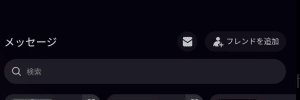
スマホでのイメージ手順
-
設定を開く
-
詳細設定などから「開発者モード」を有効にする
-
自分のプロフィールを開く
-
メニューから「ユーザーIDをコピー」を選ぶ
※画面名称はアプリのバージョンにより多少変わる場合があります。その場合は「開発者モード」「ユーザーIDをコピー」という文言を目印に探してください。
プロフィールURLの形式と共有手順
プロフィール導線として使われることが多い形式は、次のとおりです。
-
https://discord.com/users/あなたのユーザーID
このURLは「あなたのプロフィールに辿り着く導線」になり得ます。運用上のポイントは、相手が迷わないように一言添えることです。リンクだけを投げると、相手が「これは何のリンクか」「どこを押せばよいのか」が分からず、離脱につながりやすくなります。
おすすめの共有テンプレート(短文)
-
「リンクを開いて、プロフィールからフレンド申請を送ってください。」
-
「うまく開けない場合は、ユーザー名でも追加できます。(下に記載)」
おすすめの共有テンプレート(配信・募集向け)
-
「フレンド申請は必要な方のみお願いします。リンクからプロフィールを開いて申請してください。」
-
「申請が多い場合は承認に時間がかかることがあります。まずはサーバー参加もご検討ください。」
また、URLをSNSに貼る場合は、公開範囲に応じて次の工夫が有効です。
-
公開アカウントなら:フレンドではなくサーバー招待を主導線にする
-
限定公開(フォロワー限定等)なら:プロフィールURL導線でも運用しやすい
-
期間限定企画なら:導線を固定せず、必要な期間だけ出す(投稿を下げる、固定解除する等)
「URLで追加したい」という要望の裏には、「入力の手間を減らしたい」だけでなく、「参加者を増やしたい」「連絡窓口を作りたい」など複数の目的が混ざっていることが多いです。共有方法は、目的に合わせて設計してください。
相手側でフレンド申請してもらう流れ
相手にお願いする操作は、できるだけ短く固定するほど成功率が上がります。基本は次の3ステップです。
-
リンクを開く
-
あなたのプロフィール画面を表示する
-
「フレンド申請」ボタン(または同等の操作)から申請する
相手側のつまずきを減らすため、案内文は「何を押せばよいか」まで書いておくと親切です。特にスマホでは、ボタンの位置が見つけにくい場合があります。
相手に送る文例(そのまま使えます)
-
「リンクを開いたらプロフィールが出ます。そこでフレンド申請を押してください。もし表示されなければ、ユーザー名でも追加できます。」
-
「申請後、こちらが承認するとフレンドになります。承認まで少し時間がかかる場合があります。」
また、配信・イベントなどで申請が増える可能性がある場合は、次の一文が効果的です。
-
「申請は必要な方のみでお願いします(承認に時間がかかるため)。」
運用ルールを短く明記するだけで、申請の質が上がり、管理が楽になります。
Discordフレンド追加をユーザー名で確実に行う手順
PCでのフレンド追加手順
PC(デスクトップ)での基本手順は、次の流れです。細部の表記は変わることがありますが、概念は共通です。
-
Discordのホーム画面(フレンド一覧がある画面)へ移動します
-
「フレンド」タブを開きます
-
「フレンド追加」を選びます
-
相手のユーザー名を入力して、フレンド申請を送信します
-
相手が承認するとフレンドになります
ここで重要なのは、ユーザー名を正確に入力する点です。入力に失敗すると「ユーザーが見つからない」「申請できない」といった状況になり、原因が分からず混乱しやすくなります。
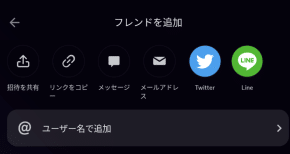
スマホでのフレンド追加手順
スマホでも基本は同じです。導線はアプリUIに合わせて配置されています。
-
フレンド画面へ移動します
-
「フレンドを追加」またはそれに近いボタンを押します
-
「ユーザー名で追加」から相手のユーザー名を入力します
-
申請を送ります
-
承認されるとフレンドになります
スマホでは、文字入力のオートコレクト(自動修正)や全角・半角の混入が起きることがあります。特に記号や英数字が混じるユーザー名の場合は、コピー&ペーストが最も安全です。
入力ミスを減らすコツ
フレンド追加の失敗原因として最も多いのは、入力ミスです。以下のコツを徹底するだけで成功率が大きく上がります。
-
相手にユーザー名をテキストで送ってもらい、コピー&ペーストする
-
大文字小文字を含め、表記を完全一致させる
-
余計な空白が入っていないか確認する
-
スマホの自動修正が働いた場合は、入力し直す
-
うまくいかない場合は、まずプロフィール画面から「ユーザー名」を再確認する
また、「URLで追加できないときの保険」として、プロフィールURLを共有する場合でも、ユーザー名を併記しておくと安定します。
併記例
-
プロフィール:
https://discord.com/users/(ID) -
ユーザー名:(例)
UserName
この二段構えが、最終的な到達率を最も高めます。
Discordフレンド追加URLがうまく機能しない時の原因と対処
追加ボタンが出ない場合の確認ポイント
プロフィールを開けたのに「フレンド申請」ボタンが見当たらない、あるいは押せない場合は、次の原因が考えられます。上から順に確認すると切り分けが速いです。
-
すでにフレンドである
既にフレンドの場合、申請ボタンではなく別の表示(メッセージ、通話など)になります。 -
申請が保留中になっている
既に申請済みで、相手の承認待ちになっている可能性があります。 -
相互にブロックが絡んでいる
自分が相手をブロックしている、または相手が自分をブロックしていると、導線が制限されることがあります。 -
プライバシー設定で申請を受け付けない状態
相手側が申請を厳しく制限している場合、申請導線が出にくいことがあります。 -
表示環境の差
アプリ・ブラウザ、ログイン状態、端末によってボタン位置や表示が変わることがあります。
最初に行うべき対処は、次の2点です。
-
ユーザー名での申請が可能か試す(確実ルート)
-
それでも不可なら、設定やブロック、制限の可能性を疑う
「URLが悪い」と思い込みがちですが、実際には設定要因が原因であることも多いです。
申請が送れない場合の確認ポイント
申請が送れないときは、「どの段階で止まっているか」を言語化すると原因が見つけやすくなります。
-
ユーザー名を入れても相手が見つからない
-
相手は出るが送信でエラーになる
-
送ったはずなのに相手に届かない
-
相手が承認できない(承認操作ができない)
代表的なチェック項目は次のとおりです。
-
ユーザー名の表記が正確か(大文字小文字、記号、余計な空白)
-
相手が申請受信を制限していないか
-
自分が短時間に大量の申請をしていないか(連続操作で制限がかかることがあります)
-
相互にブロックしていないか
-
別アカウント・別の人に送っていないか(似たユーザー名の取り違え)
特に配信や募集掲示板などで不特定多数に案内すると、あなた自身が「申請処理が追いつかない」「同名が多くて誤申請が増える」といった状態にもなり得ます。その場合は、フレンド追加を入口にするのではなく、サーバー参加を入口にして交流の段階を設計するほうが安全です。
ブロックやプライバシー設定の影響
フレンド申請は、相手との関係性や設定によって可否が左右されることがあります。運用で困りやすいのは、次の2つです。
-
自分は「追加してよい」と思っているが、相手は「申請を広く受け付けていない」
-
不特定多数に公開した結果、迷惑行為が増え、設定を厳しくせざるを得なくなる
このような状況にならないために、URL導線を作る際は「公開範囲」と「目的」をセットで設計してください。例えば、次のように段階を分けると、トラブルが減ります。
-
まずはサーバーで交流(ルール周知・自己紹介・募集)
-
信頼できた相手のみフレンドへ誘導
-
フレンドは少人数運用に留める
フレンドは便利ですが、増えすぎると管理が難しくなります。フレンド追加URLを作る目的が「交流の入口」なのか「個別連絡の窓口」なのかを明確にし、必要最小限の導線にすることが重要です。
Discordフレンド追加を安全に運用する設定とルール
不特定多数に公開する前のチェックリスト
フレンド追加をURLで案内する場合、最大の論点は「便利さ」よりも「安全性と管理」です。公開前に、最低限次のチェックを行ってください。
-
フレンド申請の受け付け範囲を意図に合わせている
-
知らない相手からの申請が増えても運用できる(承認基準がある)
-
DMが増える可能性を想定している
-
トラブル時にブロック・通報などの対応方針がある
-
公開期間を決めている(恒久的に貼りっぱなしにしない)
公開前チェックリスト(コピーして使えます)
-
フレンド申請の方針(誰を承認するか)を決めた
-
申請が増えた場合の対応(保留・整理の頻度)を決めた
-
迷惑DM対策(受信方針、ブロック運用)を決めた
-
公開範囲(全体公開/限定公開)を把握した
-
フレンドではなくサーバーを入口にする選択肢も用意した
特に配信者・クリエイターの方は、フレンド=個別窓口になりやすく、想定以上に負荷が増えます。最初から「サーバー参加を基本」にし、「フレンドは必要なときのみ」にすると安定します。
申請窓口を分ける運用例
「フレンドを増やす」ことが目的になってしまうと、管理が破綻しやすくなります。おすすめは、目的別に窓口を分ける設計です。
運用例1:配信・コミュニティ型
-
入口:サーバー招待(参加後に案内・ルール・チャンネルで整理)
-
個別連絡:必要に応じてフレンド(申請は限定)
-
緊急連絡:別途SNSやフォーム(フレンドを窓口にしない)
運用例2:ゲーム募集・固定メンバー型
-
入口:一時的な募集投稿(期間限定でURLを掲示)
-
合流確認:サーバーやテキストチャンネルで合意形成
-
固定メンバー化:信頼できた相手のみフレンドへ
運用例3:イベント運営型
-
入口:サーバー参加で告知・進行
-
個別対応:運営アカウントのみフレンド許可
-
参加者同士:原則サーバー内で交流(トラブルを減らす)
窓口分離のメリットは、問題が起きたときに対応を限定できる点です。フレンドだけで運用すると、トラブルが「個人DM」で発生し、状況把握や証跡の整理が難しくなることがあります。
サーバー招待リンクを併用する判断基準
次に該当する場合は、フレンド追加URLを主導線にするよりも、サーバー招待リンクを主導線にするほうが結果的に安全で分かりやすいです。
-
不特定多数に案内する(公開投稿、固定ツイート等)
-
交流ルールを先に読ませたい
-
参加者が増える可能性がある
-
初対面が多い
-
個別DMを抑えたい
サーバー参加を入口にすると、次の設計が可能になります。
-
初回案内のチャンネルでルール周知
-
自己紹介チャンネルで参加者を可視化
-
募集・質問・雑談をチャンネル分け
-
迷惑行為があればサーバー側で対応
そのうえで、必要がある相手だけをフレンドにする流れにすると、「URLで一気にフレンドが増えて制御できない」状態を回避できます。
FAQ
Discordフレンド申請リンクを作れるのか
一般的に想像される「クリックしたら即フレンド申請が完了する専用リンク」を、常に誰でも同じ形で発行できるかという点は、期待値の調整が必要です。現実的には、次の二段構えが最も成功率が高いです。
-
プロフィール導線としてのURLを共有し、相手に申請してもらう
-
うまくいかない場合は、ユーザー名で追加してもらう
この運用にしておくと、相手の環境差があっても最終的に合流しやすくなります。
discord.com/usersのリンクは安全か
リンク自体は「プロフィールを開く導線」であり、危険なものというより「公開のしかた」が問題になります。不特定多数が見られる場所に貼れば、申請や連絡が増える可能性があります。
安全性を高めるには、次が有効です。
-
公開範囲を限定する(フォロワー限定、コミュニティ内限定等)
-
フレンド申請の承認基準を明記する
-
入口をサーバー参加に寄せ、フレンドは必要時のみとする
-
運用期間を決める(常設しない)
ユーザーIDは公開しても問題ないか
ユーザーIDはアカウントを識別する情報であり、表示名よりも一意性が高い性質があります。ただし、これを公開したからといって直ちに何かが起きるというより、実際には「あなたへ辿り着きやすくなる」ことで、申請や接触が増える可能性が論点になります。
したがって、判断基準は次のとおりです。
-
知人中心の限定公開:問題になりにくい
-
不特定多数への公開:運用ルールと窓口分離が必要
招待リンクを貼ったのにフレンドになれないのはなぜか
招待リンクはサーバー参加の導線であり、フレンド関係を直接作るものではありません。招待リンクで同じサーバーに入っても、フレンドになるには別途フレンド申請と承認が必要です。
「仲良くなったらフレンドにする」という段階設計を採る場合は、次の流れが分かりやすいです。
-
招待リンクでサーバー参加
-
サーバー内で自己紹介・交流
-
必要なら個別にフレンド申請
-
承認してフレンド化
この順序にすると、いきなり個別DMが増えにくく、トラブルも減らせます。
まとめ
今日から迷わないための選び方
「discordフレンド追加 url」というニーズは、実際には「入力を省きたい」「すぐ繋がりたい」「参加者を増やしたい」など複数の目的が混ざりやすい検索です。迷わないために、次の基準で選ぶことを推奨いたします。
-
最短で確実にフレンドにしたい:ユーザー名で申請する(最も安定)
-
入力ミスを減らしたい:プロフィール導線としてURLを共有し、申請してもらう(ユーザー名も併記)
-
不特定多数や人数増が想定される:サーバー招待を入口にし、フレンドは必要時のみ
特に、フレンド追加をURLで案内する場合は「便利さ」だけでなく「申請が増えたときの運用」を必ず想定してください。公開範囲を限定し、承認基準や窓口分離を整えるだけで、トラブルは大幅に減らせます。
最後に、Discordの画面表示や仕様は更新されることがあります。手順が急に合わなくなった場合でも慌てず、まずは「ユーザー名で追加」という基本導線に戻し、次に設定やブロック、公開範囲を見直すと解決に近づきます。
