


ゲーム中のボイスチャット(VC)では、会話のテンポが速く、状況も目まぐるしく変わります。そのため「いまだけマイクを切りたい」「一瞬だけ無音にしたい」という場面が必ず発生いたします。代表例は次のとおりです。
-
咳払い・くしゃみ・飲み物を口にするタイミング
-
家族や同居人からの呼びかけに応答するタイミング
-
キーボードやコントローラー操作音、椅子の軋み音が大きいタイミング
-
独り言や感情の声が意図せず乗ってしまいそうなタイミング
-
配信中に視聴者向けの発言とVC発言を切り分けたいタイミング
ここで重要なのは、Discordの「ミュート」には複数の概念がある点です。一般に「ミュート」と言うとマイクを切ることを指しがちですが、Discordでは「自分のマイクを切る(Mute)」「相手の音を聞こえなくする(Deafen)」「押している間だけミュート(Push to Mute)」など、運用の選択肢が存在いたします。ゲーム中に求められるのは、単にショートカットを覚えることではなく、状況に合ったミュート方式を選び、ゲーム中でも確実に発動する入力に落とし込むことです。
本記事では、以下を一気通貫で整理いたします。
-
まず最短でミュートを実現するための要点
-
キー割り当て(Keybinds)での設定手順と、押しやすいキー設計
-
「ゲーム中に効かない」トラブルの原因を切り分けて解消する手順
-
咳払い・VC常時・配信など用途別の最適化例
-
よくある質問(スマホ、見落とし対策、特定ゲームのみ不具合など)
※本コンテンツは「記事制作ポリシー」に基づき、正確かつ信頼性の高い情報提供を心がけております。万が一、内容に誤りや誤解を招く表現がございましたら、お手数ですが「お問い合わせ」よりご一報ください。速やかに確認・修正いたします
Discordでゲーム中にミュートする方法
最短でやるならキー割り当てでミュートを作る
最短で「ゲーム中にショートカットでミュート」を実現する方法は、Discordデスクトップアプリのキー割り当て(Keybinds)で、任意のキーに「ミュート」を割り当てることです。
なぜ最短なのかを、理由として整理いたします。
-
既定のショートカットが押しづらい場合でも、押しやすいキーへ置き換えられる
-
トグル(切り替え)だけでなく、押している間だけミュートなど用途に合った動作を選べる
-
ゲーム中に「一瞬で操作」するための入力設計(マウスサイド・複合キーなど)ができる
-
不具合が起きても、キー競合やフルスクリーン問題などを原因別に切り分けやすい
実際の設定でつまずくポイントは「キーを登録すること」よりも、次の2点に集約されます。
-
ゲーム中に動く前提(バックグラウンド動作)になっていない
-
ゲーム側のキー設定と衝突している
本記事はこの2点を中心に、確実に動く状態へ整えることを主眼に解説いたします。
トグルミュートとPush to Muteの選び方
ミュートの方式選びは、使い勝手を左右する最重要ポイントです。ここを誤ると「ミュート解除し忘れ」「戦闘中に押しっぱなしが辛い」「誤爆でVCが途切れる」などのストレスが増えます。
以下の比較表で、用途と相性を明確にいたします。
| 方式 | 操作 | 強み | 弱み | 向いている人・状況 |
|---|---|---|---|---|
| トグルミュート(Toggle Mute) | 1回押すとミュート、もう1回で解除 | 操作回数が少なく、VC常時に便利 | 解除し忘れが起きやすい | 雑談しながらプレイ、常時VC、長時間の協力プレイ |
| Push to Mute | 押している間だけミュート | 解除し忘れがほぼ起きない | 押しっぱなしが必要で疲れる場合あり | 咳払い、家族対応、短時間だけ無音にしたい |
| ディーフェン(Deafen) | 自分の音声・相手の音声を遮断(一般的な挙動) | 離席や集中に強い | 味方の声が聞こえず状況把握が落ちる | 短い離席、電話対応、周囲の騒音が入る場面 |
おすすめの考え方は、次の通りです。
-
「数秒だけ切りたい」=Push to Mute
-
「しばらく切りたい(ただし聞こえていたい)」=トグルミュート
-
「しばらく聞く必要もない」=ディーフェン
さらに事故防止の観点では、次の設計が有効です。
-
普段はトグルミュートを使うが、咳払い用にPush to Muteを別キーで用意する
-
トグルミュートは誤爆しにくいキー、Push to Muteは押しやすいキーにする
-
「解除し忘れ」対策として、ゲームの区切り(ラウンド終了など)で状態確認をルーチン化する
ミュートは「設定」よりも「運用設計」で失敗が減ります。ここを前提に次章へ進みます。
WindowsとMacでできることの違い
本記事のテーマである「ゲーム中にショートカットキーでミュート」は、基本的にPC(デスクトップアプリ)運用が中心です。ただし、OSにより機能差が出るポイントがあります。
-
Windows:Discordのゲームオーバーレイを含め、ゲーム中の表示・操作支援が利用されることがあります。
-
Mac:Windowsほどオーバーレイ前提の運用は一般的ではなく、キー割り当て中心に設計する方が安定しやすい傾向があります。
重要なのは、ミュート自体はMacでも可能である一方、「ゲーム中に効かない」問題の原因と対処の幅はWindowsの方が広いという点です。以降は「ゲーム中に確実に効かせる」観点で、OS差が出やすいところは補足しつつ、基本はデスクトップアプリのキー割り当てを軸に解説いたします。
Discordのミュートショートカットとキー割り当て設定
ここでは、まず既定ショートカットを理解したうえで、キー割り当てで最適化する流れを取ります。いきなりカスタム設定に入ると「何が動いて何が動いていないか」が分からなくなるため、段階的に進めるのが確実です。
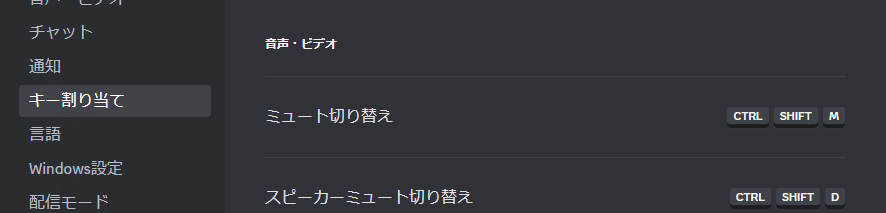
デフォルトのミュートとスピーカーミュート
Discordには既定のショートカットが存在し、環境によってはこれだけで目的を満たせる場合もあります。ただしゲーム中は押しづらいことが多いため、後述のキー割り当てへ移行する前提で理解しておくのが良いです。
-
マイクのミュート切替:一般的に「Ctrl + Shift + M」
-
スピーカー側のミュート切替(ディーフェン系):一般的に「Ctrl + Shift + D」
押しづらい理由は明確で、ゲーム操作が左手に集中しているからです。WASD、Shift、Ctrl、Spaceなどを多用するゲームほど、Discordの既定ショートカットは「同時押しが多くて難しい」「ゲーム内操作と干渉しやすい」という問題を起こしがちです。
そのため、次項のキー割り当てで以下を満たす状態を作るのが理想です。
-
片手(できれば右手)で押せる
-
ゲーム内操作と被りにくい
-
誤爆が少ない
-
ゲームがフルスクリーンでも反応しやすい設計になる
キー割り当てでマイクミュートを追加する手順
キー割り当て(Keybinds)を使うと、Discordの各種機能に対して任意のキーを割り当てられます。ここでは「マイクのミュート」をゲーム中に使えるようにする設定手順を、迷いにくい形で整理いたします。
手順(基本)
-
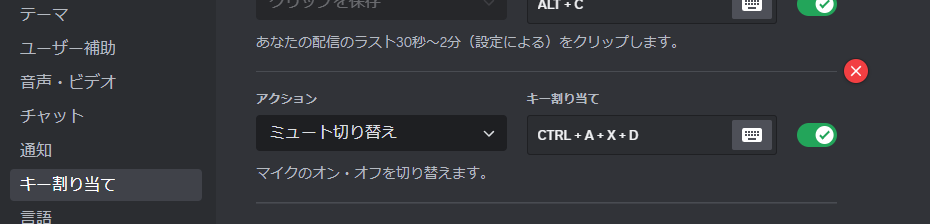
Discordを開き、左下付近の歯車(ユーザー設定)を選択します。
-
設定メニューの中からキー割り当て(Keybinds)を探して開きます。
-
キー割り当てを追加(Add a Keybind)を選択します。
-
「アクション(Action)」で目的の動作を選びます。
-
ミュート切替(Toggle Mute)
-
Push to Mute
-
-
「キー(Key)」をクリックして入力待ちにし、割り当てたいキーを押します。
-
保存や反映が必要な場合は反映されていることを確認し、ボイスチャンネルで動作確認します。
手順(推奨:テスト込み)
ゲーム中の不具合を避けるため、設定直後に次のテストを行ってください。
-
Discordを前面にした状態でミュートが反応するか
-
Discordを最小化して、他アプリを前面にした状態で反応するか
-
実際にゲームを起動し、ロビー画面やメニュー画面で反応するか
-
フルスクリーンの場合は、ボーダーレス/ウィンドウでも比較するか
このテストを最初にしておくと、「キー自体が登録できていない」問題と、「ゲーム中だけ反応しない」問題を早い段階で切り分けできます。
よくある設定ミス
-
目的と違うアクションを割り当てている(例:ディーフェンを割り当てていた)
-
既に同じキーに別のアクションが入っていて競合している
-
押している間だけの設定にしたつもりがトグルになっている(または逆)
-
そもそもゲーム側が同じキーを強く占有していて入力がDiscordに届かない
次項で「押しやすいキー設計」を固めると、これらの事故をかなり減らせます。
押しやすく誤爆しにくいキーの決め方
ゲーム中のミュートは「押しやすさ」だけで決めると失敗しやすいです。理由は、押しやすいキーほどゲーム側でも多用され、衝突が起きるからです。ここでは、設計ルールを明文化いたします。
キー設計のルール(優先順位)
-
ゲーム内の操作に使っていないキーを選ぶ
-
咄嗟に押せる位置(右手マウス、左手小指・薬指が届く範囲)
-
誤爆しない(戦闘中に連打しないキー、押し間違いが起きにくいキー)
-
覚えやすい(「この操作=このキー」が固定化しやすい)
おすすめキー例(状況別)
| キー候補 | 向き | 使いどころ | 注意点 |
|---|---|---|---|
| マウスサイドボタン(Mouse4/Mouse5) | 最速 | FPS/バトロワで瞬間ミュート | ゲーム側に割り当て済みのことが多い |
| F1〜F4(特にF4) | 安定 | トグルミュートに向く | 机配置により押しにくい場合あり |
| Alt + マウスサイド | 競合回避 | 既存割り当てが多いゲーム | Altがゲーム操作に使われる場合は注意 |
| Ctrl + マウスサイド | 競合回避 | 戦闘中でも誤爆しにくい | Ctrlがしゃがみ等と被る場合は注意 |
| Insert / Home / PageUp | 低競合 | MMOなどで空きキーが多い場合 | 位置が遠いので即応性は落ちる |
「トグル」と「Push」でキーを分ける設計
ミュート事故を減らす現実的な設計は、次のように2系統を用意することです。
-
トグルミュート(誤爆しにくいキー):例)F4、Alt+Mouse5
-
Push to Mute(押しやすいキー):例)Mouse4(空いている場合)
こうすると、普段はトグルで運用しつつ、咳払いなどの瞬間用途はPushで処理でき、「解除し忘れ」も激減いたします。
失敗しにくいチェックポイント
キーを決めたら、次のチェックを必ず行ってください。
-
同じキーがゲーム内の重要操作に割り当てられていない
-
キー入力が「長押し」や「連打」前提の操作と被っていない
-
そのキーを押したとき、ゲーム操作が暴発しない
-
一度ミュートした後、解除が自然にできる(指が届く・覚えやすい)
ここまで整えたうえで、次章の「効かない原因と直し方」に進むと、問題解決が非常に早くなります。
Discordのミュートがゲーム中に効かない原因と直し方
「設定したのにゲーム中だけ効かない」というトラブルは、Discordのミュート運用で最も多い壁です。ポイントは、原因が1つとは限らないことです。代表的には、次の複合要因で起きます。
-
Discord側:キー割り当ての設定、バックグラウンド動作の条件、他の割り当てとの競合
-
ゲーム側:フルスクリーンでの入力占有、アンチチートや権限まわり、ゲーム内のキー割り当て
-
OS側:管理者実行の優先順位、セキュリティソフト、入力フックの制限
-
周辺:マウス・キーボードのドライバやマクロソフトの設定
ここでは「よくある順」に、短い手順で切り分けられるよう整理いたします。
グローバル動作の設定確認
ゲーム中はDiscordが前面ではなく、バックグラウンド(裏)に回ります。よって、キー割り当てが「Discordが前面のときだけ反応する」状態だと、ゲーム中は当然反応しません。
まずやるべき切り分けテスト
-
Discordを前面:キーが反応するか
-
Discordを最小化:キーが反応するか
-
ブラウザ等を前面:キーが反応するか
この段階で「Discord前面では反応するが、他アプリ前面では反応しない」場合、バックグラウンド動作(グローバル動作)が原因である可能性が高いです。
対処の考え方
-
ゲーム中に使うキー割り当ては、バックグラウンドでも動作する前提で設計いたします
-
設定項目名は環境やアップデートで変動することがありますが、要するに「Discordが前面でなくても反応する」状態が必要です
ここが整うだけで、かなりの割合で「ゲーム中だけ効かない」問題は解消いたします。
フルスクリーンとボーダーレスの違い
フルスクリーンは、ゲームが入力を強く占有することがあり、外部アプリのホットキーを取りこぼす原因になり得ます。特に、排他フルスクリーンの挙動が強いタイトルでは起きやすいです。
切り分け手順(短縮版)
-
ゲームの表示モードをボーダーレスウィンドウに変更する
-
同じキー割り当てでミュートが反応するか試す
-
反応するなら、原因は「フルスクリーンの入力占有」側に寄っています
対処の選択肢
-
ボーダーレス運用に切り替える(最も現実的で安定しやすい)
-
どうしてもフルスクリーンが必要なら、次の項目(キー競合・権限)をより厳密に整える
-
それでも難しければ、ゲーム内のキー割り当て自体を見直し、Discord側は複合キーに寄せる
「フルスクリーンだからダメ」と決めつけるのではなく、ボーダーレスで反応するかどうかで必ず切り分けてください。原因が見えると対処が最短になります。
ゲーム側キー競合と回避策
ゲーム側のキー割り当てと競合している場合、症状が分かりにくいのが厄介です。たとえば「Discordが反応しない」のではなく「ゲームがキーを先に取っている」だけ、という場合が多いからです。
競合が疑われる典型症状
-
そのキーを押すとゲーム側の操作が発動する(例:近接、スキル、ピン、マップ)
-
Discordのミュート状態が変わらない、または反応が不安定
-
同じキーで別のアプリでもホットキーが効かないことがある
回避策(おすすめ順)
-
ゲーム内で使っていないキーへ変更する
-
例:F4、Insert、Home、PageUpなど(ゲームにより異なります)
-
-
複合キーにする(Alt+キー、Ctrl+キー)
-
単体キーだとゲームが拾うが、複合キーだと空いているケースが多いです
-
-
マウスサイドボタンを別用途に譲り、Discordは複合キーへ移す
-
速度より確実性を優先する判断です
-
-
それでも競合する場合は、ゲーム側のキー割り当てを変更し「空きキー」を作る
-
最終手段ですが、根本的に安定します
-
誤爆対策の実務的ルール
-
トグルミュートは「戦闘中に連打するキー」に置かない
-
Push to Muteは「押しやすいが誤爆すると困るキー」に置かない
-
迷ったら「複合キー」に寄せる(誤爆と競合の両方が減ります)
管理者権限やセキュリティ設定の注意点
ゲームや環境によっては、管理者権限(Run as administrator)やセキュリティ設定がホットキーの動作に影響することがあります。特に、ゲーム側が高い権限で動いていると、低い権限のアプリ(Discord)の入力処理が不利になるケースがございます。
切り分けの考え方
-
ゲームを管理者として起動している場合、Discordも同様に管理者として起動すると挙動が変わることがあります
-
逆に、不要に管理者実行にしているなら外すだけで改善する場合もあります
-
セキュリティソフトが入力フック(ホットキー検知)を抑制する場合もあります
実施する順序(安全側)
-
ゲームが管理者実行になっていないか確認する
-
もし管理者実行なら、一度通常起動で試す
-
通常起動で改善しない場合に限り、Discord側の起動方式も揃えて比較する
-
それでもダメなら、セキュリティソフトや常駐ツールを一時的に切り分けて確認する
権限・セキュリティ周りは環境差が大きいため、いきなり複雑な対策に進むのではなく、「起動方式を揃えて挙動が変わるか」で短く切り分けることが重要です。
Discordオーバーレイの有効化と相性問題
Discordのゲームオーバーレイは、ゲーム中にDiscordの表示や一部操作を行うための機能です。ただし、オーバーレイは万能ではなく、相性問題や負荷の問題が起きる場合もあります。
ここでのポイントは次のとおりです。
-
オーバーレイは「ミュートのホットキーそのもの」とは別軸の要素です
-
しかし、ゲームごとの挙動差を生みやすく、結果として「そのゲームだけ効かない」に関与する場合があります
-
オーバーレイを有効化/無効化して挙動が変わるかは、強力な切り分け材料になります
推奨する扱い方
-
ミュート目的なら、まずは キー割り当て+競合回避+バックグラウンド動作 を優先する
-
そのうえで「特定ゲームのみ不安定」なら、オーバーレイをそのゲームだけ切って安定性を取る
-
逆に、オーバーレイが無効で不便なら、有効化してゲーム中の状態確認に使う
相性問題の兆候
-
オーバーレイを有効化するとゲームが重くなる、カクつく
-
ゲームがクラッシュする、画面が乱れる
-
ミュートの反応が不安定になる
このような場合は、オーバーレイを無理に使わず、ミュート運用はキー割り当てで完結させる方が安全です。
Discordのミュート運用を快適にする応用例
設定ができても、運用が雑だと「ミュートしっぱなし」「誤爆」「聞こえない」「配信事故」などが起きます。ここでは、よくある用途別に、失敗しにくい設計例を提示いたします。
咳払い対策はPush to Muteが強い
咳払い・くしゃみ・飲み物など、「数秒だけ無音」が必要な用途は、Push to Muteが圧倒的に向いています。理由は単純で、解除し忘れが起きないからです。
おすすめ設定例(パターン)
-
Push to Mute:マウスサイドボタン(空きがある場合)
-
トグルミュート:F4など誤爆しにくいキー(予備)
運用のコツ
-
Push to Muteは「咄嗟の一瞬」に使う前提で、押しやすさを優先します
-
ただし戦闘中に誤爆しないよう、ゲーム内で頻繁に使うボタンは避けます
-
押しっぱなしが疲れる場合は、Pushのキーを「短時間で押せる位置」に移し、トグルと使い分けます
「咳払いだけのために設定を増やすのは面倒」と感じるかもしれませんが、VCの快適さはこの一手間で大きく改善いたします。
VC常時のゲームはトグルと状態確認を固める
MMOや協力PvEなど、VCが常時前提のゲームでは、トグルミュートが便利です。ただし最大の敵は「ミュート解除し忘れ」です。特に戦闘後や雑談再開時に、相手に声が届いていないことに気づきにくいです。
失敗しにくい設計
-
トグルミュート:誤爆しにくいキーへ(複合キーも有効)
-
Push to Mute:咳払い用に別キーで併用
-
状態確認:ラウンド終了、クエスト移動、ロビー戻りなど区切りで必ず確認する
状態確認の具体策
-
「話しかける前に一度、ミュートキーを押して状態を整える」を習慣化する
-
重要コール(敵位置、蘇生、集合)を言う前にアイコンを一瞬見る
-
サブモニターがある場合はDiscordを常時表示にして見落としを減らす
ミュートの見落としは、キーの問題より「習慣」の問題が大きいです。トグルを使うなら、状態確認を運用として組み込むのが確実です。
配信時は配信モードと通知制御もセットで見直す
配信時は、ミュートだけでなく「通知・個人情報・プライバシー」の事故が起きやすくなります。Discordの通知、DM、サーバー情報、ユーザー名などが画面に映る可能性があるためです。
配信時のリスク例
-
VCに乗せたくない独り言や生活音が入る
-
Discordの通知やメッセージが画面に出る
-
画面共有でサーバー名やチャンネル名が見える
推奨セット(ミュート+周辺設定)
-
ミュート:誤爆しにくいトグルキー+咳払い用Push
-
状態確認:配信開始前にテスト(自分の声が入るか、ミュートが効くか)
-
通知:画面表示や通知音の設定を見直す
-
画面共有:共有するウィンドウの範囲を限定し、不要な情報が映らないようにする
配信は「一度出たものは戻せない」ため、ミュートは特に保守的(確実性重視)に設計するのが安全です。速度を優先して単体キーにすると誤爆しやすいため、配信時は複合キーに寄せる判断も有効です。
Discordのミュートでよくある質問
ここでは、検索されやすい疑問を前提に、実用的な回答に絞って整理いたします。
スマホ版Discordでもゲーム中ミュートはできるか
スマホ版Discordでも、通話中の画面操作でミュートは可能です。ただし、本記事のテーマである「ショートカットキーでミュート」は、キーボード入力やマウス入力を前提とするため、スマホ単体では同等の運用は難しい場合が多いです。
もし「スマホでゲームをしながらDiscordを使う」構成であれば、現実的な選択肢は次の通りです。
-
画面上のミュートボタンを押しやすい位置に置く(操作の癖付け)
-
イヤホンやマイクの物理ミュート機構がある機材を使う
-
可能ならPC側にDiscordを寄せて、キー割り当て運用に統一する
「キーで一瞬ミュート」を重視するほど、デスクトップ運用の恩恵が大きいです。
ミュート状態を見落とさない方法はあるか
見落とし対策は「設定」より「運用の仕組み化」が効果的です。特にトグルミュートを使う場合は、以下をセットで導入すると事故が減ります。
見落とし防止のチェックリスト
-
トグルミュートは誤爆しにくいキーにする(複合キーが有効)
-
咳払いなど短時間用途はPush to Muteに寄せ、トグルを乱用しない
-
区切り動作(ラウンド終了、リスポーン、ロビー戻り)で状態確認を習慣化する
-
VCで話し始める直前に、一瞬だけアイコンやUIを確認する癖をつける
加えて「どうしても見落とす」場合は、トグル主体からPush主体へ寄せるのも有効です。押している間だけミュートなら、解除し忘れという概念自体が発生しません。
特定のゲームだけ効かない場合はどうするか
特定ゲームだけ効かない場合は、原因がゲーム側に寄っている可能性が高いです。以下の順で切り分けると最短です。
切り分け手順(おすすめ順)
-
ボーダーレスウィンドウに切り替えて効くか確認する
-
キーをゲームで使っていないキーへ変更して確認する
-
単体キーがダメなら複合キー(Alt+等)にして確認する
-
ゲームが管理者実行なら、Discordとの起動方式を揃えて比較する
-
オーバーレイをゲーム別に有効/無効で切り替えて確認する
この手順は、原因を「フルスクリーン」「競合」「権限」「オーバーレイ」に分解して確認できるため、遠回りせずに解決しやすくなります。
Discordでゲーム中にミュートする設定のまとめ
ゲーム中にDiscordをショートカットキーでミュートするには、次の3点を押さえることが最重要です。
-
キー割り当て(Keybinds)で、自分の押しやすいキーにミュートを割り当てる
-
トグルミュートとPush to Muteを用途で使い分ける(解除し忘れ・誤爆を減らす)
-
効かない場合は原因を切り分ける(バックグラウンド動作、フルスクリーン、キー競合、権限、オーバーレイ)
設定は「登録して終わり」ではなく、ゲーム中に確実に動くことまで確認して初めて完成です。特にフルスクリーンとキー競合は、実際にゲームを起動して試さなければ分からないため、必ず検証してください。
今日やるべき設定チェックリスト
最後に、実行用のチェックリストを置きます。上から順に実施すれば、最短で安定運用に到達しやすくなります。
-
キー割り当てで「トグルミュート」を1つ作った
-
キー割り当てで「Push to Mute」を1つ作った(咳払い用)
-
トグルは誤爆しにくいキー、Pushは押しやすいキーにした
-
Discord前面/Discord最小化/他アプリ前面で反応を確認した
-
ゲームを起動し、ロビーやメニュー画面で反応を確認した
-
フルスクリーンで効かない場合、ボーダーレスで比較して切り分けた
-
競合が疑わしい場合、複合キーに変更して再テストした
-
特定ゲームのみ不具合なら、オーバーレイ有効/無効で挙動を比較した
このチェックリストを完了できれば、「ゲーム中に一瞬でミュート」が現実的に安定いたします。
アップデートで表示や挙動が変わる場合の確認先
Discordはアップデートで設定画面の表記や導線が変わることがあります。特に「キー割り当て(Keybinds)」の表記揺れ、項目配置の変更は珍しくありません。
そのため、記事の手順通りに見つからない場合は、以下の考え方で探すと迷いにくいです。
-
まず「ユーザー設定(歯車)」を開き、設定内検索(ある場合)で「キー」「Keybind」「ショートカット」「ホットキー」などの語で探す
-
キー割り当ての画面に入れたら、目的は「Toggle Mute」「Push to Mute」などのアクション選択にあると理解する
-
動作確認は「Discord前面→他アプリ前面→ゲーム中」の順で行い、どの段階で止まるかで原因を切り分ける
アップデートでUIが変わっても、考え方(ミュート方式の選択、競合回避、バックグラウンド動作確認)は変わりません。したがって、本記事の流れに沿って切り分ければ、2025年以降も安定して対応しやすくなります。
