


「DiscordのグループDMを削除したい」と思って操作を探したものの、削除ボタンが見当たらず戸惑った経験はないでしょうか。通知が止まらない、関係が終わったグループがDM一覧に残り続ける、誤って送ったメッセージをなかったことにしたい――こうした悩みを抱える方は少なくありません。しかし、DiscordのグループDMにはサーバーとは異なる仕様があり、「削除」という言葉が指す意味を正しく理解していないと、思うような結果が得られないのが実情です。本記事では、DiscordグループDMは本当に削除できるのかという根本から、退出・非表示・通知停止・メッセージ削除といった現実的な対処法までを、PC・スマホ別に体系的かつ丁寧に解説いたします。読み終えたときには、ご自身の状況に最も適した方法を迷わず選べる状態になることを目的としています。
※本コンテンツは「記事制作ポリシー」に基づき、正確かつ信頼性の高い情報提供を心がけております。万が一、内容に誤りや誤解を招く表現がございましたら、お手数ですが「お問い合わせ」よりご一報ください。速やかに確認・修正いたします。
DiscordグループDM削除はできるのか
DiscordグループDMでできることとできないこと
「discord グループdm 削除」で検索される方の多くは、実際には次のいずれかを望んでいます。
-
グループDMを自分のDM一覧から消したい
-
もう参加者として関わりたくない(退出したい)
-
通知だけ止めたい
-
自分の発言や画像などを消したい
-
できれば相手側からも“痕跡”をなくしたい
ここで最初に押さえるべきなのは、DiscordのグループDMには「サーバーのような管理権限」や「スレッドの完全削除」に相当する機能が限定的である点です。一般ユーザーが「グループDMという部屋そのものを完全に消す」ことは、期待どおりに実現できない場合が多く、現実的には次の操作の組み合わせで目的を達成します。
-
退出:参加者から外れ、以後そのグループDMに投稿できなくなります
-
DMを閉じる(非表示):DM一覧から一時的に見えなくして整理します(会話が消えるわけではありません)
-
ミュート:通知だけを抑えます(会話は残ります)
-
自分のメッセージ削除:自分が送信した投稿を消します(ただし“読まれた事実”まで消せるわけではありません)
-
ブロックやDM受信制限:特定ユーザーや不特定多数からの接触を減らします
また、誤解が非常に多い点として、「メンバーを外す(キック)」は誰でもできる操作ではありません。グループDMの作成者でない場合、相手を外すことができず、自分が退出することが現実的な解決策になります。ここを理解していないと、延々と「削除ボタンが見つからない」「相手を消せない」と迷ってしまいます。
重要なのは、削除=何を消したいのかを決めることです。自分の画面の整理なのか、通知の停止なのか、発言の削除なのかで最短ルートが変わります。
削除したい目的を整理する
次の表は、目的別に「最短で効く手段」を整理したものです。まずはご自身の目的に一番近い列を選んでください。
| 目的 | 最短手段 | 補足(落とし穴) |
|---|---|---|
| DM一覧から見えなくしたい | DMを閉じる | 新規投稿があると再表示されることがあります |
| もう参加したくない・関係を切りたい | 退出 | 退出前に必要な情報(連絡先等)を控えてください |
| 通知だけ止めたい | ミュート | 退出ほど強くないため、関係性を保ちたい場合に有効です |
| 自分の発言を消したい | 自分のメッセージ削除 | 相手が既に読んでいた・保存していた可能性は残ります |
| 特定の相手からの接触を避けたい | ブロック・DM受信制限 | グループDM自体の表示整理とは別の話になります |
| グループから誰かを外したい | 作成者がメンバー削除 | 作成者でない場合は原則できません |
この表のとおり、「グループDMを削除したい」という気持ちは、実務上は 退出・閉じる・ミュート・メッセージ削除のいずれか(または複数)で満たすのが最も確実です。
DiscordグループDMを退出して一覧から消す方法
PCでDiscordグループDMを退出する手順
PC版は操作導線が比較的分かりやすく、次の方法が基本です。
-
Discordを起動し、左側のDM一覧から対象のグループDMを開きます
-
上部に表示されているグループDM名、または左のDM一覧にある該当DMを右クリックします
-
メニューから「グループを退出」(または同等の表記)を選びます
-
確認画面が出たら内容を確認し、実行します
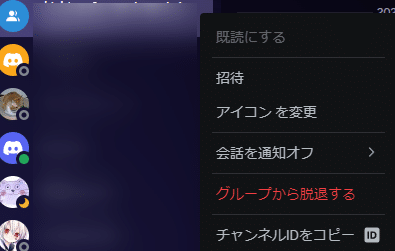

PCで迷いやすいポイントは次のとおりです。
-
右クリックする場所:DM一覧のスレッド名、またはDM上部のタイトル周辺が対象になります
-
「削除」と「退出」の混同:DM一覧から消したい場合でも、実態としては退出が最短なケースが多いです
-
「閉じる」がある場合:退出ではなく整理が目的なら、閉じる(非表示)でも足りることがあります
退出は「もうそのグループDMの参加者ではない」という状態を作るため、結果としてDM一覧がすっきりしやすい一方、相手とのやり取りを再開したい場合は再招待が必要になる可能性があります。関係性が残る相手がいるなら、「ミュート」や「閉じる」で様子を見る判断も有効です。
スマホでDiscordグループDMを退出する手順
スマホ版は、PC版と比べてメニューが階層化されているため、次の流れが基本になります。
-
Discordアプリを開き、DM一覧から対象のグループDMを開きます
-
画面上部のグループ名(タイトル部分)をタップします
-
「メンバー」「通知」「設定」などの情報画面(グループ情報)を開きます
-
下へスクロールし、「グループを退出」を選びます
-
確認が出たら実行します
スマホで迷いやすいポイントは次のとおりです。
-
上部タイトルをタップする発想がない:会話画面のメニューは上部に集約されがちです
-
三点メニュー(…)や歯車の位置が端末で異なる:UI更新により配置が変わることがあります
-
スクロールの下に退出がある:パッと見で見つからず「ない」と誤解しやすいです
どうしても見つからない場合は、「メンバー一覧を開く」→「設定に相当する画面へ」→「最下部までスクロール」という順に辿ってください。スマホは表示領域が狭い分、退出ボタンが画面外に隠れていることが最も多いです。
退出できないときの確認ポイント
「退出」そのものが見当たらない、押せない、反応しない場合は、次の原因が多いです。
-
見ているのがグループDMではない:サーバーのチャンネルを開いている可能性があります
-
アプリのUI変更で導線が変わった:上部タイトル、三点メニュー、グループ情報内などに移動していることがあります
-
通信不良やアプリ不具合:一時的にメニューが正常表示されないことがあります
-
アカウント・端末側の一時的な挙動:キャッシュやログイン状態で表示が崩れることがあります
対処としては、次の順で確認すると安全です。
-
アプリを再起動する
-
通信環境を変える(Wi-Fi/モバイル)
-
Discordを最新版に更新する
-
PC版(ブラウザ版/デスクトップ版)でも同じDMを開き、退出導線があるか確認する
「スマホでは見つからないがPCでは見つかる」というケースは現実に起こります。端末を切り替えて探すのは有効な回避策です。
DiscordグループDMを閉じると何が起きるか
DMを閉じると履歴は消えるのか
「DMを閉じる」は、言葉の印象に反して「会話履歴を削除する」操作ではありません。多くの場合、自分のDM一覧から一時的に見えなくする(整理する)という意味合いです。
そのため、次の誤解が起こりやすいです。
-
「閉じたのに、後でまた出てきた」
-
「閉じたから相手にも消えたと思った」
-
「閉じたら履歴が消えると思ったが残っている」
結論として、閉じる=表示整理、メッセージ削除=投稿の削除、退出=参加者から外れるという別物として理解してください。
履歴を消したい場合は、「自分のメッセージ削除」を行う必要があります。
閉じたDiscordグループDMが復活する条件
DMを閉じたのに再表示されるのは、典型的に次の条件です。
-
グループDMに新しい投稿があった
-
自分が検索や通知から再び開いた
-
相手からの新規メッセージで、DMが再度リストに浮上した
つまり、閉じるは「永久の削除」ではなく「一時的な整理」です。
「今は視界から消したい」「通知も今は見たくない」という用途に向きますが、「完全に関係を切りたい」「今後一切関わりたくない」という用途には、退出やブロックの方が適します。
通知だけ止めたい場合のミュート運用
「削除まではしたくないが、通知が多すぎる」という状況は非常に多いです。この場合、最も角が立ちにくく、かつ効果が大きいのがミュートです。
ミュートを使うメリットは次のとおりです。
-
退出ほど強いアクションにならない(関係性を壊しにくい)
-
DM一覧は残るため、必要時に戻れる
-
通知だけを抑えられ、精神的負担が減る
ミュートの運用で重要なのは、「通知が止まっても会話は進む」という点です。後でまとめて確認する必要があるなら、以下のようなルールを自分の中で決めると運用が安定します。
-
平日は通知を切り、週末にまとめて確認する
-
自分宛の重要連絡は別の連絡手段(サーバー、別DM、外部ツール)に寄せる
-
グループDMは雑談用に限定し、重要事項はサーバーへ移行する
「見ない」ことが目的の場合、ミュート+閉じるの組み合わせが実務上もっとも楽なケースもあります。
DiscordグループDMのメッセージ削除と相手側の見え方
自分のメッセージだけ削除する手順
「グループDM自体を消したい」という相談の裏側には、「自分の発言を消したい」「画像を消したい」という事情が含まれることが多いです。まずはメッセージ削除を正確に押さえてください。
PCの場合
-
該当メッセージを探します
-
メッセージを右クリックします
-
「メッセージを削除」を選びます
-
確認が出たら実行します
スマホの場合
-
該当メッセージを長押しします
-
表示されたメニューから「削除」を選びます
-
確認が出たら実行します
削除対象は基本的に「自分が送ったメッセージ」です。
「相手のメッセージを消したい」という希望は、通常は叶いません(権限や環境による例外を期待するより、現実的な代替策を選ぶ方が安全です)。
また、削除は「完全な無かったこと」を保証しません。次項のとおり、見え方のリスクを理解した上で実行する必要があります。
相手に通知されるかとバレる可能性
メッセージ削除について、最も多い不安は「相手にバレるか」です。ここは白黒が付きにくいポイントなので、現実的に整理いたします。
-
削除そのものが相手に“通知”として飛ぶとは限らない
-
ただし、相手が会話画面を見ていた場合、投稿が消えたことに気づく可能性はあります
-
相手の端末通知にメッセージ内容が表示されていた場合、あなたが削除しても通知側には一部残ることがあります
-
相手がスクリーンショットやコピーをしていれば、削除しても相手の手元には残ります
つまり、削除は「画面上の表示を消す」効果はありますが、次の意味での“完全消去”ではありません。
-
既読の記憶を消す
-
通知に出た内容を消す
-
相手の保存行為を取り消す
このため、気まずさ回避を最優先にする場合は、「削除して退出」よりも「ミュートして距離を置く」「閉じるだけで様子を見る」など、関係性を刺激しにくい手段を選ぶのも合理的です。
一方で、誤送信や不適切な投稿を減らしたい場合は、気づかれる可能性があっても、削除自体は有効です。残し続けるよりも、リスクを下げられる局面があります。
退出前にやるべきチェックリスト
退出は強い操作です。勢いで退出すると、後から「必要な情報が取れない」「連絡手段がない」「証跡が必要だった」などの問題が起こり得ます。退出前に、次のチェックを推奨いたします。
-
残すべき情報(連絡先、日程、共有リンク、ファイル)を控えましたか
-
自分の消したいメッセージ(誤送信、個人情報、画像)を削除しましたか
-
通知が問題なだけなら、ミュートで足りないか再確認しましたか
-
退出後に再参加が必要になる可能性を想定しましたか(再招待が必要な場合があります)
-
特定相手からの接触を避けたい場合、ブロックやDM受信制限も検討しましたか
特に「個人情報」「位置情報が推測できる内容」「他人の情報」「仕事・学校の内部情報」などが含まれる場合は、退出よりも先にメッセージ削除を優先してください。退出しても投稿は残り得るためです。
DiscordグループDMの管理とトラブル対処
メンバーをグループDMから外せる条件
「この人をグループDMから消したい」という希望は頻出ですが、グループDMではサーバーのようにロールや権限で管理できません。一般的には、グループDMの作成者のみがメンバーを外せるという制約があります。
この制約がある以上、あなたが作成者でない場合に取れる現実的な選択肢は次のとおりです。
-
自分が退出する
-
作成者に事情を伝え、メンバー構成を見直してもらう
-
以後の連絡はグループDMではなくサーバーや別手段に移す
-
接触自体が問題ならブロック等で自衛する
また、作成者であっても「外した相手がどう見えるか」「再参加をどう防ぐか」はケースにより異なります。基本方針としては、グループDMは“臨時の場”と割り切り、継続運用が必要ならサーバーに移行する判断が安全です。
ブロックとプライバシー設定でDMを制御する
「グループDMを削除したい」という悩みの本質が、実は「特定の相手が苦手」「DMが勝手に来るのが嫌」だった、というケースは少なくありません。この場合、表示整理(閉じる)や退出よりも、接触の入口を塞ぐ方が効果が高いことがあります。
ブロックやプライバシー設定を活用する場面の例です。
-
共通サーバー経由で知らない人からDMが来る
-
グループDMに勝手に追加されることが多い
-
特定の相手とやり取りしたくない
-
通知が多すぎて生活に支障がある
運用の考え方としては、次のように切り分けると整理しやすいです。
-
今あるDM一覧を整えたい:閉じる、退出
-
今後のDM流入を減らしたい:プライバシー設定、DM許可設定の見直し
-
特定ユーザーからの接触を断ちたい:ブロック
「削除」だけにこだわるより、原因(流入経路、相手、通知)に対策を打った方が、同じ問題が再発しにくくなります。
サーバーへ移行すべきタイミング
グループDMは気軽ですが、以下のような状況になると管理が破綻しやすくなります。
-
参加者が増え、話題が混線する
-
重要連絡と雑談が混ざり、後から追えない
-
新規参加・退出、ルールの整備が必要になる
-
通知過多で誰も追従できない
-
トラブル(荒らし、誤送信、対立)が発生し、権限で制御したい
この場合は、サーバーへ移行するメリットが大きくなります。サーバーに移すと、次の改善が見込めます。
-
チャンネル分けで話題が整理される
-
権限・ロールで参加範囲を調整できる
-
ルールやアナウンスを固定できる
-
重要事項の保管場所が明確になる
-
通知設計がしやすい(必要なチャンネルだけ通知など)
「グループDMを削除したい」問題が頻発している場合、それは運用の器が合っていないサインです。グループDMを延命するより、サーバーへ移行して根本解決する方が、長期的には負担が減ります。
DiscordグループDM削除に関するよくある質問
作成者でもグループDMを完全削除できないのか
作成者であっても、「全参加者の画面からグループDMを完全に消して無かったことにする」という意味での完全削除は、期待どおりにいかないことが一般的です。現実的には、次のような形になります。
-
作成者ができる範囲でメンバーを外す
-
作成者自身も退出する
-
各参加者は自分の側で閉じる、退出、ミュート、必要なら自分のメッセージ削除を行う
つまり、グループDMは“部屋を消す”より、“自分の関わり方を消す(退出・非表示・通知停止)”という発想で整理するのが安全です。
退出すると相手の画面から自分の名前は消えるのか
退出すると、あなたはそのグループDMの参加者ではなくなります。ただし、相手側の見え方は状況により差が出ます。一般的に次の点を理解しておくと安心です。
-
退出後、あなたは新規投稿できなくなります
-
相手側の参加者一覧や履歴の表示は、アプリの仕様・状態で変化する可能性があります
-
退出そのものが「システム的に目立つ表示」として残るかどうかは、環境やUI更新で変わり得ます
気まずさを避けたい場合は、退出の前に「ミュート」「閉じる」で距離を取りつつ、必要なら時間を置いて退出するなど、段階的に行う方が安全です。
自分の発言を一括削除できるのか
一般的な操作としては、Discordは「自分の送信メッセージを個別に削除」することはできても、「グループDM内の自分の発言を一括で全削除する」ことは簡単ではありません。したがって、現実的には次の運用になります。
-
優先度の高い投稿(個人情報、画像、誤送信)から順に削除する
-
検索機能を使って自分の発言を探し、削除する
-
退出前に“最小限”でも削除してリスクを下げる
「完全な一括削除」を狙って手段を探し回るより、重要度の高いものから削除して退出・非表示を組み合わせた方が、時間対効果が高いです。
間違えて退出した場合は戻れるのか
戻れるかどうかは、グループDM側で再招待してもらえるかに依存します。退出は「参加者から外れる」操作であり、サーバーのように招待リンクが常にあるとは限りません。
退出前に、次の点を確認してください。
-
グループDMにいる相手がフレンドとして残っているか
-
共通サーバーがあり、そこから連絡できるか
-
再招待を依頼できる相手がいるか
-
退出後に必要な情報が取れなくならないか
もし「戻る可能性が少しでもある」なら、まずはミュートや閉じるで様子を見てから退出する方が安全です。
まとめ
DiscordのグループDMは、「グループDMという部屋を完全削除する」という発想よりも、目的に応じて退出・閉じる・ミュート・メッセージ削除・ブロックを使い分ける方が、確実かつ最短で解決しやすい設計です。
-
DM一覧を整理したい:閉じる(必要なら退出)
-
もう関わりたくない:退出(退出前にメッセージ削除と情報退避)
-
通知が負担:ミュート
-
自分の投稿を消したい:メッセージ削除(ただし保存・既読の可能性は残る)
-
相手との接触を避けたい:ブロックやプライバシー設定の見直し
また、「メンバーを外す」など管理を求める場合、グループDMは制約が多いため、継続運用が必要ならサーバーへの移行が根本対策になります。仕様やUIは更新され得るため、表示が変わった場合は「上部タイトル・三点メニュー・グループ情報の最下部」を優先的に探す、端末を切り替えて確認する、といった方法で対応してください。
