


スマホでDiscord(ディスコード)通話をしながらゲームを起動すると、「急にゲーム音が消えた」「音が極端に小さい」「Bluetoothだとさらにおかしい」「画面共有しているのに相手にゲーム音が届かない」といった症状が起きやすいです。
この問題は、端末故障というよりも、OSの音の優先制御(通話優先)、Bluetoothの通話モード切替、Discord側の設定や権限などが重なって起きることがほとんどです。
本記事では、まず症状を切り分け、次に原因を理解し、最後に「上から順に試せば復旧しやすい」手順に落とし込みます。iPhone/Androidの違い、Bluetooth特有の挙動、画面共有の音声共有の注意点まで含め、再発防止策もまとめます。
※本コンテンツは「記事制作ポリシー」に基づき、正確かつ信頼性の高い情報提供を心がけております。万が一、内容に誤りや誤解を招く表現がございましたら、お手数ですが「お問い合わせ」よりご一報ください。速やかに確認・修正いたします。
ディスコでゲーム音が聞こえないスマホ症状を切り分ける
最初に重要なのは、同じ「聞こえない」でも、実際には原因が別ルートである点です。ここを誤ると、延々と設定を触っても改善しません。下表で、60秒で方向性を決めてください。
| 代表的な症状 | まず見るポイント | 可能性が高い系統 |
|---|---|---|
| Discord通話を開始した瞬間にゲーム音が消える/極端に小さい | 音量ボタンで「メディア音量」と「通話音量」が別に動くか | 自分のゲーム音が抑制されている |
| スピーカーなら出るが、イヤホンだと無音・小さい | 有線かBluetoothか/出力先切替で変化するか | イヤホン経路・通話モード |
| Bluetooth接続時だけ音が消える/こもる/遅延が大きい | 通話に参加した瞬間に音質が変わったか | Bluetooth通話プロファイル |
| 自分にはゲーム音が聞こえるが、相手には届かない(画面共有) | 画面共有の「音声共有」条件を満たしているか | 画面共有の音声共有問題 |
ここで「自分が聞こえない」のか、「相手に届かない」のかは、対処が完全に分かれます。自分が聞こえない場合は、端末側の音の扱い(通話優先)や出力先に原因があることが多く、相手に届かない場合は、画面共有の仕様・条件に左右されることが多いです。
自分のゲーム音が消える場合
このケースは、「通話が始まったことで、スマホがゲーム音を抑える」状態です。よくあるパターンは次のとおりです。
-
通話開始直後にゲーム音がゼロ、または体感ほぼ無音になる
-
通話の声は普通に聞こえる(むしろ声だけが大きい)
-
ゲームのBGMだけ小さく、効果音は少し残る/または逆
-
一度ゲームを切り替えると一瞬戻るが、また消える
スマホは「通話を最優先」しやすい設計のため、ゲームが自動的に音量を下げたり、音を止めたりする挙動に入ることがあります。まずは音量系統の確認と出力先の切替で、原因が端末側かアプリ側かを分けます。
Bluetooth利用時だけおかしい場合
Bluetoothイヤホンやヘッドセットは、通話が始まると「通話用のモード」に切り替わることがあり、これがゲーム音に影響します。代表的には以下です。
-
通話開始と同時に音質が急にこもる(電話みたいな音になる)
-
ゲーム音が聞こえなくなる/左右バランスが崩れる
-
マイクを使う設定になると、音が単一チャンネル寄りになる
-
音が遅延してゲームにならない
この問題は、設定ミスというより、Bluetoothの規格・モード切替に起因することが多く、「完全解決が難しい組み合わせ」も存在します。対処は「切り分け」と「現実的な運用」の両輪で考える必要があります。
画面共有で相手にゲーム音が届かない場合
このケースは、自分には音が聞こえていても、相手には届きません。症状は次のように現れます。
-
相手は映像だけ見えるが、ゲーム音が一切聞こえない
-
自分のマイク音声は相手に届いている
-
相手側の設定で音量を上げても変わらない
-
端末OSやDiscordアプリのバージョンで挙動が変わる
画面共有の音声共有は、スマホでは特に制限が出やすく、条件を満たしていないと音声が乗りません。「まず仕様確認 → できる範囲で設定 → 代替策」の順で考えるのが最短です。
ディスコ通話でゲーム音が聞こえないスマホの主な原因
症状が分かったら、次は原因を理解します。原因を理解すると、無駄な設定変更や再インストールの前に、効率よく当たりを付けられます。
音声フォーカスと音量ダッキング
スマホは、同時に複数の音を鳴らせる一方で、「何を優先するか」を内部で調整しています。通話が始まると、
-
通話相手の声を聞き取りやすくする
-
通話中は他の音を小さくする
-
通話アプリがマイクを使うと、音の経路が変わる
といった制御が起きます。この結果、ゲーム側が「他アプリが音を使っている」と判断し、BGMや効果音を抑えたり停止したりします。端末によっては「メディア音量」と「通話音量」が完全に別管理になり、ユーザーが音量を上げたつもりでも、実は通話音量しか上がっていないことがあります。
つまり、ここで重要なのは「ゲーム音の音量を上げる」ではなく、ゲーム音の担当がメディア音量として残っているか、そして通話でゲーム音がダッキング(抑制)されていないかを見極めることです。
Bluetoothプロファイル切替による制限
Bluetooth機器は、ざっくり言うと「音楽向け」と「通話向け」で動作が変わります。通話向けの状態では、
-
マイク入力を安定させるため、音質が落ちる
-
双方向通信が優先されるため、音の表現力が制限される
-
端末とイヤホンの組み合わせで、ゲーム音が別経路扱いになり消えることがある
といった現象が起きます。Discord通話は当然マイクを使うため、Bluetooth機器が通話モードへ移行しやすく、結果としてゲーム音が犠牲になりやすいです。
この問題は、設定で改善する場合もありますが、完全に避けるには「有線にする」「別機器を使う」「端末2台運用」など運用面の工夫が効きやすいです。
Discord設定と端末設定の食い違い
同じ端末でも、Discordの設定や端末の状態により、音の経路が安定しないことがあります。代表例は次のとおりです。
-
Discordアプリのキャッシュや内部状態が不整合になり、音声処理が不安定
-
権限(マイク、通知、Bluetooth、近接センサー等)の扱いが機種依存で崩れる
-
iPhoneで通話統合機能などの設定が影響する
-
Discordの通話内で相手の音量が大きすぎ、ゲーム音が相対的に聞こえない
特に最後は見落とされがちですが、「ゲーム音が小さい」ではなく「相手の声が大きすぎる」だけのケースも多いです。まずは通話内の音量バランス調整を、最短手順に入れる価値があります。
ディスコでゲーム音が聞こえないスマホを直す手順
ここからは、再現性を優先し、上から順に試せば復旧しやすい手順に整理します。ポイントは「いきなり重い対処(再インストール等)に行かない」ことです。
最短チェックリスト
まずは次のチェックリストを上から実施してください。途中で直ったら、その時点で止めて構いません。
-
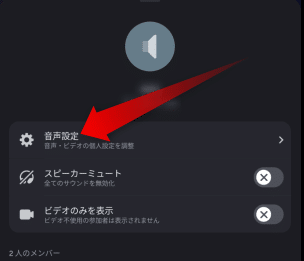
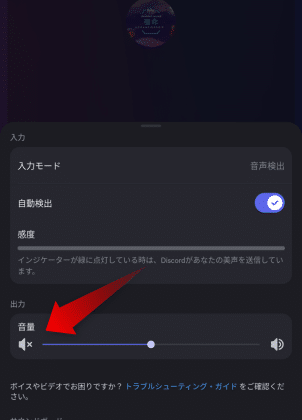
音量ボタン操作で「メディア音量」と「通話音量」が分かれていないか確認する
-
Discord通話画面で、相手(または参加者)の音量を下げてゲーム音の比率を確保する
-
出力先を切替する(スピーカー → 有線イヤホン → Bluetooth の順で差を見る)
-
ゲームアプリを一度完全終了して再起動する
-
Discordアプリを完全終了して再起動する
-
端末を再起動する
-
Discordのキャッシュ削除(可能な場合)を実施する
-
iPhoneの場合、通話統合系の設定を見直す(オン・オフ切替含む)
-
Bluetoothが原因っぽい場合、有線イヤホンに変更して改善するか確認する
-
画面共有が絡む場合、音声共有の条件を満たしているか(OS要件など)を確認する
このチェックリストの狙いは、原因の多い順に「当たり」を付けることです。特に、出力先切替は切り分け能力が高く、「端末側の制御なのか」「Bluetoothの通話モードなのか」を短時間で判断できます。
iPhoneで試す設定と操作
iPhoneは「通話中の音の扱い」が分かりにくく、ユーザーの操作感覚と実際の音量系統が一致しないことがあります。次の順で実施してください。
-
通話中にメディア音量が動いているか確認する
iPhoneでは、状況により音量ボタンが「通話音量」を操作してしまうことがあります。
対策として、ゲーム側で効果音が鳴る場面(メニュー操作音など)を作り、その瞬間に音量ボタンを操作して、メディアが上がっているか確認します。 -
Discord通話内の音量バランスを調整する
ゲーム音が聞こえないと感じる場合、相手の声を少し下げるだけで一気に改善することがあります。複数人通話では、特定の1人が極端に大きいだけで全体の体感が崩れます。 -
Discordアプリを再起動し、改善しなければキャッシュや内部状態を整える
iPhoneはアプリの状態が残りやすいことがあるため、まず完全終了 → 再起動を行います。
それでも改善しない場合は、Discord側で可能な範囲の「キャッシュ削除」などを実施し、内部状態の不整合を解消します。 -
Bluetooth絡みなら、有線で切り分ける
iPhoneでもBluetoothは通話モードへ移行しやすく、ゲーム音が犠牲になりやすいです。
まず有線イヤホンで問題が消えるかを見て、Bluetooth固有問題かを確定させます。Bluetooth固有だと分かれば、次章の「工夫(運用)」に進むほうが最短です。 -
最終的に改善しない場合は、組み合わせ問題を疑う
特定ゲーム・特定イヤホン・特定iOSバージョンの組み合わせで症状が固定化する場合があります。この場合、設定変更より「運用変更(有線、別イヤホン、端末分離)」が結果として早いです。
Androidで試す設定と操作
Androidは機種差が大きい一方で、切り分けの軸が明確です。以下の順で実施してください。
-
メディア音量と通話音量を個別に調整する
Androidは音量設定が細分化されやすく、通話中に音量ボタンを押すと「通話音量」を操作していることがあります。
端末の音量設定画面からメディア音量を明示的に上げる、またはゲーム側で音が鳴る状態で音量操作を行い、メディアが上がることを確認します。 -
出力先の切替で原因を確定する
-
スピーカーで直る → イヤホン経路に問題が寄っている
-
有線で直る → Bluetooth通話モードが濃厚
-
全てダメ → OS側制御またはゲーム側仕様の可能性が上がる
この切り分けができると、次にやるべきことが一気に絞れます。
-
-
ゲームアプリの音設定も確認する
一部ゲームは「バックグラウンドになると音を切る」「通話中は音を下げる」設定が内部にあることがあります。
BGM・SEの個別スライダー、ミュート設定、サウンド出力設定があれば確認します。 -
Discordの再起動と端末再起動を実施する
音の経路の不整合は、アプリ再起動・端末再起動で直ることがあります。再起動は古典的ですが、音声系は特に効きやすい部類です。 -
Bluetoothが原因の場合は、改善より安定を優先する
AndroidはBluetooth機種差が大きく、通話時の挙動が端末とイヤホンの組み合わせに左右されます。設定を深掘りするより、有線に変える、別イヤホンに変える、通話端末を分けるほうが確実なケースが多いです。
Discord側で必ず確認する項目
Discord側で「必ず見る価値がある」点を、作業順に整理します。
-
通話内の参加者の音量調整
「ゲーム音が聞こえない」は、実際には「人の声が大きすぎる」ことが多いです。参加者のうち1人だけ異様に大きい場合、ゲーム音を上げても改善しません。まずは大きい人の音量を下げ、全体の比率を整えます。 -
通話方法を変える(可能なら)
音の経路が不安定な場合、いったん通話を抜けて入り直す、別チャンネルに入り直すだけで改善することがあります。原因は内部状態の不整合であることが多いです。 -
アプリ更新とキャッシュ整理
Discordは更新頻度が高く、音声関連の不具合が修正されることがあります。最新版への更新後に改善するケースもあります。さらに、キャッシュ整理が可能な場合は実施し、内部状態のズレを減らします。 -
権限の見直し(マイク、Bluetooth、通知など)
権限が中途半端だと、通話はできるが音の経路が安定しないことがあります。特にBluetoothを使う場合は、端末側のBluetooth権限、近接センサー、マイク関連の扱いが影響することがあります。
ディスコ利用中にゲーム音を安定させる工夫
ここでは「直ったけれどまた起きる」「毎回調整が面倒」という方向けに、再発防止と快適性の工夫を整理します。ポイントは「理想より安定」を優先することです。
音量バランスの決め方
通話とゲームを同時に成立させるには、音量の思想を決めるのが有効です。おすすめは次の順番です。
-
Discord側で人の声を“聞き取れる最小”まで下げる
声が大きすぎると、ゲーム音をいくら上げても勝てません。まず声の上限を決めます。 -
ゲーム側で“必要な音(効果音)”を優先する
競技性があるゲームほど、BGMより効果音が重要です。BGMを少し下げるだけで、通話との同居が格段に安定します。 -
端末側のメディア音量は最後に微調整する
メディア音量はアプリ外の影響も受けるため、最終微調整に回すのが安定します。
また、複数人通話では「全員を同じ音量」にする必要はありません。声質やマイク距離で聞こえ方が変わるため、聞こえにくい人だけ上げ、うるさい人だけ下げる運用が最も快適です。
有線イヤホンとBluetoothの使い分け
結論として、安定性は多くの場合 有線 > Bluetooth です。Bluetoothは便利ですが、通話が絡むと以下が起きやすくなります。
-
通話モードに切り替わり音質が落ちる
-
ゲーム音が別経路扱いになり消える
-
遅延が増えてゲームプレイに支障
-
機種差・イヤホン差が出やすい
そのため、次のような使い分けが現実的です。
-
勝ち負けが重要/反応速度が必要:有線を優先
-
雑談中心/カジュアルプレイ:Bluetoothでも許容
-
Bluetoothで症状が出る:設定深掘りより、有線・別イヤホンに切替
さらに、Bluetoothでも比較的安定しやすいのは「マイクを端末側に戻せる設定ができる場合」ですが、端末やイヤホンの仕様に依存するため、万人向けの断定はできません。まずは切り分けで安定ルートを見つけ、そこを固定するのが堅実です。
端末2台運用という現実解
どうしても解消しない場合、最も確実なのが「端末を分ける」方法です。具体的には次の構成です。
-
端末A(ゲーム専用):ゲーム音はこの端末のメディア音量で完結
-
端末B(Discord専用):通話とイヤホンをここに集約
これにより、OSの通話優先制御やBluetooth通話モードの影響が、ゲーム音に波及しにくくなります。
「機材追加は避けたい」という方でも、古いスマホやタブレットが余っていれば実現でき、費用対効果が非常に高い方法です。特に大会・クラン戦・配信など、安定が最優先の場面で有効です。
ディスコの画面共有でゲーム音を届ける方法
ここでは「自分が聞こえない」ではなく、「相手にゲーム音が届かない」問題を扱います。画面共有はスマホだと制限が絡みやすいため、期待値調整も含めて整理します。
Androidの音声共有要件と制限
Androidでは、画面共有はできても、音声共有はOSや機能要件に左右されることがあります。まず確認すべき観点は次のとおりです。
-
OSバージョンが条件を満たしているか
-
Discordアプリが最新に近い状態か
-
共有したいアプリ(ゲーム)が音声共有を許容するか
-
端末独自仕様(メーカーOS)で制限されていないか
「映像は出ているのに音が出ない」は、設定ミスより、要件・仕様の未達で起きやすいです。したがって、画面共有の問題は「端末の設定を延々と触る」より、まず要件確認で“できる範囲”を確定させるのが合理的です。
iPhoneで音声共有が難しい場面と代替策
iPhoneは状況によって、内部音声をそのまま相手に送ることが難しい場合があります。結果として、
-
映像共有はできるがゲーム音は乗らない
-
マイクで拾った音(環境音)だけが相手に届く
-
アプリやOSの仕様で挙動が変わる
といったことが起きます。ここで重要なのは、「頑張れば必ずできる」と決めつけないことです。できない条件に当たっている場合、時間をかけても改善しません。
代替策としては、次が現実的です。
-
端末2台運用で、片方を通話・共有専用にする
-
外部マイクで環境音として拾う(品質は下がるが、音ゼロよりは良い)
-
画面共有は映像中心と割り切る(ゲーム音は別手段で補う)
目的(相手に何を伝えたいか)が「ゲームの状況共有」なのか「実況配信」なのかで、最適解は変わります。まず目的を決め、その目的に対して手段を選ぶと迷いません。
相手側の設定チェック
画面共有で音が届かない場合、送信側だけでなく受信側(相手側)に原因があることもあります。相手に、次を依頼してください。
-
共有画面(配信)の音量スライダーがゼロになっていないか
-
端末のメディア音量が下がっていないか
-
イヤホン接続中で、音量系統が切り替わっていないか
-
一度アプリ再起動、可能なら端末再起動を実施できるか
受信側は「自分の端末では他の音が鳴るから大丈夫」と判断しがちですが、共有音声だけ別枠になっていることがあります。送信側だけを疑うより、両側で確認したほうが短時間で解決します。
ディスコでゲーム音が聞こえないスマホのよくある質問
通話中だけゲーム音が小さくなる
通話開始でゲーム音が小さくなるのは、スマホが通話を優先して他音源を抑える挙動が関係することが多いです。
対処としては、次の優先順が有効です。
-
Discord側で参加者の音量を少し下げる(相対改善が大きい)
-
メディア音量が下がっていないか確認し、ゲームが音を鳴らす状態で調整する
-
出力先切替で、イヤホン経路の問題かを切り分ける
ここで「ゲーム音量を最大にする」より、通話側を下げるほうが失敗しにくいです。
スピーカーなら聞こえるがイヤホンだと無音
これは典型的に「イヤホン経路(特に通話モード)」が怪しいです。次の順で確認してください。
-
有線イヤホンに変えると改善するか
-
Bluetoothの別イヤホンに変えると改善するか
-
Bluetooth接続のまま、通話に参加した瞬間に音質が変わっていないか
有線で改善するなら、設定よりもBluetooth通話モードの影響が濃厚です。その場合は、次の「Bluetoothだと音質がこもる」も参照してください。
Bluetoothだと音質がこもる
Bluetoothは通話時に音質が落ちやすいです。これは故障ではなく、通話を成立させるための動作モードによって起きることがあります。
対策として現実的なのは、次のいずれかです。
-
通話を安定させたい場面は有線へ切替する
-
イヤホンを変更して挙動差を確認する(相性の差が出ます)
-
端末2台運用で、通話とゲームを分離する
「設定で絶対に直す」より、「安定するルートを固定」するほうが、総合的な満足度は上がりやすいです。
再インストールは必要か
多くの場合、再インストールは最初に行うべき手段ではありません。音声の問題は、OSの通話優先制御やBluetoothの通話モード切替といった“仕様寄り”の要素が絡むため、再インストールだけでは改善しないこともあります。
推奨順は次のとおりです。
-
アプリ再起動/端末再起動
-
音量系統・出力先の切り分け
-
Discord側のキャッシュ整理(可能な場合)
-
権限・設定の見直し
-
最終手段として再インストール
再インストールをする場合も、原因がBluetooth通話モードだった場合は症状が再発します。そのため、再インストールは「内部状態の不整合が疑わしい」場合に限定して行うのが効率的です。
まとめ
-
「ディスコでゲーム音が聞こえないスマホ」問題は、まず 自分のゲーム音が消える、Bluetooth利用時だけおかしい、画面共有で相手に届かない の3系統に切り分けると解決が早いです。
-
最短で直すには、音量系統の確認、Discord側の参加者音量調整、出力先の切替が効果的です。
-
Bluetoothは通話モードへの切替が絡みやすく、設定で完全解決できない組み合わせもあります。その場合は、有線化・別イヤホン・端末分離など「安定する運用」を優先すると失敗しにくいです。
-
画面共有で相手にゲーム音を届けたい場合は、送信側の設定だけでなく、OS要件や受信側の音量設定も含めて確認すると短時間で切り分けできます。
