


スマホ版Discordでボイスチャット(VC)をしていると、「自分の声が小さいと言われる」「逆に大きすぎて耳が痛いと言われる」「設定を探しても“マイク音量”らしき項目がない」など、音量に関する悩みが非常に起こりやすいです。特にスマホは、PCのように細かく入力ゲイン(マイクの増幅)を調整できないことが多く、直し方が分からないまま通話が進んでしまい、気まずい思いをすることもあります。
本記事では、スマホ版Discordで「自分の声(送信されるマイク音)」を適正化するための方法を、できるだけ具体的に解説いたします。あわせて、「音量調節できない場合」の原因を切り分け、最短で直すためのチェックリストや、再発防止の考え方まで整理します。
※本コンテンツは「記事制作ポリシー」に基づき、正確かつ信頼性の高い情報提供を心がけております。万が一、内容に誤りや誤解を招く表現がございましたら、お手数ですが「お問い合わせ」よりご一報ください。速やかに確認・修正いたします。
スマホ版Discordで自分の声の音量を調節できる範囲
自分の声と相手の声で調整場所が違う
最初に押さえるべきポイントは、Discordには「音量」が2種類あるという点です。ここを混同すると、いくら設定を触っても改善しません。
-
受信音量(自分が聞く音)
相手の声、通知音、サウンド効果など「自分の耳に入る音」の大きさです。
→ 多くの場合、スマホ本体の音量ボタンや、Discord内の“相手ユーザーの音量”調整で変わります。 -
送信音量(相手が聞く音)=自分の声
自分のマイク入力がどれくらいの大きさで相手に届くか、という話です。
→ スマホ本体の音量ボタンでは基本的に変わりません。Discord側の音声設定、端末の権限・制御、周辺機器、距離や話し方が影響します。
特に多い失敗として、自分の声が小さいのに、スマホの音量ボタンを連打してしまうケースが挙げられます。音量ボタンは主に「受信音量」側を動かすため、相手に届く声量は変わらず、状況が改善しません。この記事では、送信音量(自分の声)を中心に、どこをどう見直すべきかを順序立てて解説します。
スマホ版Discordでできることとできないこと
スマホ版Discordで「自分の声の音量」を調節する際は、最初から現実的な範囲を理解しておくと迷いが減ります。
スマホ版Discordでできること(効果が出やすい順)
-
Discordの音声処理設定を見直す
ノイズ抑制、エコーキャンセル、自動ゲイン調整などのオンオフや組み合わせで、聞こえ方が大きく変わることがあります。 -
入力モードや入力判定(途切れやすさ)を調整する

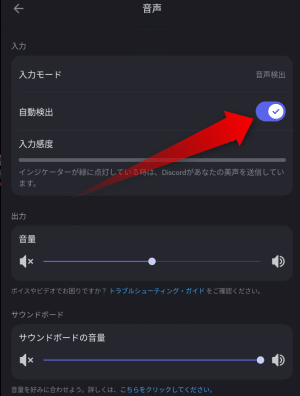
音声検知の感度次第で、声の立ち上がりが欠けたり、語尾が切れたりして「小さく感じる」ことがあります。 -
周辺機器(有線イヤホン・外付けマイク)を変える
実はこれが最も確実な改善策になることも多いです。Bluetoothの相性問題を避けられるだけでも効果が出ます。 -
話し方・距離・角度を整える
音声処理以前に、マイクに正しく音が入っていない場合は、環境調整が最短の解決になります。
スマホ版Discordでできない(または難しい)こと
-
PCのように、「マイク音量(入力ゲイン)」をスライダーで直接上げ下げする
スマホのOSは、マイク入力のゲインを自動制御している場合が多く、ユーザーが自由に調整できないことがあります。
そのため、スマホ版では「スライダーが見当たらない=不具合」とは限らず、仕様として存在しないケースも起こります。
ここを理解しておくと、「設定がない」ことに悩み続けず、次の対策(音声処理や周辺機器)にすぐ移れます。
iPhoneとAndroidで起きやすい違い
同じDiscordアプリでも、iPhoneとAndroidで次のような違いが出やすいです。
-
iPhone(iOS)の傾向
-
OS側の制御が強く、ユーザーが触れる範囲が限られやすい
-
その分、動作が比較的安定しやすい
-
マイク権限やBluetoothの挙動、通話モードの影響がポイントになりやすい
-
-
Androidの傾向
-
機種やメーカー独自の音声処理、通話最適化、省電力制御が影響しやすい
-
同じ設定でも「機種によって効き方が違う」ことがある
-
バックグラウンド制限や省電力設定が原因で、通話中に挙動が変わることがある
-
このため、スマホ版Discordの音量調整は「手順の正しさ」だけでなく、端末の癖や周辺機器の組み合わせが結果に直結します。次章では、まず誰でも実行できる「最短ルート」の手順から解説します。
スマホ版Discordで自分の声を音量調節する手順
まず確認するミュートと入力デバイス
音声設定に入る前に、まずは「単純な見落とし」を潰します。ここを飛ばすと、原因が複雑に見えてしまいます。
-
マイクがミュートになっていないか
-
ボイスチャンネル参加中にマイクアイコンがミュート表示(斜線など)になっていないか確認します。
-
物理ボタンやショートカット操作で誤ってミュートになっているケースもあります。
-
-
“どのマイク”で話しているか(入力デバイス)
-
有線イヤホン・Bluetoothイヤホン・外付けマイクを使っている場合、端末が「どのマイクを採用しているか」で音量が変わります。
-
例として、Bluetoothイヤホンのマイクは、機種によっては感度が低く、声が遠く聞こえることがあります。
-
また、有線イヤホンが接触不良だと、突然内蔵マイクに切り替わり、声質や音量が不安定になります。
-
-
物理的な遮りがないか
-
ケース、指、スタンド、机などでマイク穴を塞ぐと、声は一気にこもり、小さくなります。
-
スマホを横持ちにしたときに、指がマイク穴に当たり続けているケースも非常に多いです。
-
-
距離と向き
-
端末内蔵マイクは「口元から離れるほど急激に小さくなる」傾向があります。
-
まずは距離を近づけ、マイク穴側を口元に向けてください。
-
この段階で改善する場合、「設定」ではなく入力経路の問題だった可能性が高いです。続いてDiscord設定側を見直します。
スマホ版Discordの音声設定で見直す項目
Discordアプリ内の設定は、アップデートにより表記や場所が変わることがありますが、基本的には「ユーザー設定」内の「音声」関連メニューにまとまっています。ここでは、押さえるべき項目を“目的”と“症状”に紐づけて説明します。
1)ノイズ抑制(ノイズ除去)
-
目的:エアコン音、環境音、キーボード音などを減らす
-
ありがちな副作用:声の一部がノイズと判定されて削られ、小さく聞こえる/途切れる
-
使い分け:
-
周囲が騒がしい → オンが有利
-
静かな場所で声が途切れる → オフで改善する場合があります
-
2)エコーキャンセル
-
目的:スピーカー通話や反響のある環境で、ハウリングや反射音を抑える
-
ありがちな副作用:処理の相性次第で、声が薄くなることがあります
-
使い分け:
-
スピーカー通話 → オン推奨
-
イヤホン使用 → 効果が薄い場合があるため、オンオフ比較が有効です
-
3)自動ゲイン調整(自動音量調整)
-
目的:声が小さいときに持ち上げ、大きすぎるときに抑える
-
期待できる効果:自分の声が小さい問題の改善
-
注意点:
-
反応が過剰だと、急に大きくなったり小さくなったりして不自然になることがあります
-
小声と大声を繰り返すと、調整が追いつかず違和感が出ることがあります
-
4)入力モード(音声検知/プッシュトゥトーク等)
-
音声検知のしきい値が厳しいと、声の立ち上がりが欠け「小さく感じる」原因になります。
-
切り分けとして、短時間だけでもプッシュトゥトークにしてみると、途切れの原因が「検知」なのか「音量」なのかが見えます。
設定変更の基本ルール
-
一度に複数の項目を変えない(原因が追えなくなります)
-
「オンオフ比較」は、同じ距離・同じ声量・同じ環境で行う
-
最短は「ノイズ抑制」と「自動ゲイン調整」の比較です
ボイスチャンネル内で確認しておく操作
設定を見直しても改善しない場合、ボイスチャンネル側の状況確認が必要です。ここでは、見落としやすいポイントを整理します。
-
相手側が“あなたの音量”を個別に下げていないか
-
Discordは、各ユーザーごとに受信音量を調整できることがあります。
-
「特定の人だけに小さい」と言われる場合、相手側の設定が原因の可能性があります。
-
まずは「全員に小さいのか」「特定の人だけなのか」を確認してください。
-
-
チャンネル参加時に入力が動いているか
-
画面上で入力が反応している表示がある場合、声を出したときに反応するかを確認します。
-
反応が無いなら、音量以前に「入力自体が入っていない」可能性があります(権限、デバイス、占有)。
-
-
通話状況の変化(通話中に突然小さくなる)
-
通話開始直後は良いのに途中で悪化する場合、端末の省電力制御、Bluetoothの不安定化、回線状況が関与していることがあります。
-
次章の「原因」に沿って切り分けると早いです。
-
イヤホンと外付けマイク使用時の調整ポイント
スマホで「自分の声」を改善する際、周辺機器の影響は非常に大きいです。設定をいくら触っても改善しない場合、周辺機器を変えるだけで一発解決することもあります。
有線イヤホン(イヤホンマイク)
-
利点:遅延や接続の安定性が高く、声が途切れにくい
-
注意点:接触不良があると音量が急に変わる、ノイズが乗る
-
対策:端子を挿し直す、別の有線イヤホンで比較する
Bluetoothイヤホン
-
利点:取り回しが良い
-
注意点:声が小さい/こもる/途切れるが起きやすい
-
対策:
-
一度Bluetoothを切って内蔵マイクで比較(原因の切り分けに最適)
-
可能なら有線に切り替える
-
イヤホン側のマイク位置が口元に近いタイプにする(棒状マイク等)
-
外付けマイク
-
利点:もっとも改善効果が出やすい
-
注意点:端末や接続方法の相性で認識しない場合がある
-
対策:接続方式(アダプタ含む)を確認し、他アプリ(録音アプリ等)でも入力できるかテストする
周辺機器で迷った場合、最短で成果が出やすい順は「内蔵マイクで正常確認 → 有線イヤホン → 外付けマイク」です。Bluetoothは便利ですが、音量トラブルの原因になりやすいため、切り分けの段階では避けるとスムーズです。
スマホ版Discordで音量調節できない原因
仕様としてマイク音量スライダーがない場合
「音量を調節したいのに、マイク音量の項目が見つからない」という悩みは非常に多いです。しかし、これは単純に「探し方が悪い」のではなく、スマホ版ではスライダーが用意されていない(または表示されない)という仕様・制約であることがあります。
この場合の考え方は次のとおりです。
-
スマホでは、OSがマイク入力の増幅を自動制御し、ユーザーが直接触れないことがある
-
そのためDiscord側では、入力ゲインを細かくスライダー調整できない場合がある
-
代替として、Discordは「音声処理(ノイズ抑制、自動ゲインなど)」で聞こえ方を整える方向に寄せている
つまり、スライダーを探し続けるよりも、音声処理のオンオフ比較と入力環境の改善に移るのが正解です。
権限や通話モードが影響している場合
音量の問題に見えて、実は権限・モードの問題で「入力が正しく扱われていない」ことがあります。代表例を整理します。
-
マイク権限が許可されていない/制限されている
-
アプリにマイク権限が無いと、入力が入らない、極端に小さい、途切れるなどの症状が出ます。
-
-
他アプリがマイクを占有している
-
録音アプリ、通話アプリ、配信アプリなどがバックグラウンドでマイクを掴んでいると、Discord側が正常に使えない場合があります。
-
-
通話モードの切り替え
-
端末やBluetoothの状態で、通話優先のモードになり音声処理が変わることがあります。
-
-
省電力・バックグラウンド制限
-
通話中に突然小さくなる、途切れが増える場合はここが疑わしいです。
-
対策の基本は、マイク権限の確認 → 他アプリ終了 → 端末再起動 → 省電力解除の順番です。音声系トラブルは、再起動で解決することが珍しくありません。
Bluetooth接続で声が小さくなる場合
Bluetoothで「声が小さい」と言われる場合、原因は大きく分けて次の3つです。
-
イヤホン側マイクの性能が低い
-
小型で口元から遠い位置にあるため、声が拾えず小さくなります。
-
-
接続品質が不安定
-
音声が欠け、相手には「小さい・途切れる」と感じられます。
-
-
端末が通話向けの音声処理に切り替える
-
音質やゲイン制御が変わり、結果として声がこもる・小さく感じることがあります。
-
この切り分けは非常に簡単で、Bluetoothを切断して内蔵マイクで試すだけです。これで改善するなら、Discord設定ではなくBluetooth側の要因が濃厚です。改善する場合は、有線イヤホンへ切り替えるか、口元に近いマイクを備える機種へ変えることが、最も再現性の高い対策になります。
音声処理の相性で声が途切れる場合
「小さい」ではなく「途切れる」「語尾が消える」「声の出始めが欠ける」という場合、音声処理の相性を疑うべきです。
-
ノイズ抑制が強いと、声の成分がノイズとして消されることがあります。
-
音声検知が厳しいと、一定以上の音量にならない限り“声”と認識されず、最初の一言が欠けます。
-
自動ゲイン調整が反応しすぎると、音量が揺れて聞き取りにくくなることがあります。
対策としては、次を1つずつ試してください。
-
ノイズ抑制をオフにして比較
-
自動ゲイン調整をオンオフ比較
-
入力モードを切り替えて比較(音声検知→プッシュトゥトーク等)
「1つずつ」が重要です。複数を同時に触ると、何が効いたのか分からなくなり、再発時に同じ問題が起きます。
アプリ不具合や端末側制限の可能性
ここまでの対処で改善しない場合は、不具合・環境要因の可能性が高くなります。次の順番で実行すると効率的です。
-
Discordアプリを完全終了して再起動
-
スマホを再起動
-
アプリの更新、OSの更新
-
(可能な端末では)キャッシュ削除
-
最終手段:再インストール
再インストール前は、ログイン方法や2段階認証の準備をしておくと安全です。また、再インストールで直る場合、原因は「アプリ内部の状態(キャッシュ・設定の破損)」であることが多いです。
スマホ版Discordの音量トラブルを直すチェックリスト
3分でできる最短チェック
音量トラブルは、長時間いじるほど迷いが増えます。まずは「3分で終わる確認」を上から順に実施してください。
-
Discordでマイクミュートになっていない
-
端末のマイク穴がケースや指で塞がっていない
-
Bluetoothを切断し、端末内蔵マイクで試した
-
有線イヤホンで試した(可能なら)
-
Discordのマイク権限が許可されている
-
ノイズ抑制をオフにして比較した
-
自動ゲイン調整をオンにして比較した(またはオフにして安定性を確認した)
-
アプリ再起動、端末再起動を実施した
このチェックで改善が見られたら、どの項目で改善したかをメモしておくと再発防止になります。
iPhoneで効きやすい対処
iPhoneでは、設定で追い込むよりも「安定する環境」に寄せるほうが成功率が上がりやすいです。
-
Bluetoothをやめ、内蔵マイクまたは有線に切り替える
-
Discordの音声処理(ノイズ抑制/自動ゲイン)をオンオフ比較する
-
マイク権限を再確認する(許可→一度オフ→再度オンの切り替えが有効な場合があります)
-
端末再起動で音声周りの状態をリセットする
iPhoneは一度状態が崩れると、再起動でまとまって復旧することが多いです。
Androidで効きやすい対処
Androidは機種差が大きい分、次の確認が効きやすいです。
-
省電力モードをオフにする、またはDiscordを省電力対象から除外する
-
バックグラウンド制限を解除する(通話中に制御が入る機種があります)
-
Bluetoothの再ペアリング(登録削除→再接続)
-
メーカー独自の音声最適化機能が干渉していないか確認する(通話最適化、ノイズ低減など)
特に「通話中に急に小さくなる」「しばらくすると途切れる」は、端末側制御が疑わしいため、まず省電力周りを優先してください。
それでも直らない場合の最終手段
最終手段は、原因の切り分けを兼ねて行うと無駄がありません。
-
別端末で同じアカウントを試す
端末依存かどうかが分かります。 -
回線を変えて試す(Wi-Fi⇔モバイル)
途切れや音切れが「小さい」に見えている場合、回線改善で治ることがあります。 -
Discordを再インストールする
内部状態の破損が原因なら改善する可能性があります。 -
周辺機器を変更する(有線固定、外付けマイク導入)
最も確実に品質を上げたい場合の選択です。
スマホ版Discordで聞き取りやすい声に整える設定
ノイズ抑制とエコーキャンセルの使い分け
聞き取りやすさは「音量」だけでなく、「明瞭さ」で大きく変わります。ノイズ抑制とエコーキャンセルは便利ですが、合わないと逆効果になります。
-
ノイズ抑制
-
周囲の雑音が多い環境で効果が出やすい
-
静かな環境では、声の成分まで削ってしまうことがある
-
途切れが気になるときは、まずノイズ抑制のオンオフ比較が最優先です
-
-
エコーキャンセル
-
スピーカー通話で効果が出やすい
-
イヤホン使用時は効果が薄いこともある
-
声が薄い・遠いと感じる場合、オフで改善することがあります
-
最適解は環境依存ですので、固定観念で「常にオン」にせず、困ったら比較という運用が確実です。
自動ゲイン調整を使うべきケース
自動ゲイン調整は、「声が小さい」と言われる場合に試す価値が高い機能です。特に以下のケースで有効です。
-
マイクが口元から遠く、入力が不足しやすい
-
小声になりやすく、声量が安定しない
-
イヤホンマイクの感度が低い
ただし、次の症状が出る場合はオフも検討してください。
-
音割れが増える
-
声が急に大きくなったり小さくなったりして不自然
-
周囲の雑音まで持ち上がってしまう
「小さい」を直すためにオンにし、違和感が出たらオフに戻す、という使い方が現実的です。
声量が安定する話し方とマイク距離
設定よりも確実に効くのが、話し方と距離の最適化です。特にスマホ内蔵マイクは距離の影響が極端です。
-
マイク穴側を口元に向ける
-
口元から近すぎない(息が当たるとボフッとしたノイズになります)
-
角度を少しずらし、息が直接入らないようにする
-
声量は一定にし、急に小声にならないよう意識する
-
スマホを机に置く場合、布や手でマイク穴が覆われないようにする
これだけで「小さい」と言われなくなるケースは珍しくありません。特に「イヤホンマイクを使っているのに小さい」場合は、マイク位置が胸元に落ちていて距離が遠いこともあるため、位置調整が有効です。
サーバー側で案内する時のテンプレ
サーバー管理者やイベント運営者の方は、参加者へ同じ質問が繰り返されやすいです。以下のテンプレは、短く要点が伝わり、切り分けが進みます。
-
自分の声が小さい場合は、まずBluetoothを切って内蔵マイクで試してください
-
改善する場合は、有線イヤホンに切り替えると安定しやすいです
-
ノイズ抑制と自動ゲイン調整をオンオフ比較し、途切れが出る方はノイズ抑制オフを試してください
-
Discordのマイク権限が許可されているか確認してください
-
アプリ再起動と端末再起動も有効です
この案内で「原因がどこにあるか」を早い段階で絞り込めます。
スマホ版Discordのよくある質問
自分の声だけ大きくできますか
スマホ版Discordでは、PCのように入力ゲインをスライダーで直接上げ下げできない場合が多いです。そのため「自分の声だけを大きくする」は、次の方法で実現する考え方になります。
-
自動ゲイン調整を使い、声の持ち上げを狙う
-
ノイズ抑制の相性を調整し、声が削れないようにする
-
口元に近いマイク(有線・外付け)に切り替える
-
距離と角度を整え、そもそもの入力を確保する
最短のおすすめは、Bluetoothを外して比較 → 自動ゲイン調整のオンオフ比較です。
相手には聞こえるのに自分は確認できません
「自分の声が相手にどう聞こえているか」をスマホ単体で完璧に把握するのは難しい場合があります。確認したい場合は次が確実です。
-
別端末を用意して同じボイスチャンネルに入り、聞こえ方を確認する
-
協力者に短時間だけ聞いてもらい、音量と途切れの有無をフィードバックしてもらう
-
イヤホンや外付けマイクを変えたときに差が出るか比較する
「聞こえるが小さい」「聞こえるが途切れる」など、種類によって原因が異なりますので、フィードバックはできるだけ具体的に(小さい/こもる/途切れる/音割れ)もらうと切り分けが早いです。
通話中だけ急に小さくなります
通話中にだけ悪化する場合、音量スライダーの問題ではなく、端末側の制御が疑わしいです。
-
省電力モードが通話中に介入する
-
バックグラウンド制限で音声処理が不安定になる
-
Bluetoothの接続が時間経過で不安定になる
-
他アプリが通知や録音などでマイク関連に影響する
対策は、省電力解除 → Discordを制限対象から除外 → Bluetoothを避ける → 端末再起動の順番が効率的です。
イヤホンにすると声がこもります
「こもる」は、音量そのものよりも“明瞭さ”の問題であることが多いです。
-
イヤホンマイクの位置が遠い(胸元に落ちている)
-
マイクが服に擦れてノイズが乗っている
-
Bluetooth通話モードで帯域が狭くなり、声がこもって聞こえる
-
ノイズ抑制が声の高域を削ってしまう
まずは、マイク位置を口元に近づける/Bluetoothをやめて有線にする/ノイズ抑制をオフで比較、の順番で確認すると改善しやすいです。
まとめ
スマホ版Discordで「自分の声」を音量調節する場合、PCのようにマイク音量スライダーで直接調整できないことがあり、音声処理設定・周辺機器・権限・話し方で最適化するのが基本方針になります。特に次の順番で確認すると、短時間で原因に到達しやすいです。
-
Bluetoothを切って内蔵マイクで比較する
-
ノイズ抑制と自動ゲイン調整をオンオフ比較する
-
マイク権限、他アプリ占有、省電力制限を確認する
-
有線イヤホンや外付けマイクで入力品質を上げる
また、Discordはアップデートで設定名や配置が変わる場合があります。見つからないときは、メニューを探し回るよりも、ノイズ抑制・エコーキャンセル・自動ゲイン調整といった“機能名”を手がかりに「音声関連設定」を見直すほうが早いです。
