


スマホ版Discordでボイスチャンネルに参加した瞬間に「相手の声が聞こえない」「自分の声が届かない」「ミュートが外せない」といったトラブルが起きると、状況が分からないまま焦ってしまいがちです。特にスマホでは、音量ボタンを押しても「着信音」や「メディア音量」など別の音量が動いてしまうことがあり、Discord側の設定問題なのか、端末側の出力先(スピーカー、イヤホン、Bluetooth)問題なのかが判別しづらいです。
さらにDiscordには、似た名称の機能や状態が複数あります。たとえば「マイクミュート」は自分の声を送らない状態ですが、「スピーカーミュート」は相手の声を自分の端末で鳴らさない状態として扱われることが多く、混同すると確認すべき場所がずれて解決が遅れます。加えて、サーバー管理者が権限でミュートをかけている場合、本人の操作だけでは解除できないこともあります。
本記事では、スマホ(iPhone/Android)で「スピーカーミュート」を疑うべき状況、確認ポイント、解除手順、解除できない原因の切り分け、再発防止までを順番に詳しく解説いたします。時間がない場合でも、各章のチェックリストと表に沿って進めていただければ、迷いにくい構成としております。
※本コンテンツは「記事制作ポリシー」に基づき、正確かつ信頼性の高い情報提供を心がけております。万が一、内容に誤りや誤解を招く表現がございましたら、お手数ですが「お問い合わせ」よりご一報ください。速やかに確認・修正いたします。
Discordスピーカーミュートをスマホで確認する
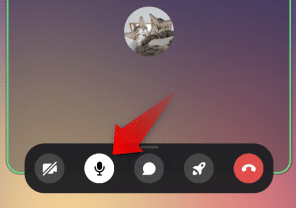
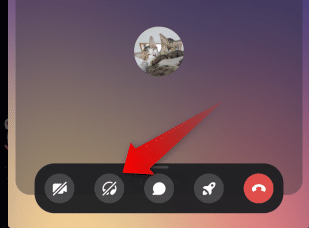
スピーカーミュートとマイクミュートの違い
最初に、混乱の元になりやすい「ミュート」の意味を整理いたします。Discordの通話で起こる“無音”には、主に次の2パターンがあります。
-
マイクミュート:自分の声を相手へ送らない(送信を止める)
-
スピーカーミュート:相手の声など通話音を自分の端末で鳴らさない(受信を止める)
この違いが重要なのは、対処がまったく変わるためです。
たとえば「相手に自分の声が届かない」場合は、マイクミュート、マイク権限、入力デバイス、接続不良などを疑うべきです。一方「相手の声が聞こえない」場合は、スピーカーミュート、端末の音量、出力先、サーバー側制限、相手側の音量設定などを疑うべきです。
ここでありがちな誤解として、次のようなケースがございます。
-
自分は話せているつもりだが、相手に聞こえていない
→ 自分のマイクミュート、端末のマイク権限、イヤホンマイクの不具合を疑います。 -
相手の声が聞こえないが、相手は普通に話している
→ 自分のスピーカーミュート、端末のメディア音量、Bluetoothの出力先固定を疑います。 -
自分も相手も無音で、通話が成立していない
→ ネットワーク、アプリ不具合、権限、出力先の複合要因を疑います。
まずは「聞こえない」なのか「話せない」なのか、または「両方」なのかを言語化してください。原因切り分けが一気に短くなります。
サーバーミュートとサーバー側スピーカーミュートの違い
次に、本人のスマホ操作で直らない代表例が、サーバー側の権限でかかるミュートです。Discordはサーバー(コミュニティ)運用が前提のため、イベント・講義・配信・読み上げなどの場面では、管理者が意図的に参加者へ制限をかけることがあります。
代表的な概念を、混乱しないよう整理いたします。
-
サーバーミュート:サーバー側で「その人は話せない」状態にする
-
サーバー側スピーカーミュート:サーバー側で「その人は聞けない」状態にする(運用上このように表現されることがあります)
ここでのポイントは、本人が端末でミュート解除を操作しても、権限で制限されていると状態が戻る/解除できないように見えることです。つまり「ボタンを押したのに直らない」場合、端末やアプリの不具合だと決めつけず、まず“権限制御の可能性”を疑うのが近道です。
次のような状況は、権限由来であることが多いです。
-
同じサーバー内で自分だけが話せない、または聞けない
-
別サーバーでは正常に通話できる
-
サーバーのイベント中で、参加者の発言が制限されている
-
参加直後にミュート状態へ戻る(解除が保持されない)
この場合の対処は、サーバー管理者へ解除依頼が基本となります。本人側でできることは、状態の確認と、管理者へ状況を正確に伝えることです(例:「ボイスチャンネル参加はできるが、ミュート解除が保持されない」など)。
まず見るべきアイコンと表示のサイン
スマホで最短復旧を狙う場合、いきなり設定の深い階層に入るのではなく、通話画面の状態表示と端末の音声状態を先に確認するのが効果的です。ここでは「30秒で確認する」ための観点を固定いたします。
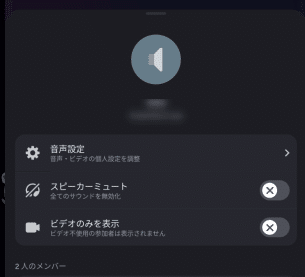
30秒チェックリスト(最優先)
-
通話画面で、ミュート状態を示す表示(スラッシュ付きアイコン等)が出ていないか確認する
-
端末のメディア音量がゼロ付近になっていないか確認する
-
端末が消音モードになっていないか確認する(機種により挙動が異なります)
-
出力先がBluetoothや有線イヤホンに固定されていないか確認する
-
同じサーバーの別ユーザーにも状況を聞き、自分だけの問題かを確認する
-
管理者の制限(サーバー側のミュート)を疑い、解除依頼が必要な状況かを確認する
目視で分かる“サイン”
-
アイコンに斜線(スラッシュ)が付く
-
ボタンが灰色で押せない、または押しても戻る
-
通話の接続表示はあるが、音声だけが無音
-
イヤホンを外してもスピーカーから鳴らない(出力先固定の疑い)
この時点で改善する場合も多いです。改善しない場合は、次章の「解除手順」と「解除できない原因」へ進んでください。
Discordスピーカーミュートをスマホで解除する手順
本章では、「自分の端末側でスピーカーミュートになっている/またはその疑いが強い」前提で、解除までの導線を具体的に説明いたします。スマホ版DiscordはUIが更新されることがあるため、ボタン位置が端末やバージョンで異なる場合があります。そのため本記事では、位置ではなく“見つけ方”を重視して解説いたします。
iPhoneでDiscordスピーカーミュートを解除する
iPhoneの場合、最初に確認したいのは「通話画面(ボイスチャンネル参加中)」での表示です。手順は次の通りです。
-
Discordアプリを開き、対象のサーバーを選択します
-
対象のボイスチャンネルに参加します
-
参加中の通話画面で、音声関連アイコン(マイク、スピーカー、ヘッドセット等)を探します
-
スラッシュ付き(ミュート状態)のアイコンがあれば、該当アイコンをタップして解除します
-
相手の声が聞こえるか確認し、改善しない場合は出力先(スピーカー/イヤホン)を疑います
ここで重要なのは、iPhoneでは“音量ボタン”で動く音量が状況により変わることです。Discord通話中に音量ボタンを押しても、意図した「通話音量」ではなく「メディア音量」や「着信音量」が動くことがあり、結果として「解除したのに聞こえない」という誤判定につながります。必ず、Discord側の状態確認と合わせて、端末音量も見直してください。
また、iPhoneで多い落とし穴として、Bluetooth接続が残っているケースがあります。イヤホンを耳から外していても、Bluetoothが接続中であれば音がそちらへ出続けることがあります。聞こえない場合は、いったんBluetoothをオフにして改善するか確認してください(この後の原因章で詳述いたします)。
AndroidでDiscordスピーカーミュートを解除する
Androidも基本は同様ですが、機種・OSカスタムにより“出力先”の扱いが異なりやすいため、解除操作と同時に出力先を意識するのが重要です。
-
Discordアプリを開き、対象のサーバーを選択します
-
対象のボイスチャンネルに参加します
-
参加中の通話画面で、音声関連アイコン(マイク、スピーカー、ヘッドセット等)を確認します
-
スラッシュ付き(ミュート状態)のアイコンをタップして解除します
-
改善しない場合は、端末の音量と出力先(Bluetooth、有線イヤホン)を確認します
Androidで特に多いのは、次のような状況です。
-
イヤホンの抜き差しをした後に、音が出なくなる
-
車載Bluetoothに自動接続され、音声が車側へ流れている
-
通話音量とメディア音量が別に扱われ、意図した音量が上がっていない
-
省電力設定によりバックグラウンド動作が制限され、音声が不安定になる
解除操作で直らない場合は、アプリの問題に見えても端末側が原因であることが多いです。次章の原因切り分けに沿って、順番に潰してください。
通話参加時にミュートで入らない設定
「毎回ミュートで入ってしまう」「気づかずにミュート参加してしまう」という相談もよくございます。この場合は、参加の瞬間に状態が決まっているケースがあるため、次の方針で対処してください。
-
参加前に状態を示すアイコンが表示されるタイプ:参加ボタン付近のマイクアイコン等で、参加時点のミュート状態を確認します
-
サーバー運用で初期ミュートがあり得るタイプ:イベント時は参加者を一律で制限する場合があるため、管理者の案内(チャンネル説明、ピン留め、告知)を確認します
-
端末側の誤接続が多いタイプ:Bluetoothや複数イヤホンを併用している場合、参加直後に音が出ない原因になりやすいので、参加前に接続先を整えます
ここで大切なのは、「ミュートで入った」こと自体が異常ではない場合がある点です。講義や配信のような進行では、最初は聞くだけにして、発言時に解除する運用もあります。解除できないときだけ、サーバー権限(管理者制御)を疑ってください。
Discordスピーカーミュートがスマホで解除できない原因
解除ボタンを押しても直らない場合、原因は大きく分けて次の4カテゴリに整理できます。
-
サーバー側(権限・管理者制御)
-
端末の音量・消音モード
-
出力先(Bluetooth/有線イヤホン/スピーカー)
-
アプリ権限・省電力・OS側制御
この章では、見落としやすい順番ではなく、切り分けが早い順番で説明いたします。
管理者のサーバーミュートが原因のケース
解除できないときに最初に疑うべきが、サーバー側で制限されているケースです。なぜなら、サーバー制限は本人の端末操作で解決できず、いくら再起動や設定変更をしても改善しない可能性があるためです。
サーバー制限の可能性が高いサイン
-
同じDiscordアカウントで、別サーバーの通話は問題ない
-
同じサーバー内で自分だけが制限される
-
解除操作をしても状態がすぐ戻る
-
ボタンが押せない、表示が固定される
-
イベント中で「参加者はミュート」などの案内がある
対処方針
-
まず管理者へ、次の情報を簡潔に共有します。
-
どのサーバー/どのボイスチャンネルか
-
「聞けない」なのか「話せない」なのか「両方」なのか
-
自分の端末操作で解除できない(押しても戻る、ボタンが灰色など)
-
-
管理者側で、該当ユーザーの状態や権限(ロール、チャンネル権限)を確認してもらいます
このステップを先に入れるだけで、無駄な端末操作を減らせます。管理者が関与していないと確認できた場合に、次の端末側チェックへ進むのが効率的です。
端末の音量や出力先が原因のケース
「スピーカーミュートが解除できない」と感じる原因の中で、実は最も多いのが端末音量の問題です。Discord側は正常でも、端末が音を出さない状態になっていれば“聞こえない”は発生します。
音量で確認すべきポイント
-
メディア音量が下がっていないか
-
通話中の音量として認識されているか(音量ボタンを押した時の表示を確認)
-
消音モード/サイレントモードの影響がないか
-
端末の「おやすみモード」「集中モード」などで音声が制限されていないか(機種により挙動が異なります)
ここでのコツは、音量を上げるだけでなく、一度Discord通話を切断して入り直すことです。出力先や音量の適用がズレている場合、再参加で改善することがあります。
Bluetoothや有線イヤホンが原因のケース
次に多いのが、音の“出口”が意図しない場所へ固定されるケースです。スマホでは、次のような状況がよく起きます。
-
Bluetoothイヤホンをケースに戻したが、接続が残っている
-
車載Bluetoothに自動接続され、音が車側へ流れている
-
有線イヤホンの接触が悪く、音が片方だけ・無音になる
-
イヤホンマイクが優先され、Discord側の挙動が不安定になる
最短の切り分け手順(おすすめ)
-
Bluetoothをオフ、または接続中デバイスを一時的に切断します
-
有線イヤホンが挿さっている場合は抜き、スピーカー出力で確認します
-
Discord通話画面に戻って、聞こえるか確認します
-
改善した場合は、原因が出力先にあったと判断し、必要なら再接続して安定する組み合わせを選びます
この手順は、iPhone/Androidどちらでも効果が高いです。特に「解除したのに無音」の場合、スピーカーミュートではなく“別デバイスへ音が出ている”だけ、ということが頻繁にあります。
アプリ権限と省電力設定が原因のケース
「聞こえない」だけでなく「話せない」「途中から不安定」「参加直後に状態が変わる」といった場合、OS側の権限や省電力が関係していることがあります。
権限で起きやすい症状
-
マイク権限が許可されていないため、話せない
-
音声の入出力が不安定で、ミュート状態が戻ったように見える
-
バックグラウンド制限でDiscordが一時停止し、通話が途切れる
省電力で起きやすい症状
-
画面を消すと通話が途切れる
-
他アプリへ切り替えると音が消える
-
通知や通話が遅延する
対処としては、まずマイク権限を確認し、その上で端末の省電力(アプリのバックグラウンド制限)を見直す流れが無難です。権限が原因の場合、Discord側でいくら設定しても改善しませんので、次章の「再発防止」の権限確認手順を必ず実施してください。
Discordスピーカーミュートで音が聞こえない時の対処
ここでは症状別に、「次に何を見るべきか」を固定して迷いを減らします。症状が混ざる場合は、最後の「両方だめな時」へ進めてください。
相手の声だけ聞こえない
相手の声が聞こえない場合、原因は「受信側(自分側)」にあることが多いです。次の順番で確認してください。
-
通話画面のスピーカーミュート状態を確認します(スラッシュ表示など)
-
端末のメディア音量を上げます(可能なら一度最小→最大へ動かします)
-
端末の消音モードや集中モードを解除します
-
出力先を疑い、Bluetoothを切って確認します
-
同じサーバーの別ユーザーにも確認し、自分だけの問題かを切り分けます
-
自分だけであれば、サーバー側制限の可能性もあるため、管理者へ確認します
この流れのポイントは、3と4です。スマホの“無音”は、アプリ設定ではなく端末状態(消音・出力先)で発生することが非常に多いためです。
自分の声だけ届かない
自分の声が届かない場合、原因は「送信側(自分のマイク)」にあることが多いです。
-
マイクミュートになっていないか確認し、解除します
-
iPhone/Androidの設定で、Discordのマイク権限が許可されているか確認します
-
Bluetoothや有線イヤホンを外し、端末本体マイクでテストします
-
Discordアプリを再起動します
-
端末を再起動し、再度通話に参加します
特に2と3が重要です。イヤホン側マイクが不調だと、Discord側では正常に見えても相手に声が届かないことがあります。またマイク権限がオフの場合、音声入力が成立しません。通話ができているように見えても、入力だけが止まるケースがあるため要注意です。
両方だめな時の最短チェック
「聞こえない」かつ「話せない」場合、疑うべき範囲が広がるため、最短チェックで絞ります。
最短チェック(順番が重要です)
-
通話画面で、ミュート/スピーカーミュート表示を確認し、解除します
-
端末の音量(特にメディア音量)と消音状態を確認します
-
出力先(Bluetooth/有線イヤホン)をいったん切り離し、スピーカーで確認します
-
OS側のマイク権限を確認します
-
別サーバーや別チャンネルでテストし、サーバー固有かを判断します
-
サーバー固有なら、管理者制限を疑い確認します
“両方だめ”の多くは、出力先と権限が絡んでいます。順番に潰すことで、最短で原因に到達できます。
Discordスピーカーミュートの再発を防ぐスマホ設定
直った後に重要なのが、再発防止です。通話の度に同じトラブルが起きるとストレスが大きく、通話参加のハードルが上がります。本章ではDiscord側と端末側に分けて、安定運用のための設定観点をまとめます。
Discord側で見直す設定
Discord側で見直すべきポイントは、「参加時の状態」と「通話中の状態」を分けて考えることです。
参加時の状態を整える
-
参加ボタン付近にマイク状態の表示がある場合、参加前にミュート状態を確認します
-
イベント運用のサーバーでは、参加者が意図的に制限されることがあるため、チャンネル説明や告知を読みます
-
初参加のサーバーでは、ロール付与前で権限が不足していることがあります。聞けない・話せないが続く場合、案内に従ってロール付与を行います
通話中の状態を整える
-
通話画面でミュート状態の表示(スラッシュ等)を見て、状態を即座に把握できるようにします
-
端末側の出力先が変わった時(イヤホンの抜き差し、Bluetooth接続)に音が変になる場合、いったん通話を切断して入り直す癖を付けます
Discord側の設定は、UI変更で場所が変わることがあります。そのため、位置を覚えるよりも「通話画面で音声系アイコンを探し、スラッシュの有無を見る」という判断軸を固定するのが再発防止に有効です。
iPhoneのマイク権限を見直す
iPhoneで「話せない」「突然話せなくなる」「アプリを入れ直したら話せない」といった場合、まずマイク権限を確認してください。
手順
-
iPhoneの設定アプリを開きます
-
プライバシーとセキュリティを開きます
-
マイクを開きます
-
Discordの権限がオンになっていることを確認します
もしオフになっている場合はオンに切り替え、Discordを再起動した上で通話を再テストしてください。権限の変更が即時反映されないこともあるため、アプリ再起動をセットで行うのが確実です。
また、iPhoneでは集中モード等で通知や音が制限されることがあります。音声そのものが止まるというより、気づきにくくなるケースがあるため、通話用途で使う場合は集中モードの設定も見直しておくと安心です。
Androidのマイク権限を見直す
Androidで「話せない」問題が出る場合は、アプリ権限を最優先で確認してください。Androidは機種ごとに表記が異なることがありますが、概ね次の流れで確認できます。
手順
-
Androidの設定を開きます
-
アプリ(またはアプリ管理)を開きます
-
Discordを選択します
-
権限を開きます
-
マイクが許可になっているか確認します
許可が外れている場合、Discord側でミュート解除をしても入力が成立しません。権限を許可に切り替えた後、Discordを再起動し、通話を再テストしてください。
あわせて、Androidでは省電力が強く働く機種もあります。通話が途中で不安定になる場合は、Discordのバッテリー最適化(バックグラウンド制限)を緩めることで改善することがあります。ただし設定名称や場所は機種で差が大きいため、まずは権限確認を優先してください。
トラブルを減らす運用
最後に、設定以外の“運用”として効果が高いものをまとめます。設定を完璧にしても、出力先の切り替えや接触不良で再発することがあるためです。
運用チェックリスト
-
通話前に、使いたい音の出口(スピーカー/有線イヤホン/Bluetooth)を決めて、不要な接続を切っておきます
-
車載Bluetoothに自動接続される場合、通話前だけBluetoothをオフにする運用を検討します
-
有線イヤホンは接触不良が起きやすいので、聞こえない時はまず抜いてスピーカーでテストします
-
通話に入った直後に無音なら、音量ではなく出力先を疑います
-
「解除しても戻る」場合は、端末より先にサーバー制限を疑います(管理者確認が最短です)
これらを習慣化すると、トラブルの発生頻度と復旧時間が大きく下がります。
Discordスピーカーミュートのよくある質問
スピーカーミュートにすると相手にバレますか
一般的には、スピーカーミュートは「自分の端末で相手の声を鳴らさない」状態であり、相手側に直接通知されるものではないケースが多いです。ただし注意点として、サーバー管理者が権限で制限している場合や、イベント運用で状態が可視化される場合は、運用上の都合で共有されることがあります。
重要なのは「自分の操作でのスピーカーミュート」なのか、「サーバー側の制限」なのかを切り分けることです。前者は自分だけの設定であることが多く、後者は運用上管理者が把握していることがあります。
特定の人だけ聞こえないようにできますか
「通話全体を消音にしたい」のか、「特定の人の声だけを消したい」のかで方法が変わります。
-
通話全体を消音:スピーカーミュート(受信側のミュート)を使います
-
特定の人だけを消音:ユーザー単位のミュート(個人ミュート)等を使う運用になります
本記事で扱っている「スピーカーミュート」は“通話音の受信全体”に影響する前提で説明しております。特定の人だけ、という目的の場合は、ボイスチャンネル内で対象ユーザーを選択した際に個別操作が用意されているかを確認してください(表示や操作はアプリバージョンや権限により異なります)。
スマホ版でボタンが見当たりません
スマホ版DiscordはUIが更新されるため、「以前あった場所にない」という状況が起こり得ます。この場合、位置を探し続けるよりも、次の考え方で探すのが確実です。
-
まずボイスチャンネルに参加し、通話画面を表示します
-
通話画面内の音声系アイコンを探し、スラッシュ表示の有無で状態を判断します
-
参加前に状態表示があるタイプなら、参加ボタン付近のアイコンで参加時状態を整えます
それでも見つからない場合、端末の画面サイズや表示領域の影響でアイコンが折りたたまれていることがあります。画面をスクロールできる箇所がないか、または追加メニュー(…)のようなまとめ表示がないかも確認してください。
解除してもすぐ戻るのはなぜですか
代表的な原因は次の通りです。
-
サーバー側の制限で、本人操作が反映されない
-
出力先が自動で切り替わり、無音に見える(Bluetooth等)
-
マイク権限が外れており、話せない状態が続く(解除しても改善しない)
-
アプリ一時不具合で、状態が正しく反映されない(再起動で改善することがあります)
特に1は見落としやすいです。「解除操作をしたのに戻る」という現象は、サーバー制限の典型的なサインでもあります。まず別サーバーでテストし、サーバー固有なら管理者へ確認する流れが最短です。
まとめ
スマホ版Discordの「スピーカーミュート」問題は、見た目が似ている別要因(端末音量、出力先固定、権限制限)で発生していることが多く、闇雲に設定を探すと解決が遅れます。最短で復旧するには、次の順番が重要です。
-
通話画面で、ミュート状態(スラッシュ等)を確認し、解除する
-
端末のメディア音量と消音状態を確認する
-
出力先(Bluetooth/有線イヤホン)をいったん切り離してテストする
-
別サーバーでテストし、サーバー固有なら管理者制限を疑う
-
話せない場合は、OSのマイク権限を確認する
また、UI変更でボタン位置が変わっても対応できるように、「通話画面で音声系アイコンを探し、スラッシュの有無で状態判断する」という軸を持つと再発時に強いです。もし本記事の手順で改善しない場合は、「聞こえない/話せない/両方」のどれに該当するかと、使用端末(iPhone/Android)、イヤホン・Bluetoothの有無を整理した上で、原因章の4カテゴリ(サーバー/音量/出力先/権限)を上から順に再点検してください。
